


Como remover um cartão SIM do seu iPhone e usar um novo.

Um cartão SIM é um pequeno chip que você insere no seu iPhone ou celular. Ele permite que você se conecte à rede de uma operadora. Assim, você pode fazer ligações, enviar SMS e acessar a internet usando dados móveis. Se você quiser trocar de cartão SIM ou de operadora, ou dar seu smartphone para outra pessoa, você precisa fazer um upgrade do chip. Remova o cartão SIM do seu iPhone.Este guia apresenta os passos detalhados.
CONTEÚDO DA PÁGINA:
Parte 1: Antes de remover o cartão SIM de um iPhone
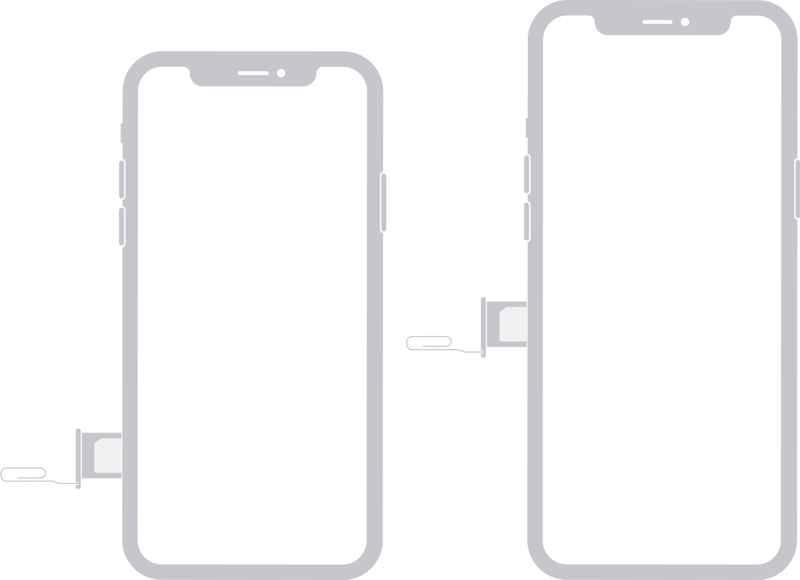
O cartão SIM é inserido em uma bandeja específica para SIM e, em seguida, colocado no iPhone. Ou seja, você precisa localizar a bandeja do SIM no seu aparelho antes de remover o cartão SIM do iPhone. A posição da bandeja do SIM varia de acordo com o modelo do seu iPhone.
A bandeja do cartão SIM fica no lado esquerdo do iPhone 12 e modelos posteriores.
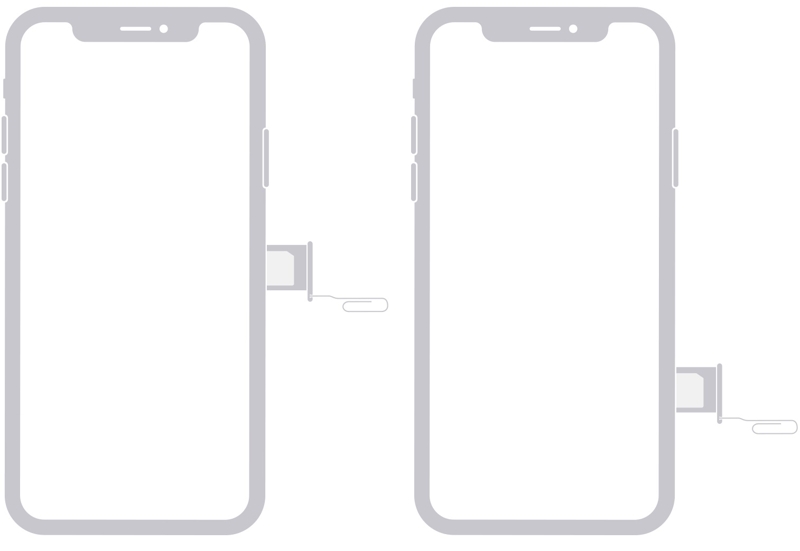
A bandeja do SIM fica do lado direito nos iPhones 4 a 11.
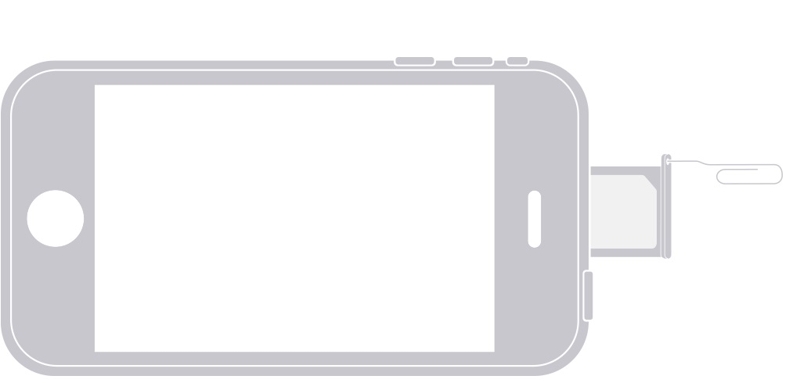
A bandeja do cartão SIM fica na parte superior do iPhone 3G/3GS.
Desde o lançamento do iPhone 14, os clientes de iPhone nos EUA não têm mais acesso à bandeja do SIM, mas os usuários em todo o mundo têm.
Faça backup do seu iPhone antes de remover o cartão SIM.
Embora o iPhone não salve dados no cartão SIM, é recomendável fazer um backup do seu iPhone antes de remover o cartão SIM para evitar a perda de dados. Você pode fazer o backup dos seus dados no iCloud ou em um computador.
Faça backup do iPhone no iCloud
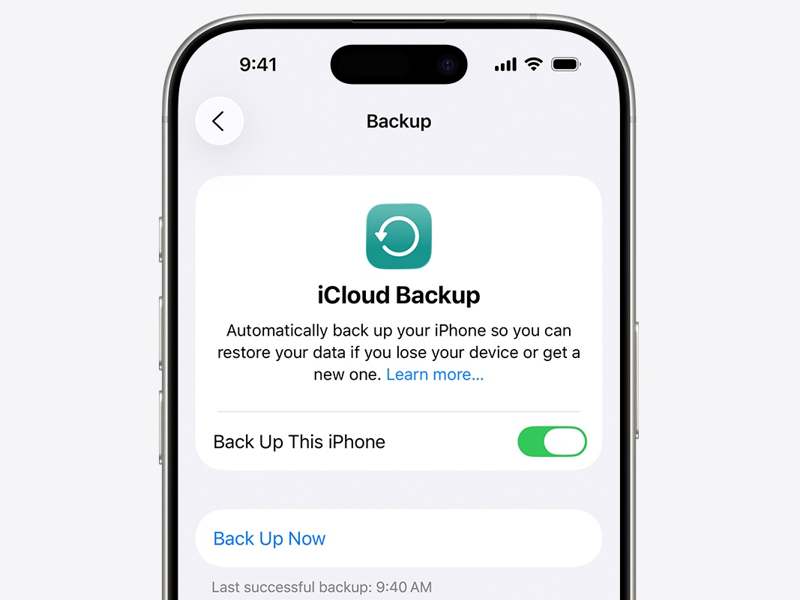
Passo 1. Abra o Configurações app.
Passo 2. Conecte seu iPhone a uma conexão de internet.
Passo 3. Toque no seu perfil.
Passo 4. Escolha iCloud e toque Fazer backup agora.
Passo 5. Quando o backup terminar, você verá a mensagem de sucesso.
Fazer backup do iPhone no computador
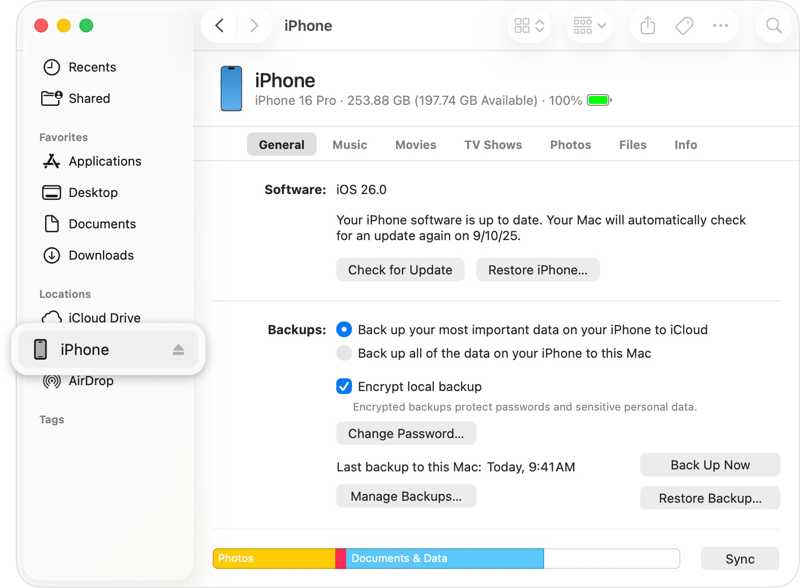
Passo 1. Conecte seu iPhone a um computador com um cabo USB.
Passo 2. Abra o iTunes no Windows e no macOS Mojave ou anterior.
Abra o Finder no macOS Catalina ou posterior.
Passo 3. Clique na Telemóvel botão no iTunes e vá para ResumoOu clique no número do seu iPhone no Finder e acesse Geral.
Passo 4. Clique na Fazer backup agora botão sob o backups seção. Você também pode definir um Senha de backup do iTunesEle pode criptografar seus dados de forma altamente segura no backup.
Parte 2: Como remover o cartão SIM do iPhone
Remover o cartão SIM de um iPhone é simples. Tudo o que você precisa é de uma ferramenta de ejeção de SIM. É uma ferramenta fina de metal que pode vir na caixa do seu iPhone. Se você não tiver uma ferramenta de ejeção de SIM, um pequeno clipe de papel também serve. Lembre-se de que, se estiver usando um clipe de papel, você precisa endireitar a ponta mais longa até que ela fique saliente.
Como remover um cartão SIM de um iPhone
Passo 1. Remova a capa do iPhone, caso esteja usando uma.
Passo 2. Pressione e segure volume botão + Lado botão em um iPhone com Face ID. Mantenha pressionado o Lado or Energia botão em um iPhone sem Face ID.
Passo 3. Quando a tela de desligamento aparecer, solte os botões ou o botão.
Passo 4. Mova o controle deslizante para desligar o dispositivo.
Passo 5. Aguarde até que a tela do seu iPhone fique preta.
Passo 6. Insira uma ferramenta de ejeção de SIM no orifício ao lado da bandeja do SIM. Empurre-a suavemente para dentro do orifício até que a bandeja se solte.
Passo 7. Retire a bandeja e remova o cartão SIM do seu iPhone.
Como inserir outro cartão SIM no iPhone
Passo 1. Se desejar usar outro cartão SIM, insira-o no compartimento vazio dentro da bandeja do SIM.
Passo 2. Insira a bandeja do SIM no seu iPhone e empurre-a para trás.
Passo 3. Mantenha pressionada a Lado or Energia botão até ver o logotipo da Apple.
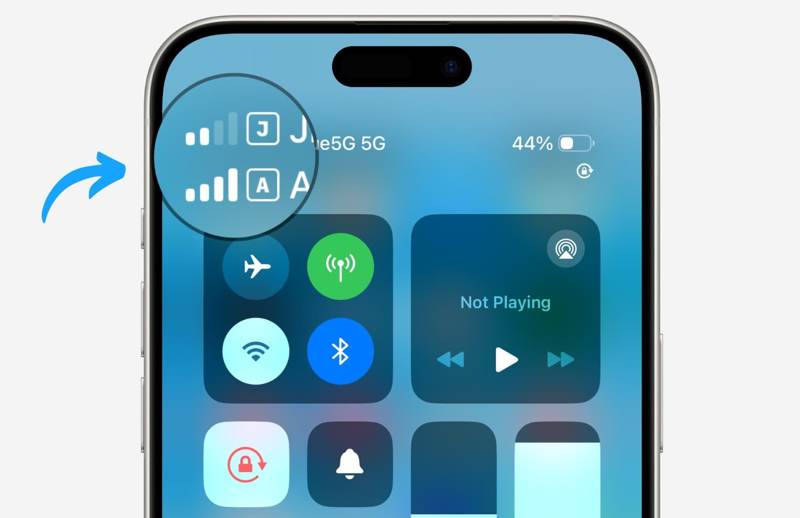
Passo 4. Quando o seu iPhone detectar o cartão SIM com sucesso, você verá o sinal na parte superior da tela.
Como importar contatos do SIM para o iPhone
Passo 1. Abra o Configurações aplicativo após remover o cartão SIM do seu iPhone.
Passo 2. Acesse Apps e toque Contactos.
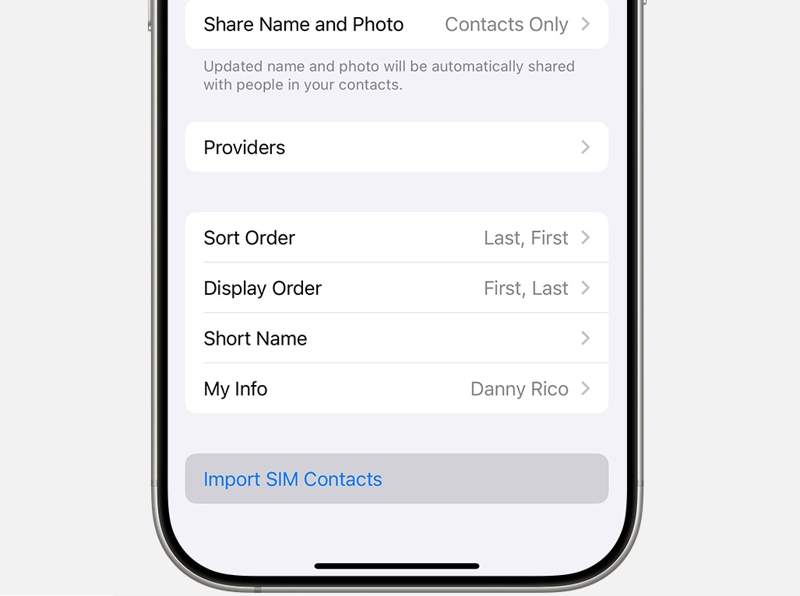
Passo 3. Role para baixo e toque no Importar contatos do SIM botão.
Passo 4. Se solicitado, escolha onde deseja armazenar os contatos do cartão SIM.
Passo 5. Assim que terminar, vá para o Contactos Acesse o aplicativo e verifique seus contatos.
Parte 3: Como remover o bloqueio do cartão SIM do iPhone
Se o seu dispositivo não conseguir detectá-lo depois de você remover o cartão SIM do seu iPhone e usar outra operadora, é provável que seu aparelho esteja bloqueado pela operadora. Felizmente, Apeaksoft iFoneKit Desbloqueador de iOS Pode ajudar você a remover o bloqueio do cartão SIM do seu iPhone sem restrições.

Baixado por mais de 1,000,000 usuários
- Desbloqueie o bloqueio de SIM de dispositivos iOS rapidamente.
- Não exija a senha do seu iPhone ou do ID Apple.
- Proteja seus dados durante o processo.
- Ofereça recursos de bônus, como Remoção de MDM e ignorar o Tempo de Uso.
- Suporte às versões mais recentes do iOS e iPadOS.
Download seguro
Download seguro

Como remover o bloqueio do cartão SIM do seu iPhone
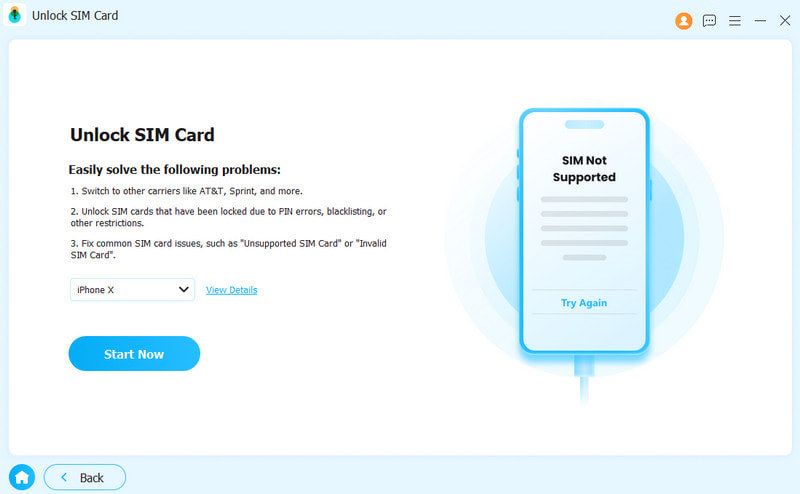
Passo 1. Instale a ferramenta de remoção do cartão SIM.
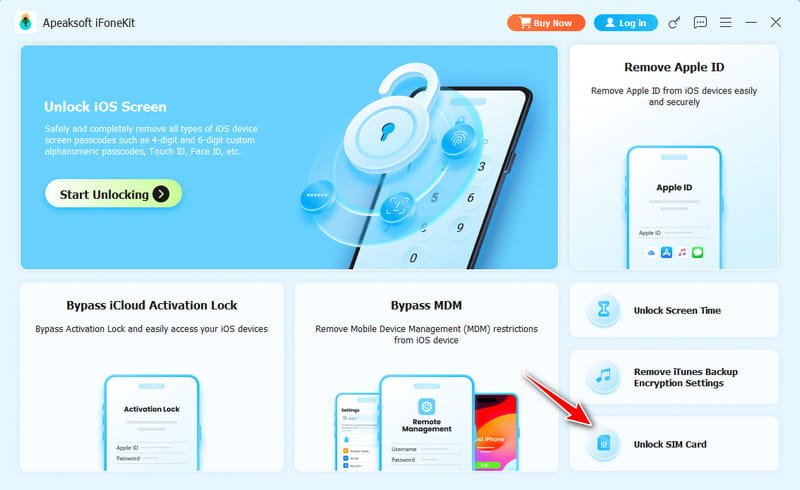
Inicie o software de remoção do cartão SIM após instalá-lo no seu computador. Ele está disponível para Windows 11/10/8/7/XP/Vista e macOS 10.7 ou superior. Escolha a opção desejada. Desbloquear cartão SIM modo para continuar.
Passo 2. Conecte-se ao seu iPhone
Conecte seu iPhone ao computador com um cabo Lightning. Em seguida, clique em Comece Agora Botão para carregar as informações do seu dispositivo. Clique em Começar a Ignorar e faça o jailbreak do seu dispositivo.
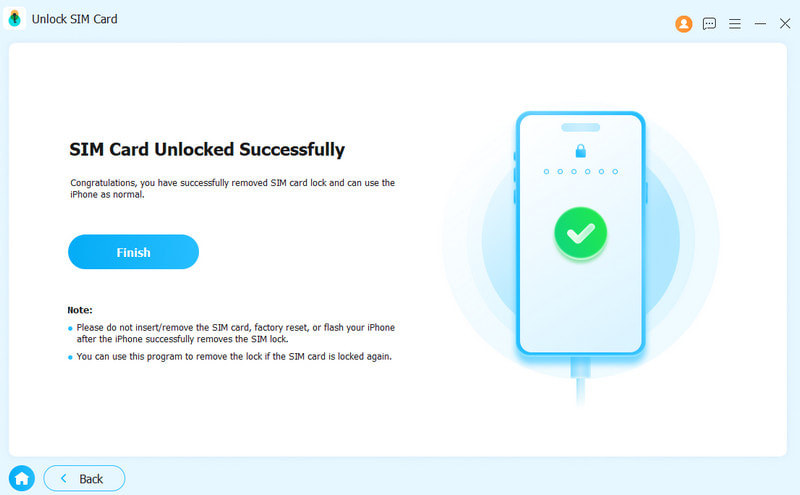
Passo 3. Remova o bloqueio do cartão SIM
Em seguida, siga as instruções na tela para fazer as configurações necessárias. Clique. OK e acerte OK Para confirmar a remoção do cartão SIM, remova-o do seu iPhone e mude para outra operadora.
Conclusão
Este guia compartilhou Como remover o cartão SIM do seu iPhonePrimeiramente, localize a bandeja do SIM no seu dispositivo. Certifique-se de fazer um backup de todos os seus dados antes de prosseguir. Em seguida, siga os passos abaixo para remover o SIM original, inserir outro cartão e importar os contatos do SIM para o seu iPhone. Apeaksoft iFoneKit Desbloqueador de iOS É uma maneira eficaz de remover o bloqueio do cartão SIM do seu iPhone sem seguir as políticas de desbloqueio do dispositivo.
 Apeaksoft iFoneKit
 Desbloqueie todos os tipos de senhas do iOS do iPhone, iPad e iPod.
Download seguro
Download seguro
Artigos Relacionados




