


Guia completo: Como gravar a tela com o CapCut e as melhores alternativas para 2026

O CapCut é um aplicativo de processamento de vídeo popular por seus diversos recursos de edição, mas você sabia que ele também suporta gravação de tela? Este artigo mostrará como. Como gravar a tela no CapCut no Windows/Mac. E agora que o CapCut não tem um gravador de tela integrado na versão web ou móvel, vou recomendar algumas ótimas alternativas caso você precise delas.
CONTEÚDO DA PÁGINA:
Parte 1: Gravação de tela com o CapCut Desktop
Como gravar no CapCut? Siga os passos abaixo para gravar sua tela com facilidade.
Passo 1. Instale o CapCut para desktop a partir da página oficial.
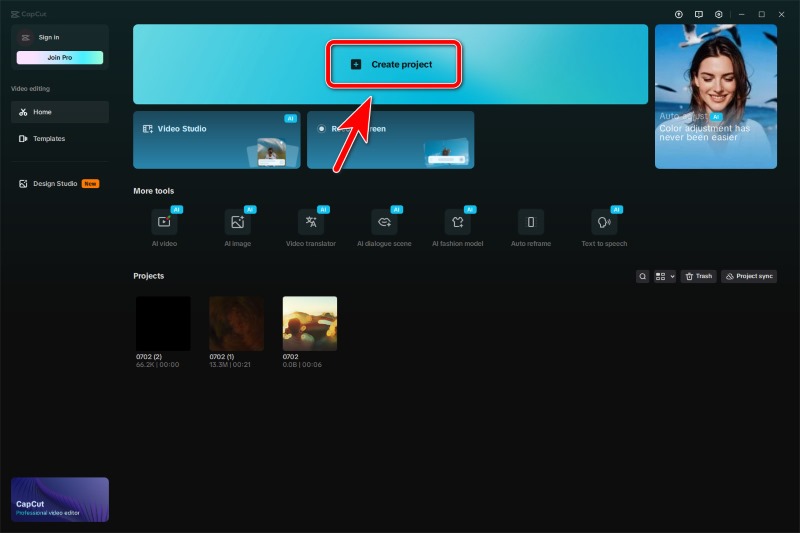
Passo 2. Inicie o CapCut e clique em Criar projeto.
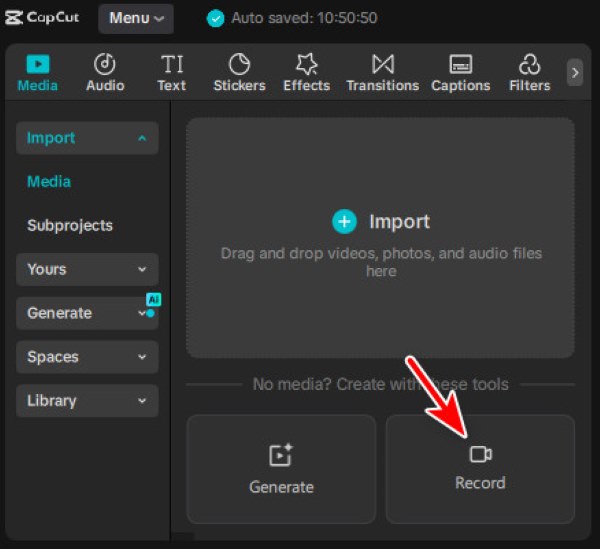
Passo 3. Logo abaixo do Importar área, você pode ver o Registro botão. Clique nele para ativar o gravador de tela CapCut.
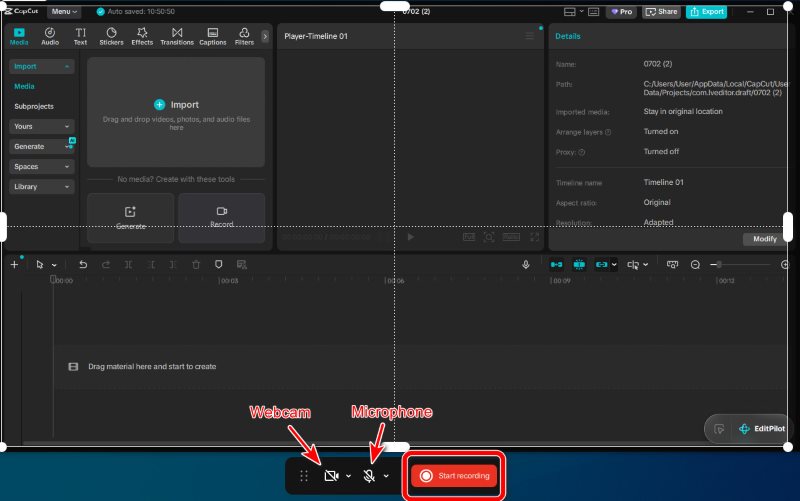
Passo 4. O CapCut suporta intervalo de gravação personalizado, mas não possui botões gráficos para isso. É necessário ativá-lo com atalhos do mouse.
- Se você quiser gravar tela cheiaBasta clicar com o botão esquerdo do mouse em qualquer lugar da tela para entrar no modo de tela cheia.
- Quero gravar apenas uma área específica Na sua tela? Clique e arraste o cursor do mouse sobre a região que deseja gravar.
- Para gravar uma janelaMova o cursor do mouse sobre essa janela e, quando houver uma moldura azul ao redor dela, clique duas vezes.
Após selecionar a região, você ainda poderá ajustá-la arrastando sua moldura branca.
Dicas: Para sair do modo de gravação, botão direito do mouse na sua tela.
Passo 5. Antes de começar a gravar, ligue Microfone or Webcam Se necessário. Em seguida, clique. Iniciar gravaçãoApós uma contagem regressiva de 3 segundos, começa.
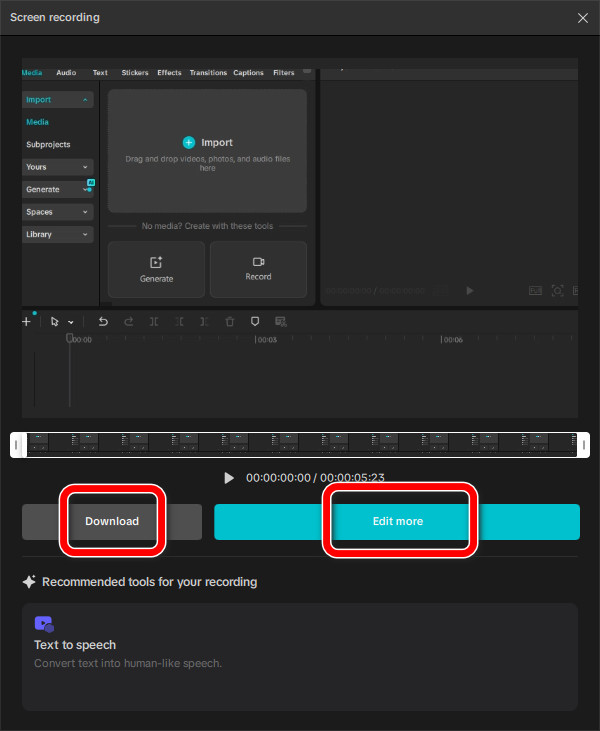
Passo 6. Quando quiser terminar a gravação, clique em quadrado vermelhoEntão, você pode optar por Baixar imediatamente ou Editar mais Antes de salvar e compartilhar.
Parte 2: Melhores alternativas ao CapCut no Windows/Mac
Apeaksoft Screen Recorder (Melhor e Avançado)
Gravador de Tela Apeaksoft É uma ferramenta profissional para gravar telas em alta qualidade e diversos formatos. Ela sabe exatamente o que você precisa e pensa no futuro. Gravador personalizado, recurso de captura de tela, ferramentas de edição e agendamento automático de gravação — tudo reunido e oferecido a você.

Baixado por mais de 1,000,000 usuários
- Grave a tela, a câmera e o áudio de forma simples e intuitiva em uma interface amigável.
- Personalize o tamanho e o alcance da gravação de tela.
- Disponibilize ferramentas de edição de vídeo integradas, como o CapCut.
- Diversos modos de gravação para todos os cenários: percursos, reações, jogabilidade e muito mais.
Download seguro
Download seguro

Passo 1. Instale e inicie o software.
Passo 2. Ao abrir o software pela primeira vez, a configuração padrão é gravar a tela inteira. Se preferir gravar apenas uma parte da tela, clique em Molduras por Medida e arraste o mouse para selecionar o intervalo. Ou você também pode clicar no seta para baixo Ao lado de "Personalizado", selecione uma proporção predefinida no menu suspenso.
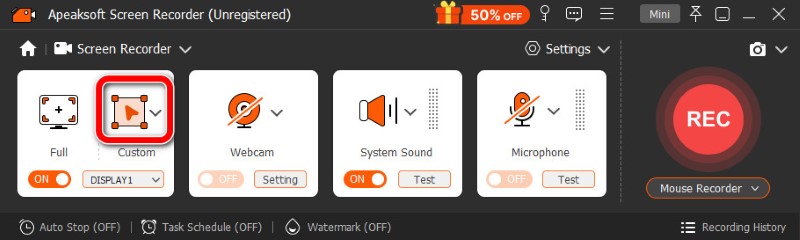
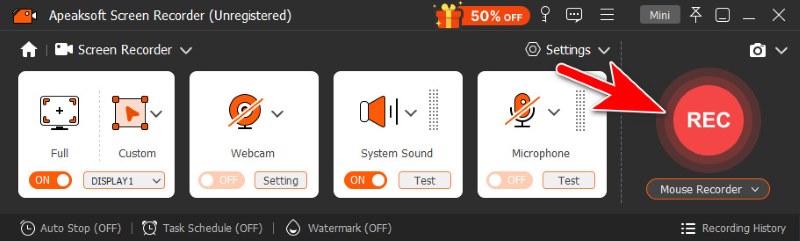
Passo 3. Após definir o intervalo, clique REC para iniciar a gravação.
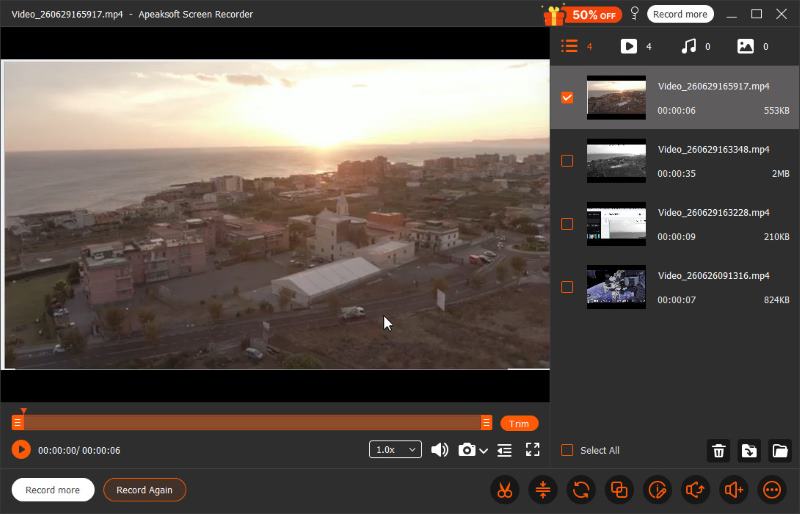
Passo 4. Clique na quadrado vermelho Toque na barra flutuante para encerrar a gravação. O arquivo de vídeo é salvo imediatamente antes que a janela de edição seja exibida, onde você pode fazer edições básicas como cortar, mesclar e alterar o volume.
Barra de jogos do Xbox (integrada ao Windows)
Se você não se importa muito com a liberdade de gravação ou com a edição avançada, a Barra de Jogos do Xbox é fácil e suficiente para uso casual.
Passo 1. Imprensa Windows+Alt+RVocê verá uma barra flutuante aparecer na tela, geralmente no canto superior direito. Isso significa que a gravação começou.

Passo 2. Quando terminar, clique no quadrado vermelho na barra flutuante para finalizar.
Barra de ferramentas de captura de tela (integrada ao Mac)
Existe um recurso integrado gravador de tela no Mac que permite personalizar as áreas de gravação e gravar de forma rápida e fácil.
Passo 1. Pressione as teclas de atalho para a Barra de Ferramentas de Captura de Tela do Mac: Command + Shift + 5A barra de ferramentas de captura de tela aparecerá então na parte inferior da tela.
Passo 2. Escolha entre 2 modos de alcance de gravação: Gravar tela inteira or Gravar parte selecionada.
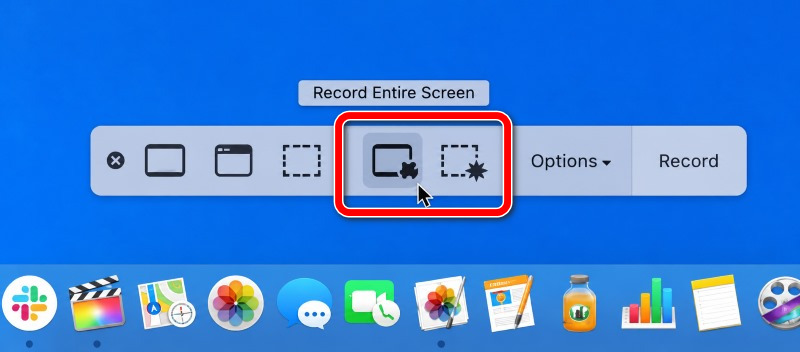
Passo 3. Clique Registro para iniciar.
Passo 4. Para interromper a gravação, clique no botão Dê um basta botão na barra de menus ou pressione Comando + Controle + Esc.
VEED.io Gravador de tela (baseado na Web)
O VEED.io funciona totalmente online, sem necessidade de instalação, perfeito para gravações rápidas e simples. Tudo o que você precisa é de um dispositivo com navegador e uma conexão estável à internet. No VEED.io, você pode gravar a tela, a webcam, o áudio do sistema e o microfone sem problemas.
Passo 1. Acesse veed.io/record/ no seu navegador. Qualquer navegador funciona bem, mas o Chrome é o mais estável.
Passo 2. Clique Apenas tela Para entrar no modo de gravação de tela. Ou clique em Tela e câmera, se você quiser gravar a si mesmo junto com a tela.
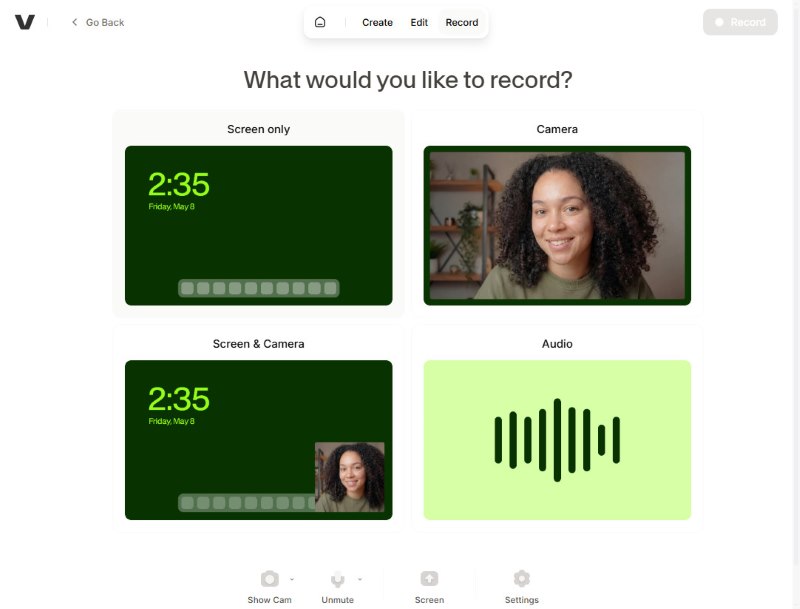
Passo 3. Selecione o conteúdo que você vai gravar: uma aba do navegador, uma janela, ou tela cheia.
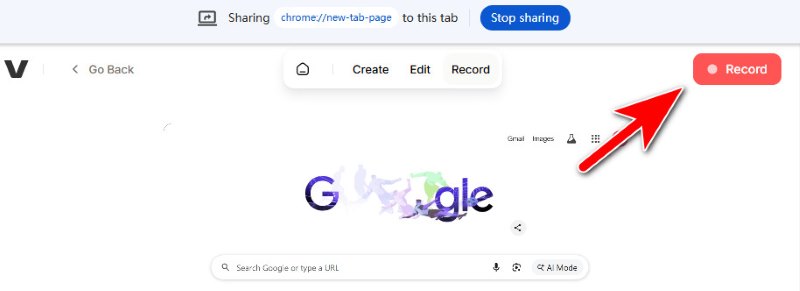
Passo 4. Clique Registro No canto superior direito, para começar. Quando terminar, clique em Dê um basta.
Passo 5. Clique Pronto Para exportar. A versão gratuita aplica uma marca d'água ao vídeo de saída.
Parte 3: Como gravar a tela no iPhone/Android
Gravação de tela no iPhone
Passo 1. Abra Control Center.
Onde fica a Central de Controle no seu iPhone?
- No iPhone com ID do rostoDeslize o dedo de cima para baixo a partir do canto superior direito para invocá-lo.
- No iPhone com um Botão HomeDeslize o dedo de baixo para cima e ele aparecerá.
Passo 2. Toque em Gravação de tela botão.
Passo 3. Após uma contagem regressiva de 3 segundos, a gravação começa. Para gravar áudio juntamente com a tela, toque e segure o botão de gravação e, em seguida, ative a opção. microfone em.
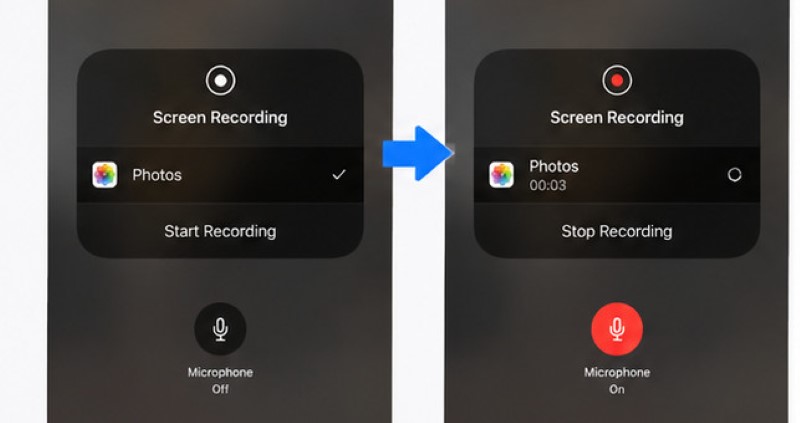
Passo 4. Ao terminar a gravação, toque no barra de status vermelha Na parte superior da tela do seu iPhone, toque em Dê um basta.
Para gravações mais avançadas, a ferramenta integrada do iPhone pode não ser suficiente. Você precisará instalar um aplicativo. gravador de tela do iPhone Aplicativo para configurações personalizadas e de maior qualidade.
Gravação de tela no Android
Passo 1. Deslize o dedo para baixo na tela para acessar o Configurações rápidasA partir daí, procure o Gravação de tela ferramenta e abra-a.
Passo 2. Na barra flutuante, toque no círculo vermelho para iniciar a gravação.
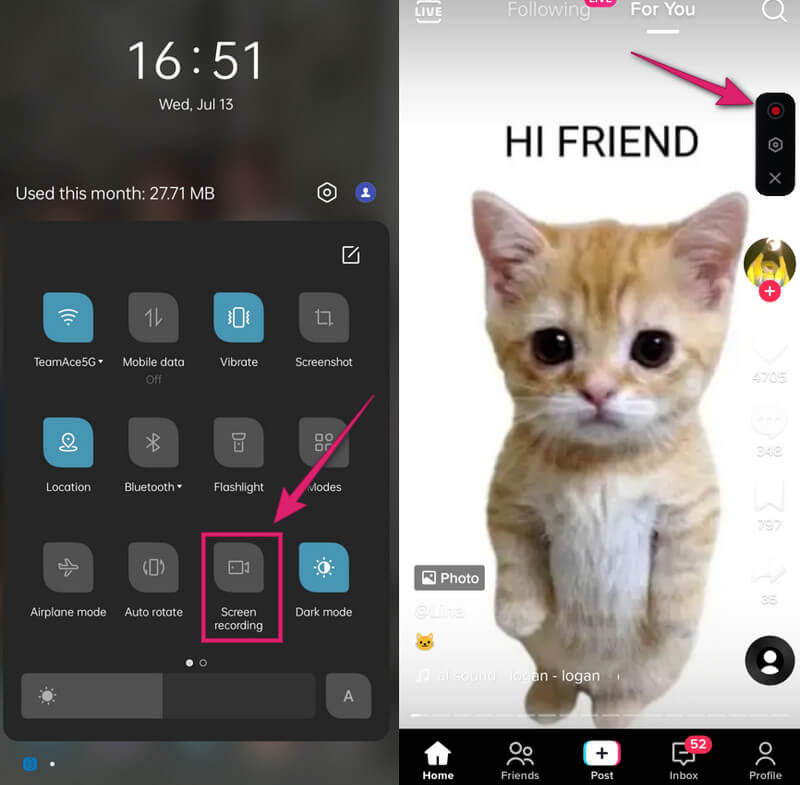
Passo 3. Toque no mesmo círculo vermelho botão para finalizar a gravação. Depois disso, você poderá conferir o vídeo gravado na sua galeria de fotos.
Parte 4: Perguntas frequentes sobre a gravação de tela do CapCut
O CapCut consegue gravar áudio?
Sim, é possível. Aqui está um breve guia sobre como gravar áudio no CapCut:
Para gravar apenas áudio, abra seu projeto e clique em em áudioe depois o Voiceover botão em forma de microfone. Em seguida, toque no botão redondo vermelho Toque para iniciar a gravação e, em seguida, toque novamente para parar.
Você também pode gravar áudio no CapCut enquanto grava a tela. É fácil, basta ativar/desativar a gravação. Microfone Ative antes de iniciar a gravação da tela.
Para onde são enviadas as gravações de tela do CapCut?
No Windows: Pasta Vídeos\CapCut ou Documentos\CapCut.
No Mac: Filmes/CapCut
Esses são os locais de salvamento padrão. Você pode personalizá-los a qualquer momento.
Como gravar a tela no CapCut sem que ele saiba?
Se você deseja capturar a janela do CapCut usando outro gravador sem ser detectado, o Apeaksoft Screen Recorder é uma boa opção. O CapCut não trava nem fica com a tela preta quando o Apeaksoft está gravando.
Conclusão
Agora você sabe como é fácil Gravação de tela CapCut e faça vídeos incríveis. Você também aprendeu a gravar áudio no CapCut e a gravar a tela no celular e no navegador. Mesmo sem o CapCut, você ainda pode gravar a tela do seu computador com a melhor alternativa para desktop. Gravador de Tela ApeaksoftCom um pouco de prática, você estará criando vídeos incríveis em pouco tempo.
 Gravador de Tela Apeaksoft
 Grave qualquer vídeo e áudio no telefone e na tela do computador.
Download seguro
Download seguro
Artigos Relacionados




