

Gravador de tela Movavi: uma análise completa de 2026

Você já se perguntou como os YouTubers criam aqueles vídeos de reação tão envolventes? Será que eles realmente editam quadro a quadro? A verdade é que a maioria não faz isso. Em vez disso, eles simplesmente gravam a tela do computador. E é exatamente por isso que... Gravador de tela Movavi torna-se tão popular.
Você pode usá-lo para gravar a tela, a webcam, o áudio do sistema e o microfone simultaneamente! Incrível e fácil de criar vídeos de reação em uma única tomada! Sem edições complicadas e sem precisar alternar entre ferramentas! Esta análise detalhará todas as dicas para usar este software!
CONTEÚDO DA PÁGINA:
Parte 1. Visão geral e primeiras impressões
Primeiro, vamos começar com o básico do Movavi Screen Recorder.
O que é ?
O Movavi Screen Recorder é uma ferramenta completa para gravação de tela em computadores, projetada para criação de conteúdo rápida e fácil. Ele combina gravação de tela, gravação de áudio, captura de webcam, agendamento de gravações, edição básica de vídeo e compartilhamento com um clique, tudo em um único programa. Você pode facilmente criar tutoriais, gravar chamadas de vídeo do SkypeE compartilhe os arquivos gravados via YouTube, Telegram, WhatsApp, Google Drive e e-mail sem precisar alternar entre vários aplicativos.
Plataformas e Instalação
plataformas: O gravador de tela Movavi é compatível com Windows e MacNão está disponível para Linux, Android ou iOS.
Instalação: Faça o download no site oficial da Movavi, execute o programa e siga as instruções de instalação. Uma versão de avaliação está disponível por 7 dias, porém adiciona uma marca d'água aos vídeos.
Interface e facilidade de uso
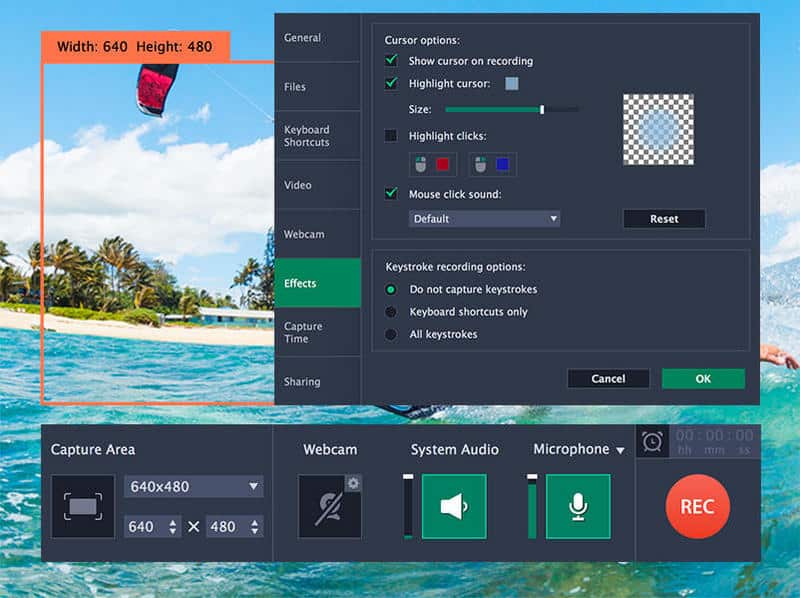
A interface principal é limpa e intuitiva. Os ícones dos botões são claros e todas as configurações principais são exibidas na barra lateral esquerda, sendo fáceis de ajustar. Até mesmo iniciantes podem começar a usar rapidamente!
Parte 2. Principais recursos e análise detalhada de desempenho
Agora, vamos explorar os principais recursos do Movavi Screen Recorder!
Capacidades de gravação
- Grave a tela inteira ou uma área personalizada.
Você pode optar por capturar a tela inteira para transmissões de jogos ou aulas online, ou arrastar para selecionar uma área personalizada quando precisar mostrar apenas a janela de um aplicativo específico. Não é necessário cortar os vídeos após a gravação! - Registro de agendamento de suporte.
Basta definir a hora de início, a duração e a área alvo com antecedência, e o software iniciará a gravação automaticamente enquanto você estiver longe da sua mesa. - Capture imagens da webcam e desenhe sobre as gravações em tempo real.
Essa função é perfeita para tutoriais ou vídeos de reação, pois você pode ligar sua webcam para mostrar seu rosto enquanto grava. Além disso, você pode desenhar setas, círculos ou adicionar texto diretamente na tela em tempo real, sem precisar pausar ou editar depois. - Realce o cursor do mouse e as teclas pressionadas.
Com o destaque do cursor do mouse e a exibição das teclas pressionadas, os espectadores podem ver claramente onde você clica, qual menu você abre e até mesmo quais atalhos de teclado você usa, para que possam acompanhar sem se perder. - Grave o áudio do sistema e a sua voz.
Você pode gravar o áudio do sistema e sua voz separadamente ou simultaneamente por meio de um microfone. O controle deslizante de volume em tempo real permite equilibrá-los adequadamente, para que sua voz não seja abafada pelo ruído de fundo e você não precise fazer pós-produção de áudio.
Ferramentas de edição (no aplicativo)
O Movavi Screen Recorder oferece ferramentas básicas de edição, como cortar clipes ou salvar o quadro atual. No entanto, essas ferramentas não são suficientemente robustas. Se você precisar de recursos de edição mais avançados, é melhor usar um editor de vídeo profissional.
Opções de saída e exportação
O gravador de tela Movavi é compatível com Resolução HD e 4K gravação. Pode exportar arquivos em qualquer formato que você precisar:
- Formatos de vídeo: MP4, MKV, MOV, AVI, GIF, WMV, FLV, WebM, M4V.
- Formatos de áudio: MP3, AAC, WAV, FLAC, OGG, WMA.
- Formatos de imagem: PNG, JPG, BMP, TIFF.
Desempenho e feedback do usuário
Realizamos uma série de testes de desempenho e coletamos os feedbacks mais comuns dos usuários.
1. Teste de uso de CPU/memória (1080p, 60fps)
Testamos o Movavi Screen Recorder no Windows e no Mac, gravando em 1080p a 60fps. Os resultados estão abaixo:
- Windows 11 (Intel i7, 16 GB de RAM)
Utilização média da CPU: 18% a 25%
Uso máximo da CPU: em torno de 30%
Uso de memória: 350-500 MB - Mac (Apple Silicon M1)
Utilização média da CPU: 12% a 18%
Uso de memória: 300-450 MB
2. Teste de tamanho do arquivo de gravação (vídeo de 5 minutos)
Com as configurações de gravação padrão, uma gravação de tela de 5 minutos em 1080p/60fps gerou um arquivo de aproximadamente 420-480 MB. O tamanho do arquivo é razoável para uma captura de tela de alta qualidade.
3. Teste de velocidade de exportação
Também testamos o tempo de exportação para formatos de saída comuns:
- MP4: 35-45 segundos
- MOV: 45-55 segundos
- AVI: 50-65 segundos
Dentre todos os formatos, o MP4 ofereceu a velocidade de exportação mais rápida. Recomendamos o uso do MP4 para fazer upload ou compartilhar gravações online.
4. Teste de compatibilidade (Windows e Mac)
O Movavi Screen Recorder demonstrou forte compatibilidade com diversos sistemas, incluindo Windows 10, Windows 11, macOS Ventura e macOS Sonoma. A instalação, a gravação e a exportação funcionaram perfeitamente nas versões testadas, sem grandes problemas de compatibilidade.
5. Análise da Experiência do Usuário
- O processo de instalação é simples e sem softwares adicionais obrigatórios.
- A interface é clara e fácil de usar.
- A gravação ocorre sem problemas, sem atrasos, quedas de quadros ou travamentos.
- Os vídeos resultantes mantêm-se nítidos e fluidos em 1080p.
Parte 3. Avaliação de Preços e Valor
O preço de cada opção está abaixo:
| Planejamento | Preço | Diferenciais |
| Assinatura do mês 1 | $ 19.95 | Recursos completos do gravador |
| Assinatura do ano 1 | $ 44.95 | Recursos completos do gravador |
| Tempo de vida (Gravador + Editor) | $ 89.95 | Todas as funcionalidades de gravação e edição. |
| Versão de teste | Grátis (7 dias) | Marca d'água em vídeos |
Parte 4. Prós e contras
Após uma análise detalhada do Movavi Screen Recorder, você agora tem uma melhor compreensão do software? Vamos resumir rapidamente seus prós e contras!
- Interface intuitiva e fácil para iniciantes.
- Recursos de gravação avançados:
- Boa compatibilidade de formatos e opções de compartilhamento direto.
- Permite a gravação automática em horários específicos.
- Não disponível para Linux, Android e iOS.
- Marcas d'água na versão de teste gratuita.
- As funcionalidades de edição são limitadas.
Parte 5. Melhores alternativas ao gravador de tela Movavi
No geral, o Movavi Screen Recorder é uma opção sólida para os usuários, mas ainda apresenta algumas limitações e pode levar alguns a procurar alternativas. Na verdade, existem muitos outros excelentes gravadores de tela que você talvez não conheça. Todos eles oferecem um conjunto completo de recursos básicos e cada um possui seus próprios pontos fortes para atender às suas necessidades em diferentes cenários. Aqui estão as melhores alternativas ao Movavi Screen Recorder!
Gravador de Tela Apeaksoft
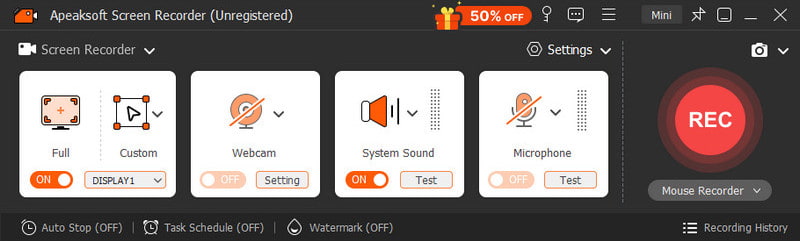
Gravador de Tela Apeaksoft é uma ferramenta de gravação de tela simples e fácil de usar para Windows e Mac. Permite gravar a tela, o som do sistema, o microfone e a webcam simultaneamente. Você pode escolher a tela inteira ou uma área personalizada para iniciar a gravação. Além disso, o software possui diversas configurações padrão, como gravador de áudio, gravador de jogos, gravador de janela e muito mais, economizando bastante tempo na hora de ajustá-las. E você pode exportar as gravações em todos os formatos que desejar!
Download seguro
Download seguro
- Interface simples e amigável.
- Suporta gravação simultânea de tela, webcam, som do sistema e microfone.
- Diversas configurações padrão simplificam sua gravação.
- Configurações de saída detalhadas com todos os formatos de arquivo disponíveis.
- Não é adequado para produções complexas de pós-produção.
- A versão gratuita tem limitações.
WonderShare Democreator
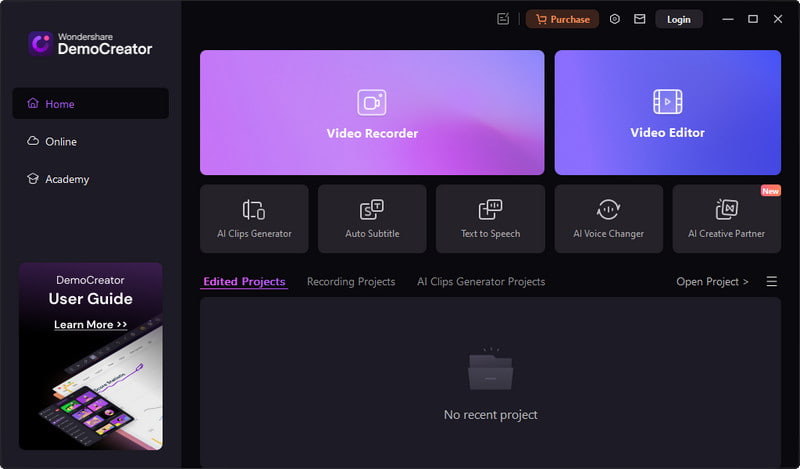
Wondershare é uma ferramenta completa para gravação e edição. Os usuários podem gravar a tela, a webcam e o áudio simultaneamente e, em seguida, editar tudo com uma linha do tempo multitrack. Permite anotações na tela, para que você possa adicionar formas, efeitos de destaque e melhorias no cursor à sua gravação. Além disso, os usuários podem enviar vídeos gravados para a nuvem ou compartilhá-los diretamente em uma plataforma de mídia social.
- Funcionalidades completas de anotações na tela.
- Edição de linha do tempo com múltiplas faixas para criadores de conteúdo.
- Oferece ferramentas de IA, incluindo legendas automáticas e edição inteligente.
- Requisitos de sistema mais elevados.
- Não é adequado para iniciantes.
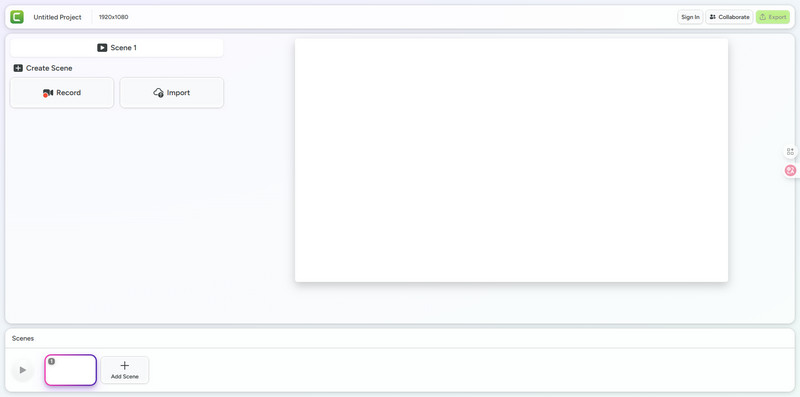
Camtasia
O Camtasia é uma ferramenta profissional de gravação de tela e edição de vídeo. Ele captura sua tela em resolução 4K, dando mais impacto aos seus vídeos! Este software rastreia os dados do cursor, permitindo que você o ajuste mesmo após a gravação! Além disso, o Camtasia garante que seus vídeos gravados mantenham uma qualidade profissional. E ainda permite gravar online!
- Excelente para tutoriais e conteúdo educacional, como: Gravação de uma reunião Webex.
- Permite editar o cursor após a gravação.
- Gravação estável com saída profissional em qualidade 4K.
- Preço elevado para a maioria dos gravadores de tela.
- Software pesado que pode deixar computadores mais antigos mais lentos.
Conclusão
Deste Análise do gravador de tela MovaviSabemos por que este software é ideal para iniciantes e amplamente utilizado em todo o mundo. Mas as alternativas acima também têm seus pontos fortes. Se você quer experimentar algo novo ou está apenas começando a gravar a tela, escolha uma e experimente. Você pode se surpreender ao descobrir que uma delas é a ideal para você!
Artigos Relacionados




