


Como gravar a tela no Snapchat sem receber notificações

O que significa gravação de tela no Snapchat?Isso significa gravar os snaps com o gravador de tela integrado ou de terceiros do seu iPhone, celular Android ou computador. É sabido que o Snapchat apaga os snaps após serem visualizados ou depois de um determinado período. Se você quiser salvar um snap ou uma história, a única maneira é gravá-lo. Este artigo explica como salvar seus snaps e histórias favoritos.
CONTEÚDO DA PÁGINA:
Parte 1: O Snapchat exibe gravações de tela?
É possível gravar a tela no Snapchat? Sim. Embora o Snapchat não tenha um recurso nativo para gravação de tela, você pode gravar snaps e stories usando o recurso integrado ou aplicativos de terceiros para gravação de tela no seu iPhone ou celular Android.
O Snapchat notifica quando você grava a tela? Sim. O Snapchat notifica o remetente quando você grava a tela de um snap dele. Essa plataforma social foi criada para permitir que os usuários compartilhem momentos. Depois de visualizar um snap, ele será excluído automaticamente. Além disso, o Snapchat exclui os snaps após o período de expiração, mesmo que você não os tenha visualizado. Salvar os snaps de alguém sem permissão pode quebrar a confiança dessa pessoa e violar os direitos autorais. É por isso que o Snapchat detecta e notifica você quando você grava a tela.
Parte 2: Como gravar a tela do Snapchat no iPhone/Android
Uma maneira de gravar a tela do Snapchat sem que ela apareça é usando o Modo Avião. Você pode visualizar o snap ou a história que deseja gravar. Em seguida, ative o Modo Avião no seu dispositivo e grave. Como o Modo Avião desativa todas as conexões de rede do seu celular, o Snapchat não consegue detectar a sua ação.
Como gravar a tela do Snapchat no iPhone sem aparecer na tela
Passo 1. Abra o aplicativo Snapchat e visualize a foto desejada.
Passo 2. Vou ao Control Center no seu iPhone.
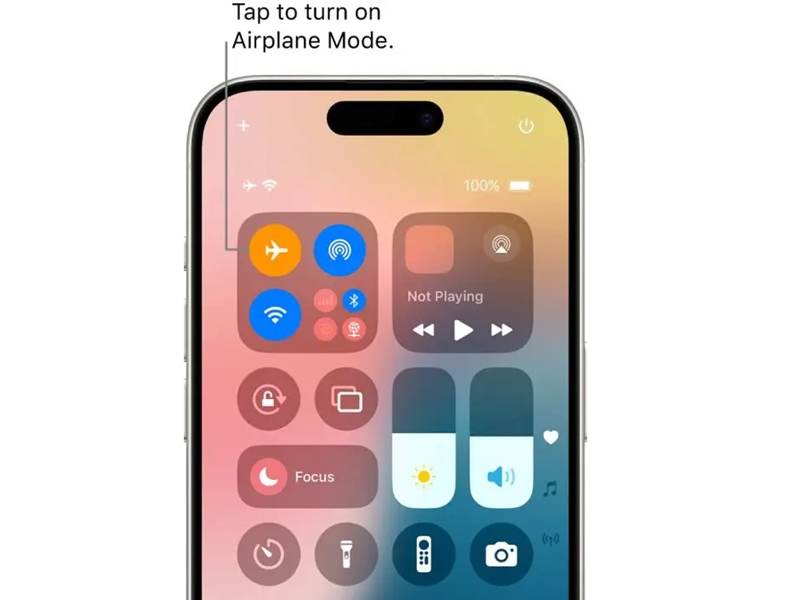
Passo 3. Toque em Modo avião botão para ativá-lo.
Passo 4. Em seguida, toque no Gravação de tela botão no seu Control Center.
Passo 5. Ligar Microfone e toque Iniciar gravação.
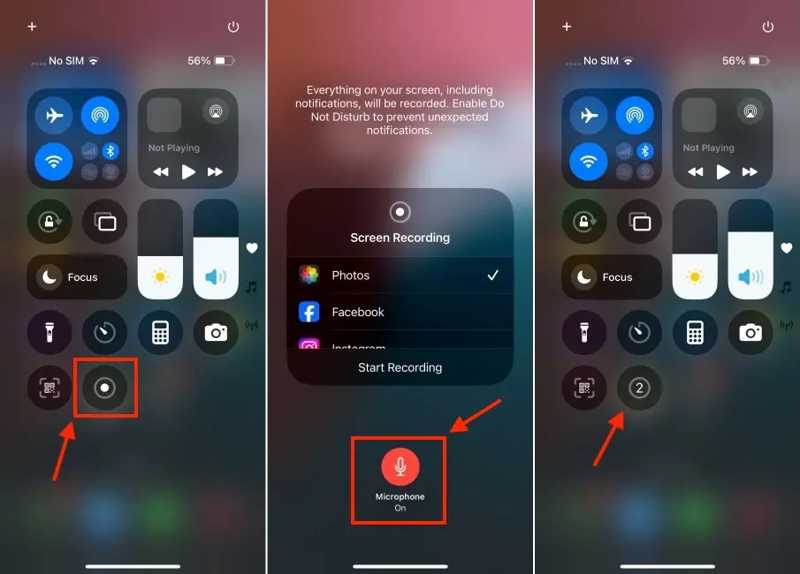
Passo 6. Abra a foto que deseja salvar após a contagem regressiva.
Passo 7. Após gravar a tela do Snapchat no seu iPhone, toque em Modo avião on Control Center para desligá-lo.
Observação: Você pode encontrar a foto tirada no seu aplicativo Fotos.
Como gravar a tela do Snapchat no Android sem aparecer na tela
Passo 1. Para gravar a tela do Snapchat sem que ele exiba a notificação em um telefone Android, abra o snap no seu aplicativo.
Passo 2. Deslize o dedo de cima para baixo na tela.
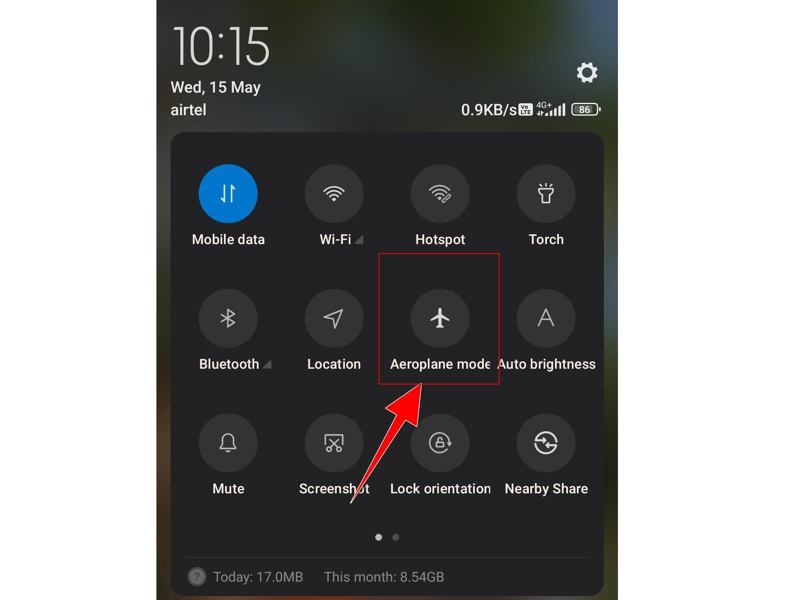
Passo 3. Toque em Modo avião botão para ligá-lo.
Passo 4. Em seguida, toque no Registro de tela Botão para iniciar o gravador de tela integrado.
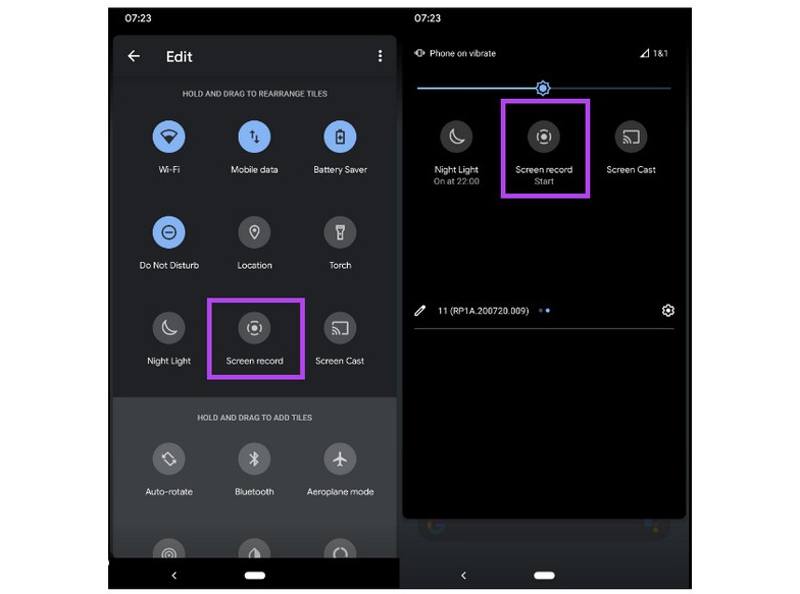
Passo 5. Agora, abra o snap e grave-o.
Observação: Você também pode pesquisar no Google Play para instalar um aplicativo de terceiros. Gravador de tela Android que oferece algumas características específicas e elegantes.
Parte 3: Como gravar a tela do Snapchat no computador sem notificações
Com Gravador de Tela ApeaksoftCom o Snapchat, você pode gravar a tela sem receber notificações, tanto no site quanto no aplicativo. Além disso, o processo é simplificado graças ao design intuitivo.

Baixado por mais de 1,000,000 usuários
- Grave a tela do Snapchat no seu computador com um clique.
- Capture fotos e histórias com seu celular.
- Salve fotos em vídeos de alta qualidade.
- Ofereça opções personalizadas, como agendamento de gravações.
- Visualize as gravações com o reprodutor de mídia integrado.
Download seguro
Download seguro

Como gravar a tela do Snapchat sem receber notificações no computador
Passo 1. Instalar gravador do Snapchat
Inicie o software de gravação do Snapchat após instalá-lo no seu computador. Escolha a opção desejada. Screen Recorder modo.

Passo 2. Gravar Snapchat
Faça login em www.snapchat.com em um navegador. Clique no Área de Gravação opção e defina a área de gravação de acordo com a foto. Ligue Sound System e teste. Clique no REC botão para iniciar a gravação da foto.

Passo 3. Salve a gravação do Snapchat
Quando a captura de tela estiver concluída, clique no Dê um basta botão. Verifique a gravação na janela de pré-visualização. Se estiver satisfeito, clique no Economize para exportar o vídeo.

Como gravar a tela do Snapchat sem que a notificação apareça no celular
Passo 1. Espelhar tela do telefone
Se você quiser gravar a tela do Snapchat no seu iPhone ou celular Android, escolha a opção... Gravador de telefone opção. Selecione o tipo de dispositivo e conecte seu aparelho ao computador com um cabo compatível.

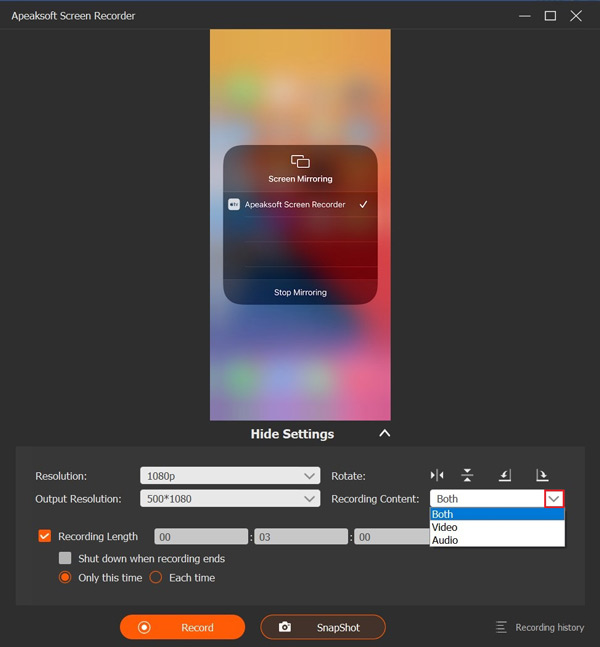
Passo 2. Grave Snapchats no seu celular
Siga as instruções na tela para espelhar sua tela. Defina a resolução e a resolução de saída. Clique em Conteúdo de gravação menu, confira Peneira e Palestrantee selecione Alto-falante do telefone.
Ligue seu dispositivo e reproduza a foto. Clique no Registro botão no software para iniciar a gravação de tela no Snapchat sem notificação.
Passo 3. Pré-visualização da gravação
Quando terminar, clique no Dê um basta botão para salvar a gravação da foto no seu disco rígido.

Leitura
Conclusão
Este guia explica como Gravar a tela do Snapchat sem notificar Outros. Se você quiser salvar fotos e stories secretamente, pode carregá-los completamente, ativar o Modo Avião e gravá-los no seu dispositivo móvel com o gravador de tela integrado ou de terceiros. Gravador de Tela Apeaksoft É uma opção fácil para salvar suas fotos favoritas sem exibir notificações.
 Gravador de Tela Apeaksoft
 Grave qualquer vídeo e áudio no telefone e na tela do computador.
Download seguro
Download seguro
Artigos Relacionados




