

Como assistir vídeos excluídos do YouTube com/sem URLs

O YouTube é a maior plataforma de compartilhamento de vídeos, fornecendo milhões de vídeos de alta qualidade para milhões de usuários. Todos podem encontrar vídeos de seu interesse em diferentes canais. No entanto, você pode se sentir perdido quando descobre que alguns vídeos curtidos foram excluídos pelos criadores ou pelo YouTube, ou você acidentalmente excluiu vídeos do YouTube do seu próprio canal. Nesse caso, você pode ler este guia e aprender como encontrar vídeos deletados do YouTube e recuperá-los.
CONTEÚDO DA PÁGINA:
- Parte 1. Como recuperar vídeos excluídos do YouTube usando software profissional
- Parte 2. Como encontrar vídeos excluídos do YouTube sem URL no Time Machine
- Parte 3. Como encontrar vídeos excluídos do YouTube com URL online
- Parte 4. Como ver vídeos excluídos do YouTube de canais oficiais ou criadores
- Parte 5. Perguntas frequentes sobre vídeos excluídos do YouTube
Parte 1. Como recuperar vídeos excluídos do YouTube usando software profissional
Se você já baixou vídeos do YouTube para o seu computador ou os carregou originalmente de seus arquivos locais, encontrar vídeos excluídos do YouTube será moleza. A maneira mais rápida e confiável de recuperá-los é usando um software profissional como Apeaksoft Data Recovery. Ele pode escanear seu disco rígido ou armazenamento externo para recuperar vídeos que você achava que estavam perdidos. Antes de tentar métodos mais complicados, como arquivar online ou entrar em contato com os criadores, essa ferramenta geralmente economiza mais tempo e esforço dos usuários.
Um clique para acessar vídeos excluídos do YouTube
- Encontre vídeos excluídos do YouTube sem URL.
- Alta velocidade de digitalização e alta taxa de sucesso.
- Etapas fáceis de seguir e interface intuitiva.
- Prévia antes da recuperação.
- Suporta quase todos os formatos de vídeo, como MP4, MOV, AVI, etc.
Download seguro
Download seguro

Como usar o Apeaksoft Data Recovery para recuperar vídeos excluídos do YouTube
Passo 1. Pressione o botão acima para baixar e instalar o software em alguns segundos.
Passo 2. Escolha o local onde seus vídeos do YouTube foram salvos (geralmente Disco Local C:) e pressione o botão Iniciar digitalização botão.

Passo 3. Selecione os Vídeo opção no painel esquerdo. Procure o vídeo desejado na página da direita.

Dicas: Você pode localizar rapidamente seus vídeos excluídos do YouTube inserindo palavras-chave relevantes para o nome do arquivo na caixa de pesquisa no canto superior direito da interface do programa. Isso permite que o software filtre os resultados da verificação e ajude você a encontrar o vídeo que deseja recuperar muito mais rápido.
Passo 4. Verifique o vídeo de destino e pressione o botão Recuperar botão.

Dicas: Passos semelhantes também se aplicam para recuperando e-mails excluídos, imagens, áudio, dados de jogos PS4, etc.
Parte 2. Como encontrar vídeos excluídos do YouTube sem URL no Time Machine
Se você é um usuário de Mac e usa o Time Machine para fazer backup do seu Mac regularmente, você pode recuperar vídeos excluídos ou perdidos que você carregou no YouTube ou outras plataformas sociais.
Passo 1. Primeiro, conecte o dispositivo de armazenamento externo que armazena seu backup do Time Machine ao seu Mac. Depois, abra uma pasta que você usa para salvar vídeos do YouTube.
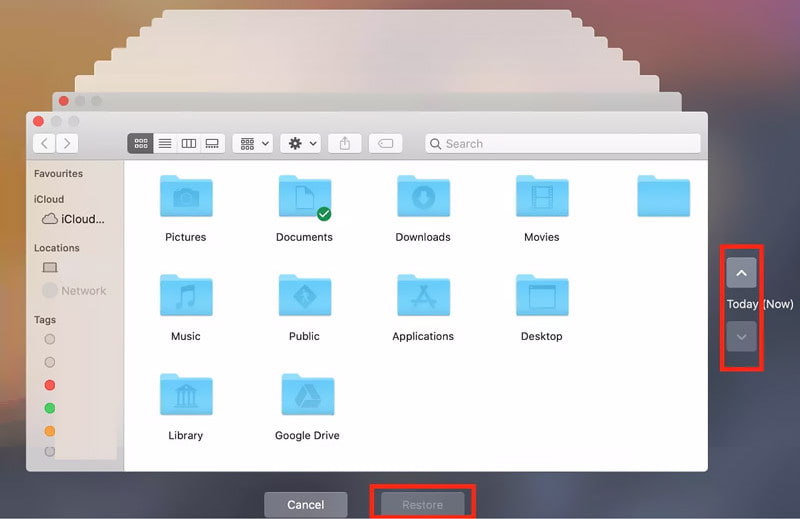
Passo 2. Clique no símbolo da Máquina do Tempo na barra de navegação superior direita. Em seguida, você pode usar a linha do tempo no canto direito da tela do Mac para localizar seus vídeos excluídos do YouTube. Selecione um vídeo e pressione a Barra de Espaço para visualizá-lo antes da recuperação.
Passo 3. Depois de selecionar o vídeo correto do YouTube, você pode clicar Restaurar para recuperar o vídeo excluído do YouTube.
Dicas:
Posso substituir o vídeo existente pelo mesmo URL?
Não, você não pode substituir o vídeo existente pelo mesmo URL porque cada novo vídeo que você carrega no YouTube gera um novo URL. No entanto, você pode fazer algumas alterações em um vídeo existente, incluindo cortá-lo, alterar o título e a descrição, etc.
Parte 3. Como encontrar vídeos excluídos do YouTube com URL online
Antes de usarmos as URLs dos vídeos do YouTube para assistir aos excluídos, você pode aprender como copiar a URL de um vídeo do YouTube.
Passo 1. Abra o YouTube e faça login na sua conta. Carregue um vídeo do YouTube.
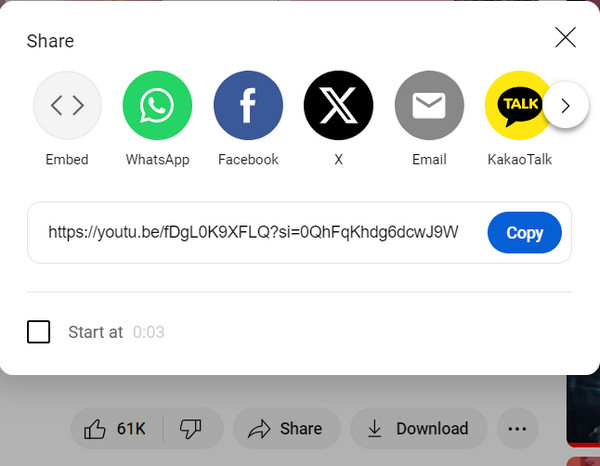
Passo 2. Clique Compartilhar para abrir uma janela pop-up. Em seguida, você poderá ver um URL específico para o vídeo do YouTube. Aqui, clique Copiar para obter o URL.
Como encontrar vídeos excluídos do YouTube usando o WayBack Machine
Se você quiser ver um vídeo do YouTube que foi removido, você pode acessar o Wayback Machine site. Este site arquiva vídeos excluídos do YouTube. Além disso, você pode encontrar páginas da web, textos, áudios e imagens nesta ferramenta do Internet Archive.
Passo 1. Acesse https://web.archive.org no seu navegador. Digite a URL do vídeo excluído do YouTube na barra de pesquisa.

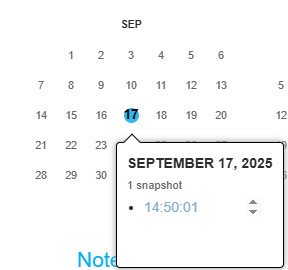
Passo 2. Depois, você pode navegar pela linha do tempo e clicar na data para ver os vídeos excluídos do YouTube.
Dicas:
Como obtenho todos os URLs de vídeo de um canal do YouTube?
Acesse o canal do YouTube e clique em Vídeos seção. Clique com o botão direito e selecione Inspecionar na parte inferior. Clique no cônsul aba. Você pode precisar digitar permitir colagem e acertar o Entrar chave. Em seguida, cole var scroll = setInterval(função(){ window.scrollBy(0, 1000)}, 1000); e acerte Entrar. Aguarde até que a página carregue com o último vídeo. Em seguida, copie e cole o janela.clearInterval(rolagem); console.clear(); urls = $$('a'); urls.forEach(função(v,i,a){if (http://v.id=="video-title-link"){console.log('\t'+v.title+'\t'+v.href+'\t')}}); e acertar o Entrar chave. Agora, você pode obter uma lista de todos os URLs de vídeo de um canal do YouTube com títulos de vídeo.
Como assistir a vídeos excluídos do YouTube no YouTube Video Finder
Há um localizador de vídeos excluídos do YouTube para você visualizar e recuperar vídeos excluídos do YouTube.
Como assistir a um vídeo do YouTube que foi removido no YouTube VIDEO FINDER
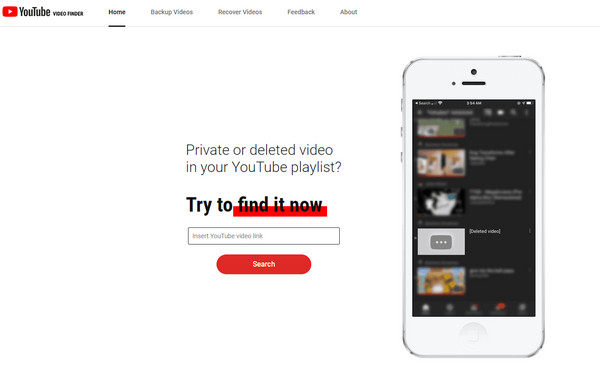
Passo 1. Passo 1: Acesse https://youtubevideofinder.site/ no navegador. Insira o link para o vídeo do YouTube e clique no botão Pesquisar botão.
Passo 2. Etapa 2: Em seguida, este localizador de vídeos excluídos do YouTube fornecerá várias opções para você encontrá-los.
Parte 4. Como ver vídeos excluídos do YouTube de canais oficiais ou criadores
Outro método simples para recuperar vídeos excluídos do YouTube do seu próprio canal é entrar em contato com a equipe de suporte do YouTube. No entanto, se quiser aproveitar essa oportunidade, você precisa atender aos seguintes requisitos: pelo menos 10,000 visualizações ou fazer parte do Programa de Parcerias do YouTube.
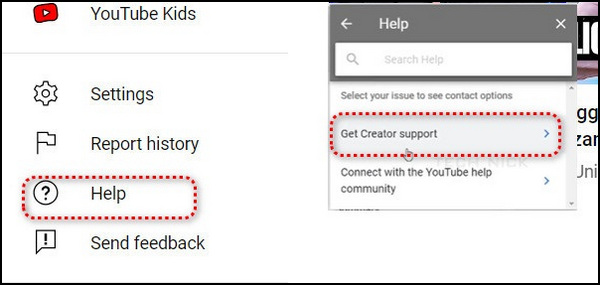
Passo 1. Entre na sua conta do YouTube e clique em Ajuda no painel inferior esquerdo.
Passo 2. Clique Precisa de mais ajuda na parte inferior e selecione Obtenha suporte ao criador.
Passo 3. Selecionar Suporte e-mail do Recursos de canal e vídeo seção. Aqui, você pode relatar seu problema à equipe de suporte do YouTube.
Você pode usar o aplicativo Lightroom Photo & Video Editor para desfocar imagens em telefones iPhone, iPad e Android. Você também pode selecionar outro aplicativo de nitidez de imagem, como PhotoDirector ou Snapseed, para tornar suas fotos mais nítidas.
Dicas:
Como posso ver o histórico excluído do YouTube?
Se você assistiu a vídeos do YouTube no Google Chrome, pode verificar seu Histórico do Google para encontrar o histórico excluído do YouTube. Você também pode visitar a página Minha Atividade do Google para filtrar o histórico excluído do YouTube.
Parte 5. Perguntas frequentes sobre vídeos excluídos do YouTube
Os vídeos excluídos do YouTube desapareceram para sempre?
Sim. Exatamente como o próprio YouTube afirma: "Quando você exclui um vídeo, ele é excluído permanentemente". Mas não se preocupe! Você ainda pode recuperar vídeos do YouTube excluídos permanentemente usando os métodos acima.
Como assistir a vídeos excluídos do YouTube?
A maneira mais fácil de visualizar vídeos excluídos do YouTube é copiar o URL do vídeo e colá-lo no site web.archive.org. Em seguida, siga os passos que mencionamos acima para assisti-lo facilmente.
Quais são as alternativas para excluir um vídeo?
Se você não quiser excluir o vídeo do YouTube e também não quiser que outras pessoas o vejam, você pode alterar a visibilidade do vídeo para Privado or Não-listado.
Conclusão
Este guia oferece uma introdução detalhada sobre como visualizar vídeos deletados do YouTubeDependendo da sua condição, você pode tentar os cinco métodos acima para recuperá-los. Além disso, você pode ter um canal no YouTube backup de vídeo de vez em quando, só por precaução.
Artigos Relacionados
Como editar um vídeo? Se você deseja usar um editor de vídeo on-line ou escolher outras ferramentas, pode encontrar um bom editor e maneiras eficazes de editar vídeos aqui.
Você precisa compactar os arquivos de vídeo grandes se quiser enviá-los para o YouTube, aqui compartilhamos os métodos deste artigo e você pode compartilhar vídeos online.
Por que o YouTube não pode enviar vídeos? Descubra soluções para erros, desde vídeos quebrados até problemas de upload por telefone. Eleve sua experiência com dicas de solução de problemas.
Quer fazer uma apresentação de slides no YouTube com música? Aqui você pode usar um criador de apresentações de slides para transformar suas fotos e videoclipes em uma apresentação de slides online/offline.



