

Tudo o que você deve saber sobre a recuperação de fotos do DiskDigger

Hoje em dia, armazenamos arquivos importantes, fotos, vídeos e muito mais em nossos dispositivos digitais. Perder dados pode ser angustiante e frustrante, especialmente quando você não tem backups. É aí que aplicativos de recuperação de dados, como o DiskDigger, são úteis. Nosso artigo analisará Recuperação de fotos DiskDigger e compartilhe tudo o que você precisa saber sobre o aplicativo, incluindo a melhor ferramenta alternativa. Assim, você pode tomar a melhor decisão ao apagar fotos acidentalmente.
CONTEÚDO DA PÁGINA:
Parte 1: O que é o DiskDigger Photo Recovery
Como um aplicativo poderoso e fácil de usar, o DiskDigger Photo Recovery foi projetado para recuperar dados perdidos ou excluídos de uma variedade de dispositivos de armazenamento. Antes de analisarmos a análise, vamos descobrir o que o aplicativo pode fazer.
Principais recursos do DiskDigger File Recovery
1. Encontre arquivos excluídos e perdidos facilmente.
2. Funciona em Windows 11/10/8/7/Vista/XP, Linux, macOS e celulares.
3. Visualize fotos e arquivos de imagem, capas de álbuns para arquivos de áudio com miniaturas.
4. Abra uma visualização completa dos arquivos recuperáveis para imagens.
5. Visualize os arquivos ZIP com uma lista de arquivos contidos no arquivo.
6. Verifique arquivos de imagem de disco virtual, como VHD, VHDX, VMDK, etc.
7. Recupere arquivos de partições FAT, NTFS, exFAT, ReFS e outros tipos de partições.
8. Recupere qualquer tipo de arquivo.
9. Filtre arquivos recuperáveis por nome, tamanho e diretório.
10. Suporte a imagens, documentos, vídeos, áudio, arquivos e muito mais.
Análise do DiskDigger Data Recovery
- A interface é amigável e fácil de navegar.
- O DiskDigger Data Recovery suporta uma ampla variedade de formatos de arquivo.
- Ele pode escanear seu disco e memória em um nível profundo e recuperar o máximo de arquivos possível.
- Os usuários podem visualizar os arquivos recuperáveis.
- Tem um preço razoável em comparação aos concorrentes.
- As opções de digitalização são limitadas.
- A taxa de sucesso varia dependendo de vários aspectos.
- Faltam recursos importantes, como a análise SMART.
- Não existe uma versão gratuita.
Preço da recuperação de arquivos do DiskDigger
O DiskDigger File Recovery não é um freeware. Você pode baixar o aplicativo gratuitamente no site oficial, mas uma licença é indispensável se você realmente precisa recuperar algo. A boa notícia é que o preço é acessível: US$ 14.99. Além disso, há apenas um plano.
O DiskDigger para recuperação de vídeos e fotos está disponível na App Store. O download é gratuito, mas você também precisa comprar uma licença do aplicativo para restaurar seus arquivos multimídia em um iPhone.
Parte 2: Comparação de ferramentas de recuperação de dados de disco rígido da Seagate
Esta parte mostrará como usar o DiskDigger para recuperação de vídeo, recuperação de fotos ou recuperação de arquivos. Se você quiser recuperar dados perdidos de um disco rígido externo, conecte-o ao seu computador e execute as etapas abaixo:
Passo 1. Baixe a versão correta do instalador do site.
Passo 2. Abra o instalador e siga as instruções na tela para instalá-lo no seu computador.
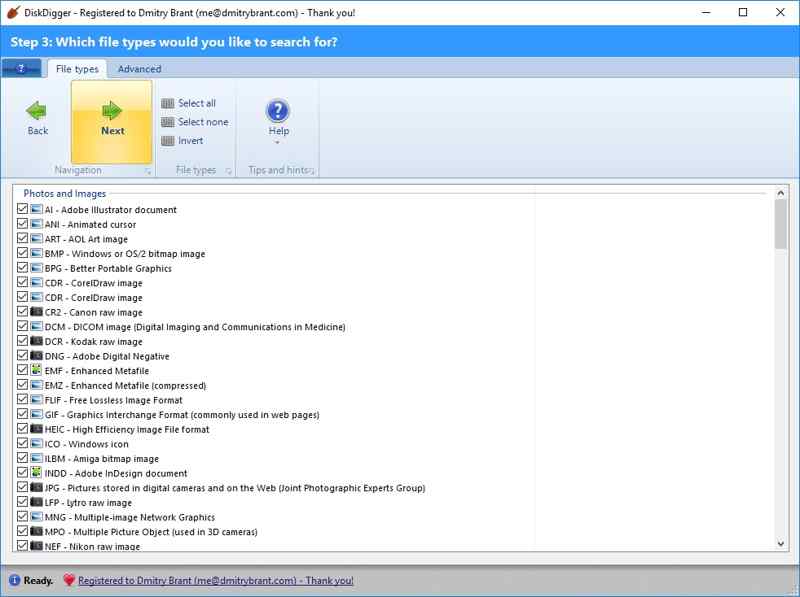
Passo 3. Execute o aplicativo e selecione o disco onde seus arquivos perdidos estão armazenados. Clique em Avançar para prosseguir.
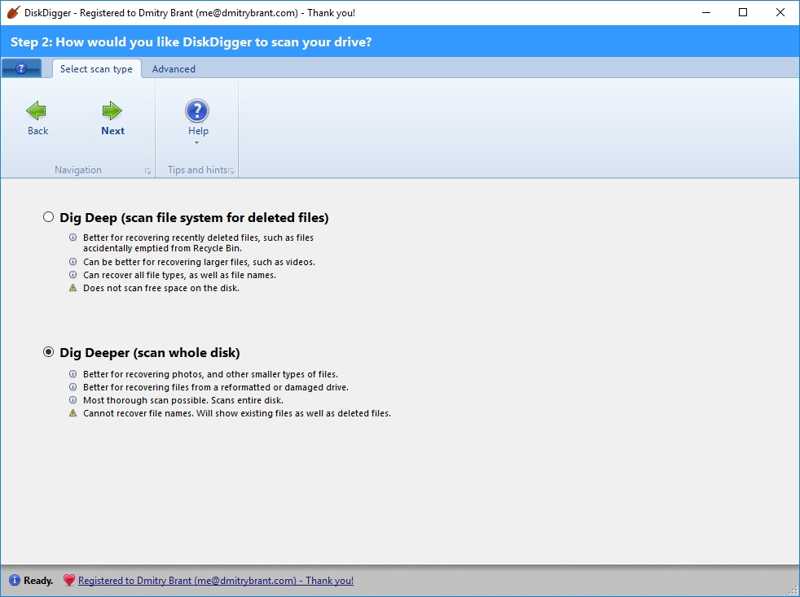
Passo 4. Então, selecione Dig Deep or Dig Deeper, dependendo das suas necessidades. O primeiro verifica se há arquivos excluídos, enquanto o segundo verifica o disco inteiro.
Passo 5. Clique Seguintee selecione os formatos de arquivo desejados. Se não tiver certeza, clique no Selecionar tudo botão na fita superior.
Passo 6. Então, aperte Seguinte para começar a escanear sua unidade e encontrar os arquivos perdidos.
Passo 7. Após a digitalização, você pode visualizar os arquivos recuperáveis em Ver como lista or Ver como miniaturas.
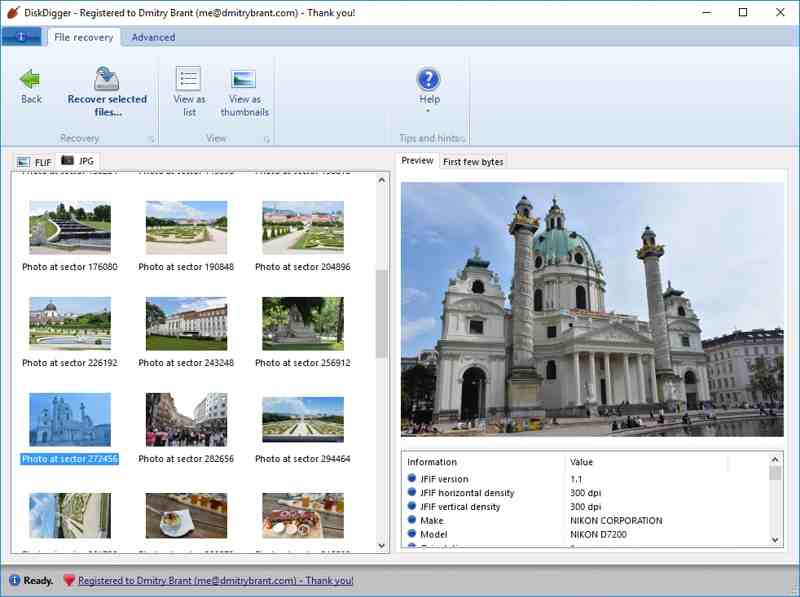
Passo 8. Selecione uma foto e mude para visualização guia para ver os detalhes. Se você visualizar um arquivo, mude para a Primeiros bytes aba.
Passo 9. Mantenha pressionada a Ctrl botão no Windows ou Command no Mac e clique nos arquivos individuais que deseja recuperar.
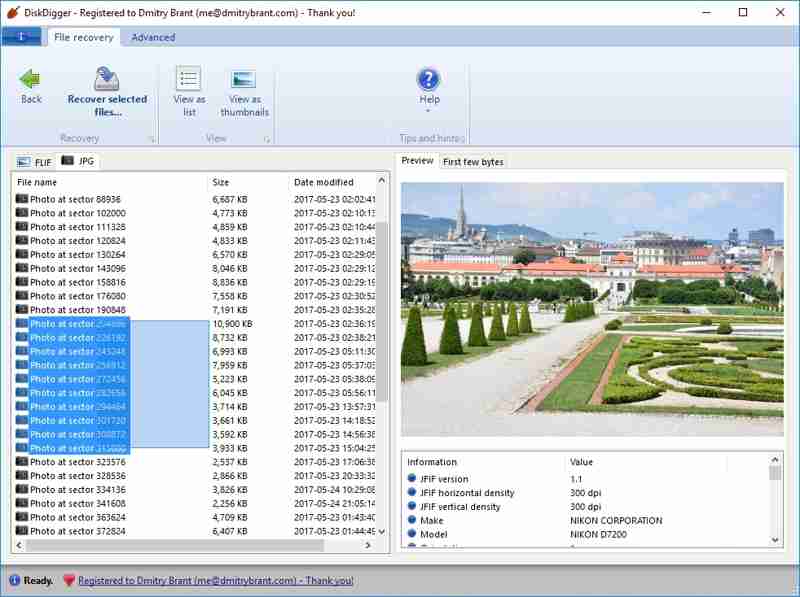
Passo 10. Finalmente, clique no botão Recuperar arquivos selecionados botão, defina uma pasta de saída e confirme a recuperação do arquivo. Você pode monitorar o processo de salvamento.
Parte 3: As 5 principais ferramentas de recuperação de dados de disco rígido da Seagate
Como mencionado anteriormente, o DiskDigger File Recovery não consegue encontrar todos os arquivos excluídos. Portanto, você pode estar procurando uma solução alternativa. A partir deste ponto, recomendamos Apeaksoft Data Recovery. Simplifica o fluxo de trabalho de recuperação de arquivos. Além disso, proporciona uma maior taxa de sucesso devido à tecnologia avançada integrada.
A melhor alternativa ao software de recuperação de fotos DiskDigger
- Recupere todos os tipos e formatos de arquivo em três etapas.
- Funciona com discos locais, unidades externas, mídia removível e dispositivos móveis.
- Venha com uma alta taxa de sucesso e velocidade rápida.
- Disponível para uma ampla gama de situações, como exclusão acidental, reset de fábricaE muito mais.
Download seguro
Download seguro

Como usar a melhor alternativa ao DiskDigger Photo Recovery
Passo 1. Escaneie sua unidade
Inicie a melhor alternativa ao DiskDigger Data Recovery após instalá-lo em seu computador. É compatível com Windows 11/10/8/7/XP/Vista e macOS 10.7 ou posterior. Acesse o Recuperação de Disco Rígido guia e selecione o disco de destino. Se precisar recuperar dados de um dispositivo externo, vá para Recuperação de USB/cartão SD em vez disso e escolha o dispositivo. Clique no Iniciar digitalização botão para começar a encontrar dados perdidos.

Passo 2. Visualizar arquivos
Aguarde a conclusão da verificação de dados. Em seguida, você poderá encontrar os arquivos perdidos por tipo ou localização. Mude para o Lista de tipos guia e selecione o tipo de arquivo desejado. Ou vá para a Lista de caminhos guia e navegue até o local desejado. Além disso, você pode localizar arquivos rapidamente com a Filtrar e Pesquisar barra. Em seguida, visualize os arquivos e verifique suas informações.

Passo 3. Recuperar dados
Selecione todos os arquivos que deseja recuperar e clique em Recuperar botão. Defina outro local e confirme a recuperação do arquivo.

Conclusão
Este artigo analisou um dos populares ferramentas de recuperação de dados, DiskDiggerAgora, você deve entender o que ele pode fazer, suas vantagens e desvantagens, o preço e como usá-lo. Além disso, compartilhamos um software alternativo de recuperação de dados, o Apeaksoft Data Recovery. Você pode escolher o ideal de acordo com a sua situação. Se tiver outras perguntas sobre este tópico, sinta-se à vontade para escrevê-las abaixo desta publicação e responderemos rapidamente.
Artigos Relacionados
Aqui estão quatro abordagens eficazes para recuperar iMessages ou conversas do backup do iTunes e do iCloud ou sem um backup.
Unidades RAID são mais difíceis de recuperar devido aos seus métodos de gravação complexos. Mas este artigo oferecerá softwares e serviços especializados em recuperação de dados RAID.
É frustrante passar horas criando um PPT e perdê-lo por um simples descuido. Este artigo fornece três guias para ajudar você a recuperá-lo.
Como recuperar um disco rígido externo da Western Digital? Este artigo ajuda você a analisar as causas da perda de dados e oferecer soluções adequadas.



