


Como recuperar a senha do iTunes ou do backup do iTunes

O iTunes ainda é um aplicativo popular para usuários de iPhone e iPad que desejam fazer backup de seus dispositivos e gerenciar suas bibliotecas de música. Para proteger seus dados e sua privacidade, você pode usar uma senha para acessar o iTunes ou configurar a criptografia para seus backups. No entanto, esquecer a senha é um grande problema. Se você esqueceu sua senha e está bloqueado em sua conta ou backups, não se preocupe. Você pode seguir nossos métodos comprovados para... Recupere sua senha do iTunes.
CONTEÚDO DA PÁGINA:
Parte 1: Recuperação de senha do iTunes vs. Recuperação de senha de backup do iTunes
Para o iTunes, você pode usar dois tipos de senha: a senha da conta do iTunes e a senha de backup do iTunes. Ao conectar seu dispositivo iOS ao iTunes, você precisa fazer login com seu ID Apple e senha.
Por outro lado, você pode criptografar seus backups do iPhone no iTunes usando uma senha. Essa senha pode ser diferente da senha da sua conta do iTunes.
Parte 2: Como recuperar a senha do iTunes
Como mencionado anteriormente, sua senha do iTunes é a mesma que a senha da sua conta Apple. Em outras palavras, recuperar a senha da conta do iTunes significa recuperar a senha do seu ID Apple. Se você fez login em algum site da Apple no seu dispositivo Apple, o gerenciador de senhas integrado pode ter salvo sua senha.
Como recuperar a senha do iTunes no iOS 18 e macOS Sequoia ou superior
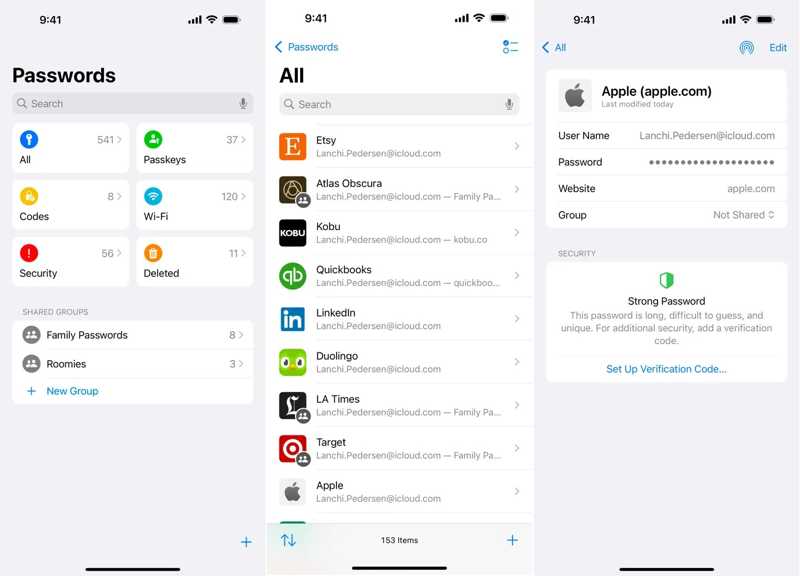
Passo 1. Abra o aplicativo Senhas no seu dispositivo.
Passo 2. Vou ao Todas as grupo.
Passo 3. Digite apple.com ou icloud.com na parte superior. Pesquisar Barra.
Passo 4. Selecione o site mais relevante.
Passo 5. Toque em Editar botão para recuperar a senha da conta do iTunes.
Como recuperar a senha do iTunes no iOS 17 e macOS Sonoma ou versões anteriores.

Passo 1. execute o Configurações or Configurações de sistema app.
Passo 2. Vou ao senhas aba.
Passo 3. Procure um site relevante.
Passo 4. Toque em um site no qual você tenha feito login com seu ID Apple.
Passo 5. Pressione o botão Editar Botão para recuperar a senha do iTunes.
Observação: Se você acessou sua conta do iTunes em um navegador de terceiros, tente encontrar sua senha no gerenciador de senhas integrado.
Parte 3: Como recuperar a senha de backup do iTunes
Se você esqueceu a senha do backup do iTunes, vale a pena tentar várias senhas que você possa ter usado, como a senha do seu e-mail, o código de acesso, seu número de telefone, data de nascimento e assim por diante. No Mac, você pode recuperar a senha de criptografia do backup do iTunes pelo Acesso às Chaves do macOS.
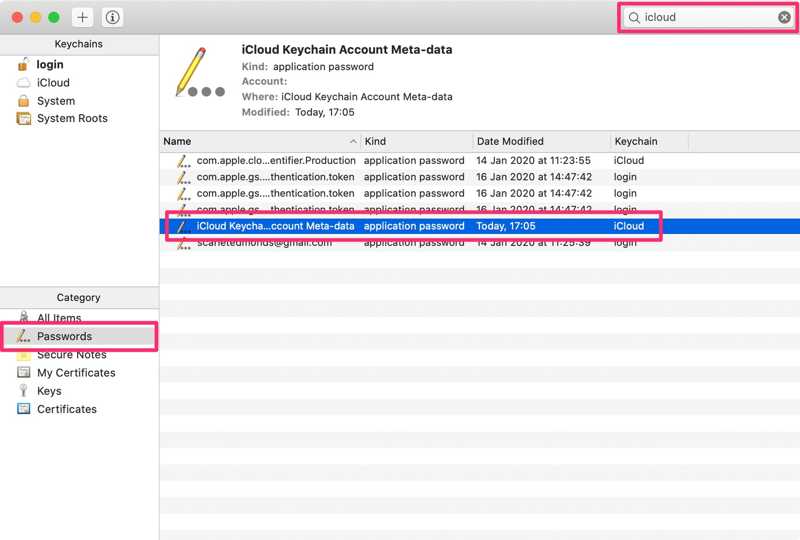
Passo 1. Vou ao Aplicações pasta no Finder.
Passo 2. Abra o Acesso às Chaves Ou inicie o aplicativo abrindo Holofote.
Passo 3. Clique na senhas opção na barra lateral esquerda.
Passo 4. Formato backup no Pesquisar Caixa no canto superior direito para encontrar todos os itens relevantes.
Passo 5. Clique duas vezes no resultado chamado Backup do iOS ou Backup do iPhone.
Passo 6. Em seguida, clique no Mostrar senha caixa para recuperar a senha do backup do iTunes.
Leitura
Parte 4: Método único para recuperar a senha do iTunes e do backup do iTunes
Apeaksoft iFoneKit Desbloqueador de iOS É uma solução completa para recuperação de senhas do iTunes e de senhas de criptografia de backups do iTunes. Permite remover rapidamente tanto a senha esquecida do iTunes quanto a senha de criptografia do backup do iTunes do seu iPhone ou iPad.

Baixado por mais de 1,000,000 usuários
- Remova a senha da sua conta do iTunes do seu iPhone.
- Exclua a senha de backup do iTunes sem perder dados.
- Não requer restrições nem senha.
- Suporte aos modelos mais recentes de iPhone e iPad.
Download seguro
Download seguro

Como remover a senha da conta do iTunes
Passo 1. Instalar o iPhoneKit
Execute o iPhoneKit após instalá-lo no seu PC. Existe outra versão para macOS 10.7 e versões superiores. Escolha a opção correspondente. Remover ID Apple modo.

Passo 2. Conecte-se ao seu dispositivo
Conecte seu iPhone ao computador com um cabo Lightning. Assim que o dispositivo for detectado, as informações do seu iPhone serão carregadas. Clique em Comece Agora botão.

Passo 3. Remover senha do iTunes
O software começará a remover a senha do iTunes imediatamente se o recurso "Buscar" estiver desativado.
Se a opção "Encontrar" estiver ativada, redefina todas as configurações seguindo as instruções na tela. Em seguida, clique em OK botão e acertar Confirmar novamente para iniciar o processo.

Como remover a senha do backup do iTunes
Passo 1. Reconheça seu iPhone
Conecte seu dispositivo iOS a um computador com um cabo compatível. Execute a ferramenta de recuperação de senha de backup do iTunes e escolha a opção desejada. Remover as configurações de criptografia de senha do backup do iTunes modo.

Passo 2. Remova a senha de backup do iTunes
Aguarde alguns segundos para que o processo seja concluído. Quando terminar, seu iPhone será reiniciado. Clique em Acabamento botão e desconecte seu dispositivo.

Conclusão
Este guia explicou como obter o seu recuperação de senha da conta do iTunes no seu iPhone, iPad ou computador Mac. Além disso, explicamos como recuperar a senha do backup do iTunes caso a tenha esquecido. Você pode seguir nossos passos para recuperar sua senha e acessar seus dados novamente. Apeaksoft iFoneKit Desbloqueador de iOS Permite remover a senha esquecida do iTunes e a senha de backup do iTunes sem precisar da senha ou de conhecimentos técnicos.
 Apeaksoft iFoneKit
 Desbloqueie todos os tipos de senhas do iOS do iPhone, iPad e iPod.
Download seguro
Download seguro
Artigos Relacionados




