


Como recuperar dados de um Mac com ou sem backup

Perder dados em um Mac é uma experiência estressante. Por exemplo, você pode excluir acidentalmente arquivos e pastas importantes, formatar o disco rígido do seu Mac ou o disco rígido do seu Mac pode apresentar defeito. Embora nenhum computador no mercado possa garantir que você nunca perderá arquivos importantes, existem maneiras de lidar com isso. Software gratuito de recuperação de disco rígido para MacEste artigo compartilha métodos comprovados para recuperar arquivos perdidos do disco rígido do seu Mac.
CONTEÚDO DA PÁGINA:
- Parte 1: Como recuperar dados de um disco rígido Mac usando a Lixeira
- Parte 2: Como recuperar dados de um disco rígido Mac usando o Utilitário de Disco
- Parte 3: Como recuperar dados de um disco rígido Mac usando o Time Machine
- Parte 4: Como recuperar dados de um disco rígido Mac a partir do iCloud
- Parte 5: Como recuperar dados de um disco rígido Mac com o TestDisk
- Parte 6: O Método Definitivo para Recuperar Dados do Disco Rígido do Mac
Parte 1: Como recuperar dados de um disco rígido Mac usando a Lixeira
Quando você seleciona um arquivo e pressiona o botão Delete por engano, ele irá para a Lixeira e ficará armazenado lá até que você a esvazie. Isso oferece uma opção simples para recuperar dados de um disco rígido do Mac.
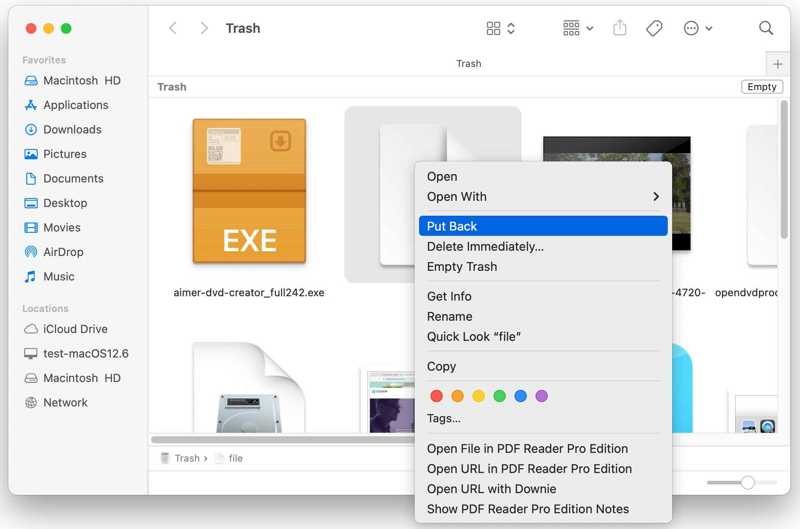
Passo 1. Abra o Lixo pasta do Dock Barra.
Passo 2. Localize os dados que deseja recuperar.
Passo 3. Clique com o botão direito no arquivo e escolha Por de volta.
Passo 4. Acesse a pasta original e verifique se o arquivo foi restaurado com sucesso.
Parte 2: Como recuperar dados de um disco rígido Mac usando o Utilitário de Disco
O Utilitário de Disco é o recurso integrado para gerenciar discos rígidos internos e externos no Mac. Ele permite recuperar dados de um disco rígido formatado do Mac, reparar discos danificados, criar uma imagem de disco e muito mais.
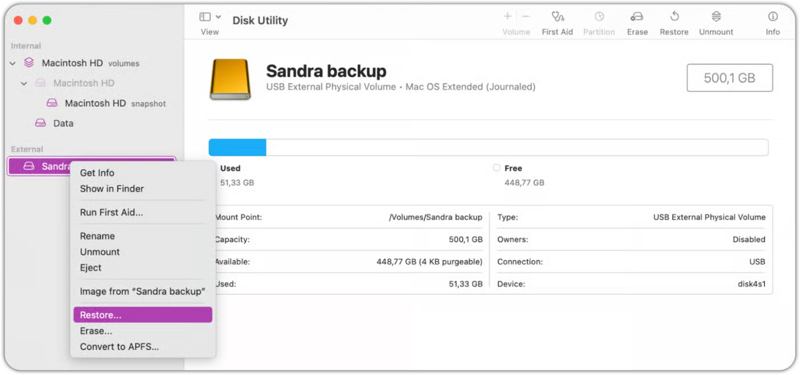
Passo 1. Executar um em destaque app.
Passo 2. Vou ao Aplicações pasta.
Passo 3. Abra Utilities e clique Utilitário de disco.
Passo 4. Selecione o volume que deseja recuperar na barra lateral.
Passo 5. Opcionalmente, clique com o botão direito do mouse no volume e escolha Executar primeiros socorros para reparar o disco.
Passo 6. Quando o reparo do disco estiver concluído, clique com o botão direito do mouse no volume novamente e escolha Restaurar.
Passo 7. Em seguida, escolha o volume onde os dados serão armazenados.
Dicas: Certifique-se de que o volume de destino tenha espaço suficiente.
Passo 8. Clique na Restaurar botão novamente e pressione Pronto para iniciar o processo de recuperação.
Parte 3: Como recuperar dados de um disco rígido Mac usando o Time Machine
Você pode restaurar seu Mac a partir do Time Machine Se você o ativou e continua fazendo backups, o Time Machine pode ajudá-lo a recuperar dados de um disco rígido danificado em um Mac. Insira a mídia de backup no seu computador e siga os passos abaixo para recuperar seus dados:
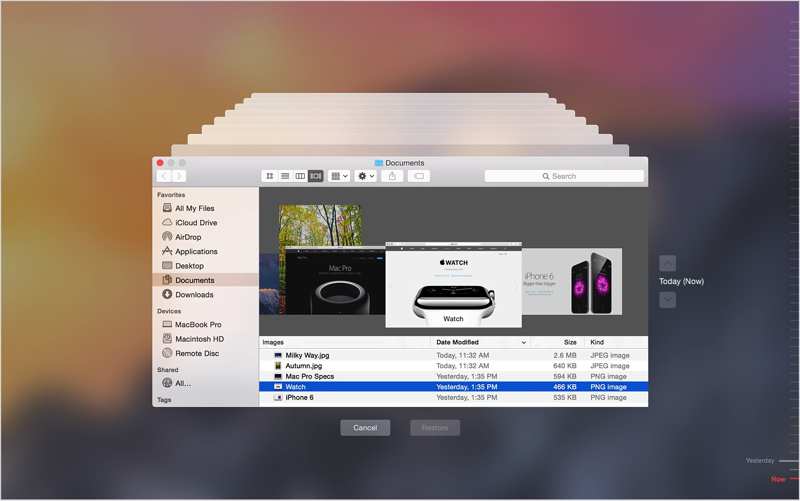
Passo 1. Abra o Finder e localize a unidade onde os dados perdidos estavam armazenados.
Passo 2. Clique na máquina do tempo botão na barra de menus superior e escolha Digite o Time Machine.
Passo 3. Em seguida, clique no Para cima e Para baixo botões até encontrar os dados perdidos.
Passo 4. Clique na Restaurar botão para recuperá-lo.
Parte 4: Como recuperar dados de um disco rígido Mac a partir do iCloud
Outra opção para recuperar dados de um disco rígido Mac é usar o armazenamento em nuvem, como o iCloud. Depois de fazer backup ou sincronizar seus dados com o iCloud, você pode recuperá-los mesmo que seu disco rígido esteja formatado ou danificado.
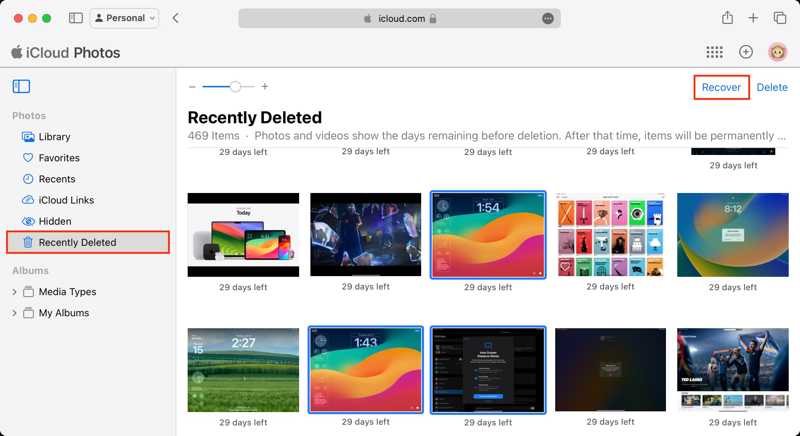
Passo 1. Acesse www.icloud.com em um navegador e faça login com seu ID Apple e senha.
Passo 2. Para recuperar as fotos, escolha FotosSelecione as fotos desejadas e clique em Recuperar botão.
Se você deseja recuperar Contatos, Calendários, Lembretes ou Favoritos do Safari, localize o Recuperação de dados seção. Por exemplo, escolha Restaurar Calendários e Lembretes, selecione um backup e clique Restaurar.
Parte 5: Como recuperar dados de um disco rígido Mac com o TestDisk
O TestDisk é um dos melhores softwares gratuitos de recuperação de dados para discos rígidos externos no Mac, já que é um projeto de código aberto. A desvantagem é que o software exige conhecimentos técnicos. Insira o disco rígido externo no seu Mac e tente o processo:
Passo 1. Baixe o TestDisk no site oficial.
Passo 2. Vou ao Apple menu e escolha Configurações de sistema.
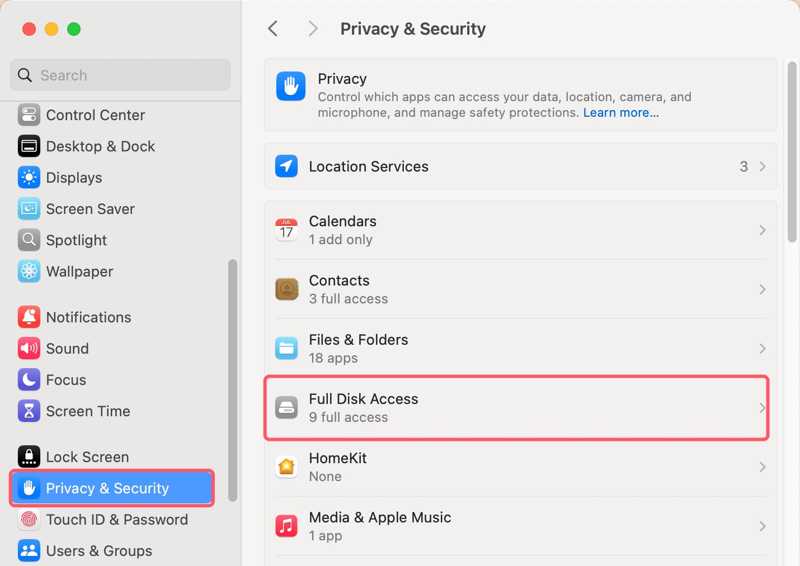
Passo 3. Escolha Privacidade e Segurança, clique em Acesso total ao discoe ative o TestDisk.
Dicas: Se você não encontrar o TestDisk, clique no botão + e adicione o aplicativo.
Passo 4. Clique duas vezes no arquivo para extraí-lo e abri-lo. textdisk.exe arquivo.
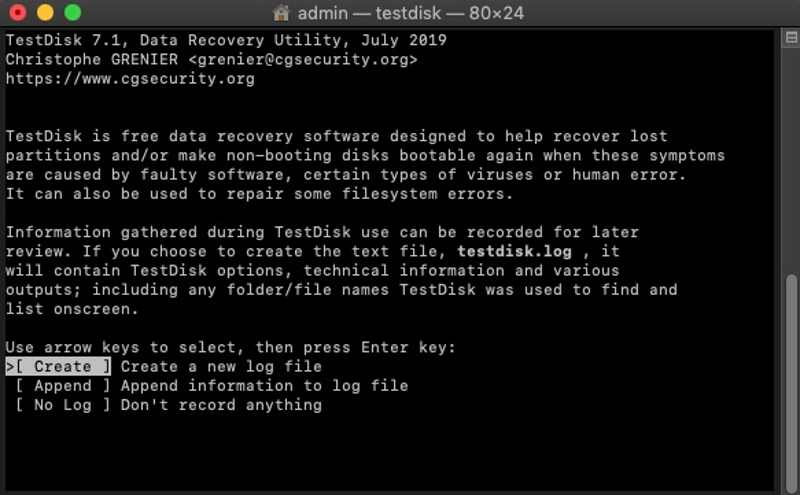
Passo 5. Selecionar Criar Usando as teclas de seta do seu teclado, pressione Devolução .
Passo 6. Em seguida, selecione o disco rígido que armazena os arquivos perdidos e clique em Devolução .
Passo 7. Em seguida, selecione o tipo de tabela de partições e pressione Devolução .
Passo 8. Escolha Análise e acerte Devolução Para iniciar uma pesquisa rápida.
Passo 9. Selecione a partição que deseja recuperar e clique em Devolução .
Passo 10. Escolha Escreva Para salvar a estrutura de partições e recuperar dados do disco rígido do Mac.
Parte 6: O Método Definitivo para Recuperar Dados do Disco Rígido do Mac
Apeaksoft Data Recovery É a melhor opção para recuperar dados de um disco rígido Mac, mesmo que ele esteja danificado e inacessível. É capaz de analisar seu disco rígido e restaurar dados perdidos sem backups em um Mac.

Baixado por mais de 1,000,000 usuários
- Recuperar dados de um disco rígido Mac sem um backup.
- Suporta uma ampla gama de tipos de dados.
- Disponível para diversas situações.
- Visualize os dados perdidos para recuperá-los seletivamente.
- Compatível com macOS 10.7 e superior.
Download seguro
Download seguro

Como recuperar dados de um disco rígido Mac
Passo 1. Instalar o Mac Recovery
Inicie o software de recuperação de dados após instalá-lo no seu Mac. Escolha a opção desejada. Recuperação de Dados Mac modo para prosseguir.

Passo 2. Analise o disco rígido
Selecione o disco rígido que deseja recuperar e clique em Escanear Clique no botão para iniciar a verificação da sua unidade. Isso pode demorar um pouco, dependendo da quantidade de dados.

Passo 3. Recupere seus dados
Após a digitalização dos dados, vá para o Lista de tipos Na guia, visualize os dados perdidos por tipo. O recurso de filtro permite localizar rapidamente arquivos específicos. Selecione os arquivos que deseja restaurar e clique em Recuperar botão. Defina outro local e confirme a recuperação de dados.

Leitura
Conclusão
Este guia demonstrou seis maneiras de Recuperar dados de discos rígidos internos e externos de um Mac A pasta Lixeira armazena arquivos excluídos temporariamente em um Mac. O Utilitário de Disco permite reparar e restaurar um volume. Se você tiver um backup, restaure seus dados do Time Machine ou do iCloud. O TestDisk é um software gratuito de recuperação de dados para usuários com conhecimento técnico. Apeaksoft Data Recovery É uma opção rápida para recuperação de dados em Mac para iniciantes.
 Apeaksoft Data Recovery
 Recupere dados excluídos ou perdidos em computadores Windows e Mac.
Download seguro
Download seguro
Artigos Relacionados




