

Como recuperar pastas excluídas do Windows e Mac

Suponha que você exclua uma pasta. A primeira coisa que vem à sua mente é como recuperar a pasta excluídaA boa notícia é que você tem vários métodos para recuperar suas pastas. O desafio é que a maioria dos métodos exige habilidades técnicas. Portanto, este guia identifica os métodos comprovados e orienta você nas etapas para recuperar essas pastas, para que você possa ficar tranquilo, sabendo que seus dados importantes não desaparecerão para sempre.
CONTEÚDO DA PÁGINA:
Parte 1: A melhor maneira de recuperar uma pasta excluída
O método mais fácil para restaurar uma pasta excluída no Windows é Apeaksoft Data Recovery. Ele faz uma varredura profunda no seu disco rígido em busca de dados perdidos para que você possa recuperar suas pastas e arquivos rapidamente.
A melhor maneira de recuperar uma pasta excluída no Windows
- Recupere pastas e arquivos perdidos do Windows.
- Funciona para unidades externas e internas.
- Suporta uma ampla variedade de tipos e sistemas de arquivos.
- Mantenha os arquivos em suas condições originais.
Download seguro
Download seguro

Como recuperar uma pasta excluída no Windows
Passo 1. Verificar pastas perdidas
Abra o melhor software de recuperação de dados após instalá-lo no seu PC. Há outra versão para Mac. Acesse o Recuperação de Disco Rígido guia e selecione o disco correto. Para encontrar uma pasta em uma unidade externa, vá para Recuperação de USB/cartão SD aba. Clique no Iniciar digitalização botão para iniciar o processo.

Passo 2. Visualizar arquivos
Quando a verificação de dados terminar, mude para o Lista de tipos guia e selecione o tipo de dado correto. Você pode procurar os arquivos perdidos e visualizá-los.

Passo 3. Recuperar dados
Por fim, selecione todos os dados que deseja recuperar e clique no botão Recuperar botão. Escolha uma pasta de saída e confirme a recuperação. Por exemplo, você pode recuperar emails excluídos, vídeos, arquivos PDF, arquivos Excel, etc.

Parte 2: Outros métodos para recuperar pastas excluídas em PCs
A Microsoft introduziu algumas opções para usuários do Windows recuperarem dados excluídos. A Lixeira é o primeiro lugar para encontrar a pasta excluída. Se a Recuperação da lixeira Se não puder ajudar, o Histórico de Arquivos permite restaurar dados perdidos de backups. Além disso, você pode experimentar o aplicativo Recuperação de Arquivos do Windows.
Como recuperar uma pasta excluída da lixeira
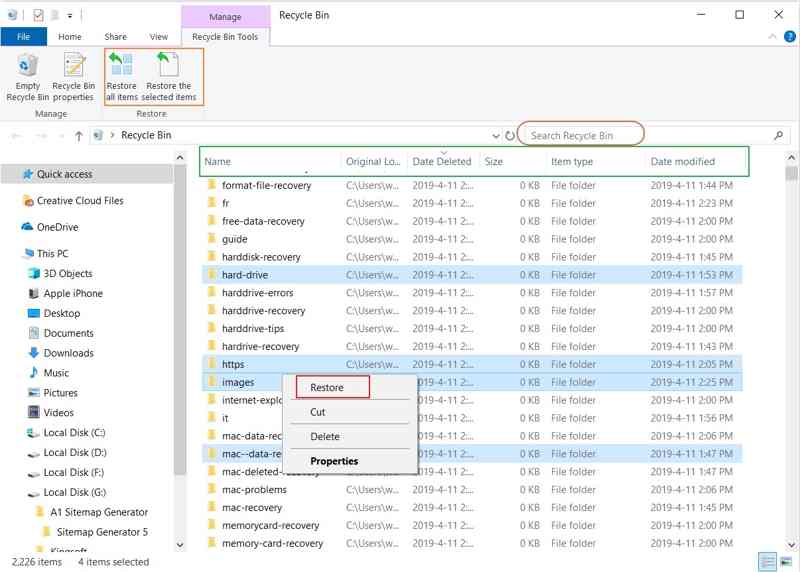
Passo 1. Abra a pasta Lixeira na sua área de trabalho.
Passo 2. Clique com o botão direito em uma pasta excluída e escolha Restaurar.
Passo 3. Navegue até o local original e recupere a pasta excluída.
Como desfazer pastas excluídas pelo histórico de arquivos do Windows
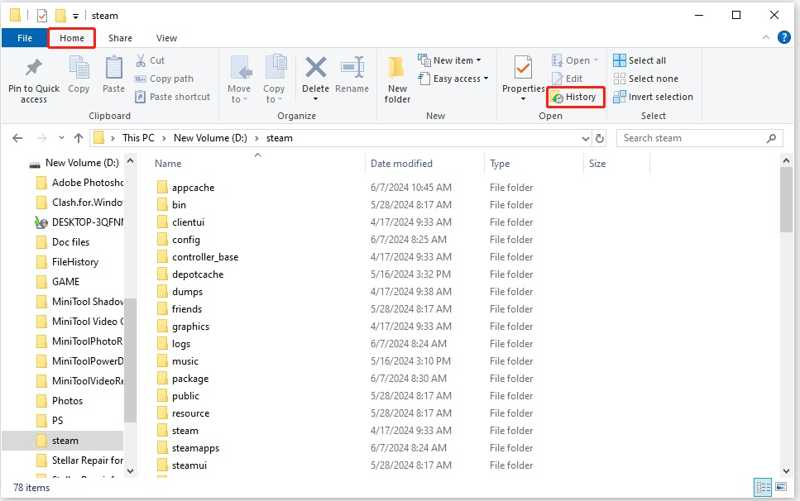
Passo 1. Abra um File Explorer janela.
Passo 2. Navegue até o local correto e clique em História botão sob o Início aba.
Passo 3. Encontre a pasta perdida e desfaça a pasta excluída rapidamente.
Como restaurar uma pasta excluída com a recuperação de arquivos do Windows
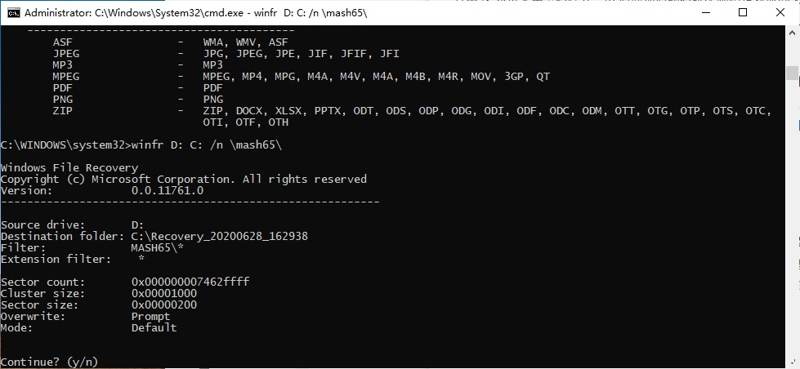
Passo 1. Instale a ferramenta de recuperação de arquivos do Windows da Microsoft Store.
Passo 2. Vou ao Início menu e procure por File Recovery.
Passo 3. Abra o aplicativo e clique Sim para o prompt do UAC.
Passo 4. Em seguida, execute o comando abaixo para restaurar uma pasta excluída no Windows usando o prompt de comando:
unidade de origem winfr: unidade de destino: / switches
Parte 3: Como recuperar uma pasta excluída no Mac
Se você usa um MacBook, também tem algumas opções para recuperar pastas excluídas. A Lixeira funciona de forma semelhante à Lixeira do Windows. Para quem entende de tecnologia, a linha de comando é uma boa opção. Além disso, você pode tentar o backup do Time Machine.
Como recuperar uma pasta excluída da lixeira
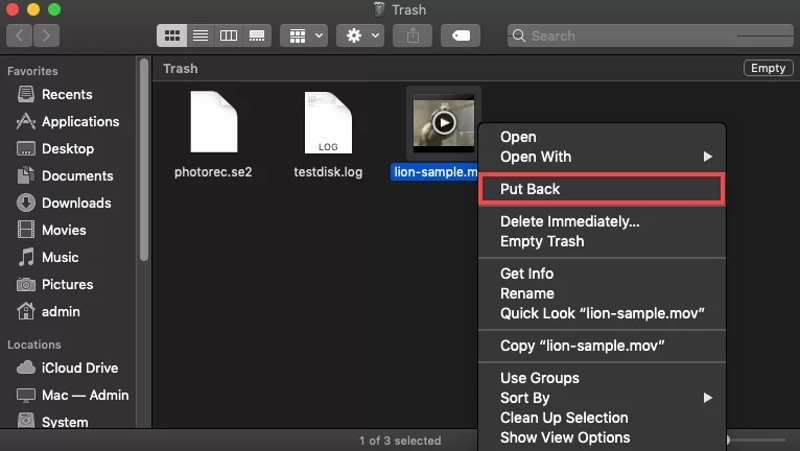
Passo 1. Clique na Lixo botão no Dock Barra.
Passo 2. Localize a pasta ou arquivo que deseja recuperar.
Passo 3. Clique com o botão direito do mouse na pasta e escolha Colocar backup no menu de contexto.
Nota: Se você não quiser que a pasta excluída volte para o local original, arraste e solte-a em outro destino.
Como encontrar uma pasta excluída via terminal
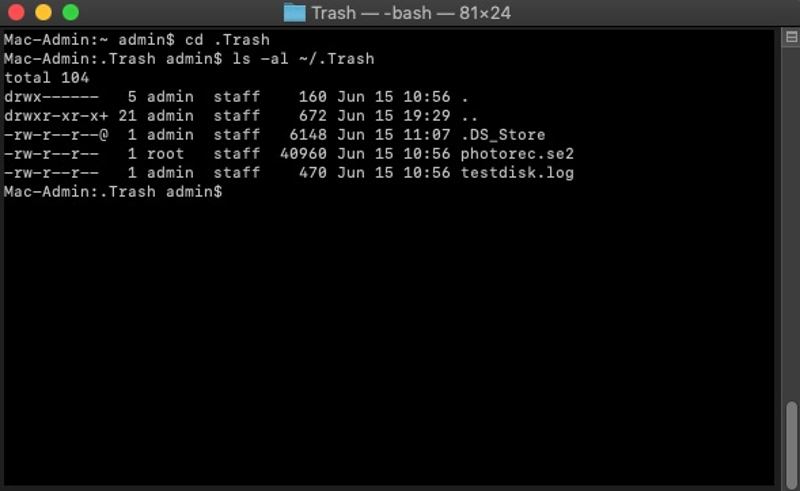
Passo 1. Abra o aplicativo Finder.
Passo 2. Vou ao Aplicações pasta, vá para Utilities, e abra o terminal app.
Passo 3. Digite cd .Trash e clique em Devolução botão no seu teclado.
Passo 4. Execute o comando: ls -al ~ / .Lixeira para ver o conteúdo.
Passo 5. Entrada mv nome do arquivo ../ e pressione o botão Devolução botão para mover uma pasta específica para sua pasta pessoal.
Como recuperar uma pasta excluída pelo Time Machine
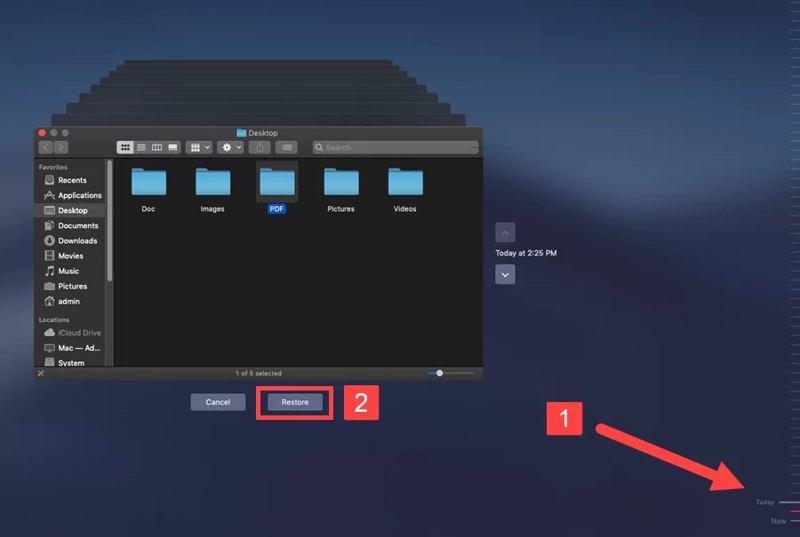
Passo 1. Navegue até a pasta que contém a pasta excluída no Finder.
Passo 2. Clique na máquina do tempo botão na barra de menu e escolha Digite o Time Machine.
Passo 3. Selecione a pasta que você deseja recuperar.
Passo 4. Em seguida, use a linha do tempo no canto direito para encontrar a versão mais recente.
Passo 5. Clique na Restaurar botão para recuperar a pasta excluída.
Conclusão
Este guia demonstrou seis métodos para restaurar uma pasta excluída no Windows e Mac. Você pode ler nosso guia, escolher um método apropriado e seguir os passos para recuperar seus dados. O Apeaksoft Data Recovery é a melhor opção para iniciantes. Se tiver outras dúvidas sobre este tópico, escreva-as abaixo desta postagem.
Artigos Relacionados
O pendrive é uma ferramenta portátil de armazenamento de dados. No entanto, também é mais fácil perder dados em um pendrive. Este post apresenta 5 excelentes ferramentas de recuperação.
Você pode restaurar notas excluídas na pasta "Recentemente Excluídas" em até 30 dias após a exclusão. Após esse período, você pode recorrer ao backup do iTunes ou do iCloud.
Seu disco rígido se tornará uma unidade RAW quando for corrompido. No entanto, você precisa recuperar dados da unidade RAW para recuperar dados importantes.
Esta publicação oferece soluções direcionadas para diferentes cenários para recuperar com eficiência dados perdidos de um disco rígido externo. Resgate os dados do seu HD agora mesmo!



