

Como recuperar o histórico apagado do Chrome no Android de 4 maneiras práticas

Você apagou acidentalmente seus materiais de estudo importantes, literatura de pesquisa ou páginas da web com tutoriais sem salvá-los nos favoritos?
Comprou um novo dispositivo e quer ver seu histórico anterior do Google?
Quer saber quais sites seus filhos andam acessando secretamente?
Você está no lugar certo!
Este post irá mostrar-lhe Como recuperar o histórico do Google apagado no Android De 4 maneiras possíveis, passo a passo! Leia mais!
CONTEÚDO DA PÁGINA:
- Método 1: Veja o histórico do Google excluído no Android através de Minha atividade
- Método 2: Recuperar histórico apagado no Chrome para Android usando o histórico de pesquisa
- Método 3: Verificar o histórico de itens excluídos em outros dispositivos sincronizados
- Método 4: Recuperar histórico apagado no Android através do backup do Android
- Bônus: Recupere dados apagados do Android com um clique
Método 1: Veja o histórico do Google excluído no Android através de Minha atividade
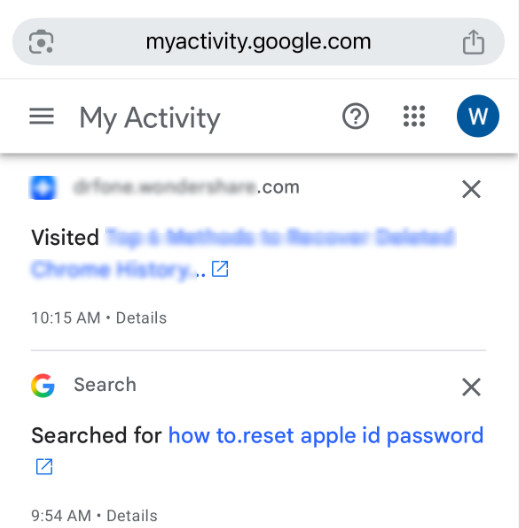
Esta é a maneira mais confiável de acessar seu histórico excluído no Android. Contanto que você tenha feito login na sua conta do Google e ativado a opção correspondente. Atividade na Web e de aplicativos Com essa opção, todas as suas atividades no Google serão salvas na nuvem. Portanto, mesmo que você tenha excluído o histórico de navegação local, ainda poderá ver o histórico do Google no Android que foi excluído. Minha Atividade.
Passo 1. Abra o Google Chrome ou qualquer outro navegador no seu dispositivo Android.
Passo 2. Dirija-se https://myactivity.google.com.
Passo 3. Faça login com sua conta do Google e você verá todos os registros de atividades classificados por data, como histórico de navegação, histórico de pesquisa, YouTube etc.
Método 2: Recuperar histórico apagado no Chrome para Android usando o histórico de pesquisa
Uma coisa importante que você deve saber é que, ao excluir o histórico de navegação no Google Chrome em seu dispositivo Android, o registro local dos sites visitados é removido. No entanto, o histórico de pesquisa do Google — as palavras-chave digitadas na Busca do Google — não é excluído automaticamente, pois fica armazenado na seção "Atividade na Web e em apps" da sua conta. Portanto, você pode tentar percorrer as palavras-chave digitadas anteriormente e procurar os resultados correspondentes. Antes disso, certifique-se de que... Atividade na Web e de aplicativos está ativado.
Passo 1. Lançamento Google Chrome no seu dispositivo Android.
Passo 2. Clique no seu perfil.
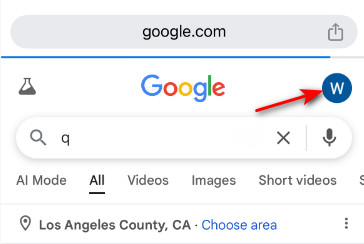
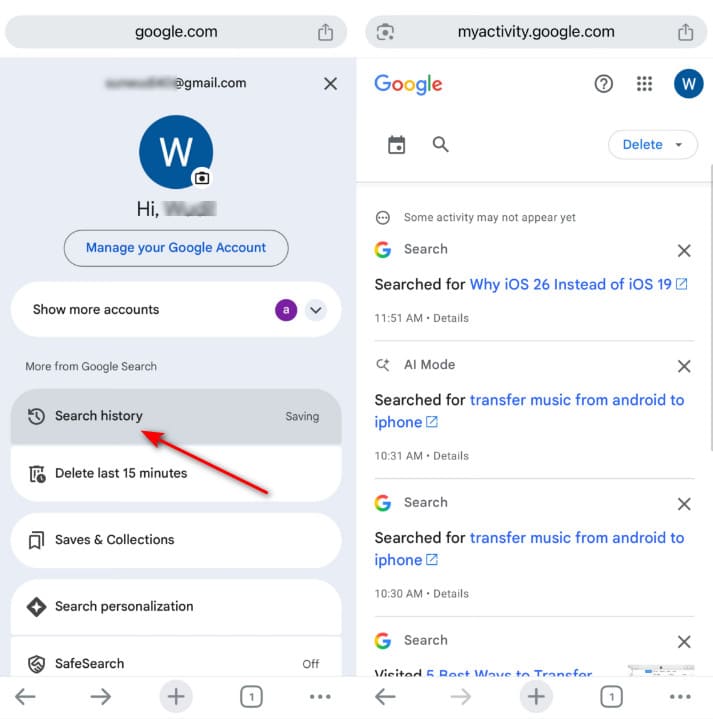
Passo 3. Selecione os Histórico de busca aba. Aqui, você verá o que pesquisou anteriormente.
Método 3: Verificar o histórico de itens excluídos em outros dispositivos sincronizados
Se você tiver feito login na mesma conta do Google em outros dispositivos, seu histórico do Google pode permanecer temporariamente nesses dispositivos, mesmo que você exclua o histórico de navegação no seu dispositivo Android. No entanto, a exclusão será sincronizada rapidamente em todos os dispositivos conectados. Portanto, para recuperar qualquer histórico dessa forma, você deve verificar os outros dispositivos imediatamente.
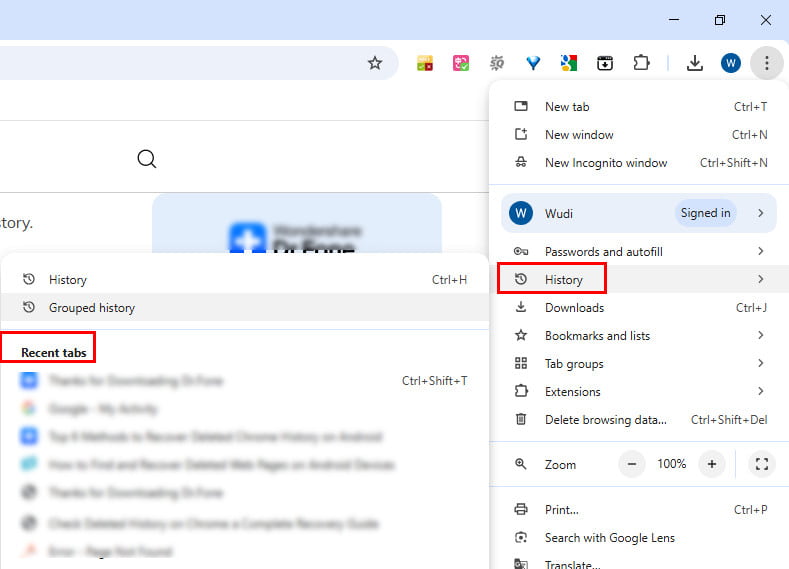
Passo 1. Abra o Chrome em qualquer dispositivo no qual você tenha feito login com a mesma conta do Google.
Passo 2. Verifique o História Ao pressionar o botão de três pontos no canto superior direito. Você também pode pressionar Ctrl + H (Windows) ou cmd + Y (Mac) para visualizar rapidamente o histórico do Google.
Dicas: Se você já salvou seu conteúdo de navegação como favoritos, pode restaurá-lo facilmente seguindo estes passos. Exportando favoritos do Chrome para Android.
Método 4: Recuperar histórico apagado no Android através do backup do Android
Se você fez um backup do seu Android antes de excluir o histórico do Google, poderá restaurar o histórico de navegação excluído anteriormente usando esse backup. Mas certifique-se de que o backup contenha os dados do Google Chrome.
Passo 1. Acesse Configurações - Google - Backup para verificar se existe um backup correspondente.
Passo 2. Acesse Configurações - Sistema - Opções de redefinição - Apagar todos os dados (Restauração de dados de fábrica) Para restaurar as configurações de fábrica do seu dispositivo Android.
Dicas: Lembre-se de fazer backup separadamente de todos os dados criados no seu telefone Android desde o último backup. Recomendamos que você use uma ferramenta de backup dedicada para Android, como o [nome da ferramenta]. Backup e restauração de dados do Apeaksoft Android Para fazer backup seletivo dos seus dados do Android.
Passo 3. Na janela de configuração, faça login na sua conta do Google e escolha restaurar a partir do backup anterior.
Bônus: Recupere dados apagados do Android com um clique
Se você apagou acidentalmente outros tipos de dados do seu dispositivo Android, como fotos, contatos ou mensagens, e deseja recuperá-los sem um backup, Apeaksoft Android Data Recovery Vale a pena experimentar. Oferece digitalização com um clique e recuperação segura para diversos tipos de dados com facilidade.
Ferramenta poderosa de recuperação de dados para Android
- Recupere diversos tipos de dados, como fotos, contatos, mensagens, etc.
- Restaurar dados do Android sem backup.
- Recupere dados seletivamente e visualize-os antes da recuperação.
- Passos e interface fáceis de seguir, mesmo para iniciantes.
Download seguro
Download seguro

Conclusão
Apresentamos 4 métodos detalhados para te ajudar. Recuperar histórico apagado do Chrome no AndroidO recurso "Minha Atividade" é o mais confiável e economiza tempo, enquanto os demais métodos dependem mais da sorte — se existe um backup, se um dispositivo sincronizado ainda não foi atualizado ou se você consegue encontrar o mesmo conteúdo ao pesquisar pela mesma palavra-chave.
Finalmente, também apresentamos uma ferramenta dedicada à recuperação de dados para Android. Se você deseja... recuperar arquivos apagados Ou fotos no Android, você sempre pode confiar.
Artigos Relacionados
Aprenda onde as mensagens de texto excluídas são armazenadas no Android e descubra como recuperar mensagens de texto no Android de diversas maneiras comprovadas!
Este tutorial passo a passo mostra cinco abordagens eficazes para recuperar fotos excluídas permanentemente do Android com ou sem backup.
Quer fazer backup e restaurar aplicativos no Android? Você pode verificar os métodos abaixo para resolver o problema do artigo.
Existe alguma lixeira do Android para recuperar os arquivos excluídos? Basta verificar a melhor solução quanto à alternativa de lixeira no Android.



