

Como recuperar notas apagadas do iCloud no iPhone

Apagar notas acidentalmente no seu iPhone ou iPad pode ser frustrante, especialmente se elas contiverem informações importantes. Felizmente, a Apple oferece alguns métodos para recuperá-las. recuperar notas do iCloud Se você fez backup das suas notas no armazenamento em nuvem da Apple, seja automaticamente ou manualmente, nosso guia identifica os métodos comprovados e demonstra os fluxos de trabalho, independentemente da causa, incluindo exclusão acidental, restauração de fábrica, falhas de software, falha na atualização de software e muito mais.
CONTEÚDO DA PÁGINA:
Parte 1: Como recuperar notas apagadas recentemente do iCloud
A maneira mais fácil de recuperar notas apagadas do iCloud é pela pasta "Apagadas Recentemente". Depois de apagar uma nota, ela será movida para a pasta "Apagadas Recentemente" e ficará armazenada lá por até 30 dias. Antes de serem removidas permanentemente, você pode recuperá-las diretamente.
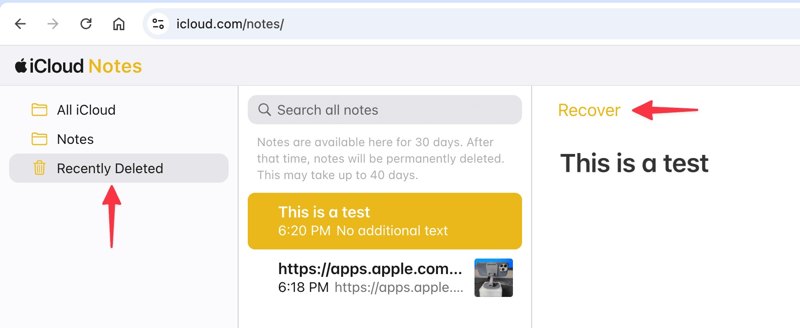
Passo 1. Acesse www.icloud.com/notes em um navegador e faça login com as credenciais da sua conta Apple. Ou faça login em www.icloud.com e escolha Notas.
Passo 2. Escolha o Recentemente excluído pasta na barra lateral.
Passo 3. Aqui você pode ver todas as notas excluídas. Selecione as notas que deseja recuperar.
Passo 4. Clique na Recuperar botão, e elas irão para a pasta original. Ou você pode selecionar as notas desejadas e arrastá-las para a pasta de destino.
Parte 2: Como recuperar todas as notas do iCloud no iPhone
Se você sincroniza notas do seu iPhone com o iCloud, pode recuperar as notas do iCloud antes que as alterações sejam atualizadas na sua conta. Esse método fará o download de todas as notas da sua conta do iCloud. No entanto, você não pode usar esse método para recuperar notas apagadas do seu iPhone principal, pois, ao apagá-las, elas também desaparecem do iCloud.
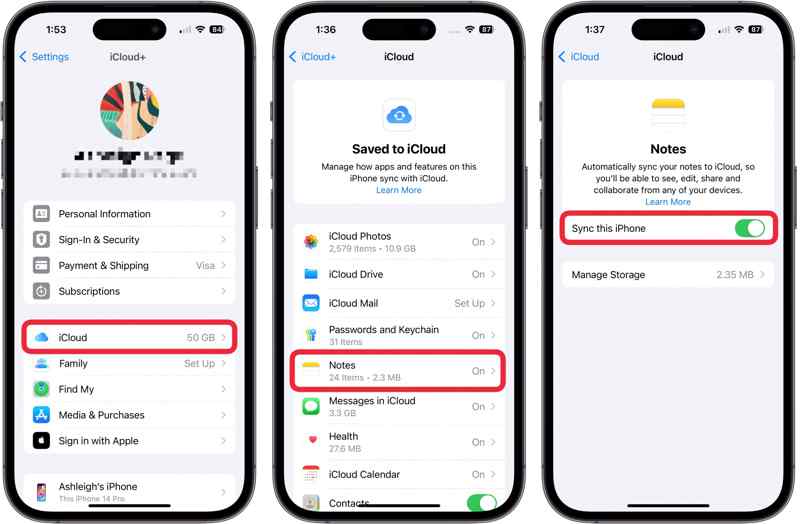
Passo 1. execute o Configurações aplicativo no seu dispositivo.
Passo 2. Toque no seu perfil.
Passo 3. Escolha iCloud e toque Notas.
Passo 4. Desativar Sincronize este iPhone.
Passo 5. Em seguida, ative Sincronize este iPhoneQuando solicitado, baixe as notas do iCloud para o seu iPhone.
Parte 3: Como recuperar notas do backup do iCloud
Se você não encontrar as notas perdidas na pasta "Apagados Recentemente" do iCloud, tente usar o backup do iCloud. Depois de configurar o backup do iCloud no seu iPhone ou iPad, você poderá restaurar as notas para o seu dispositivo. O pré-requisito é ter um backup do iCloud. Além disso, você precisa apagar o conteúdo do seu dispositivo primeiro.
Passo 1. Corra o seu Configurações app.
Passo 2. Acessar Geral e Transferir ou redefinir o iPhone.
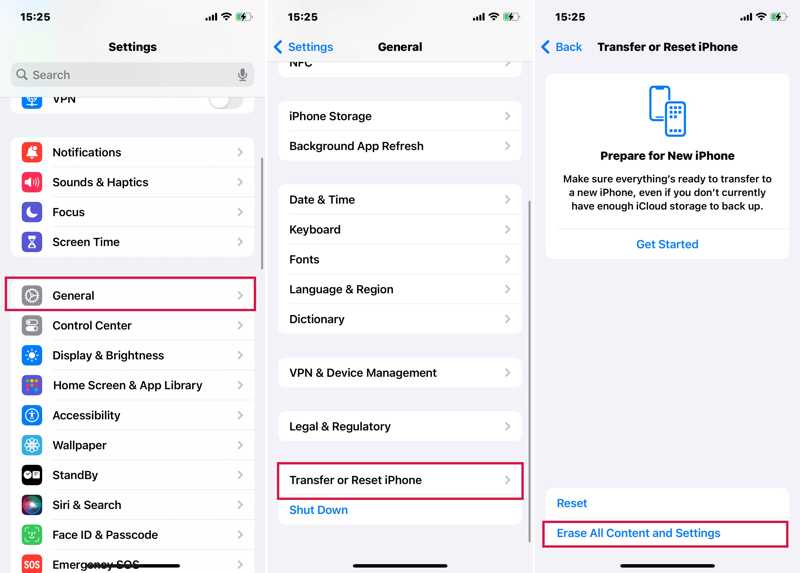
Passo 3. Torneira Apagar Todo o Conteúdo e Ajustes.
Passo 4. Se solicitado, digite a senha do seu iPhone ou a senha do ID Apple.
Passo 5. Leia a mensagem, toque Continuare escolha Apagar o iPhone or Apagar iPad.
Passo 6. Após o dispositivo reiniciar, configure-o como um novo dispositivo.
Passo 7. Certifique-se de se conectar a uma rede Wi-Fi.
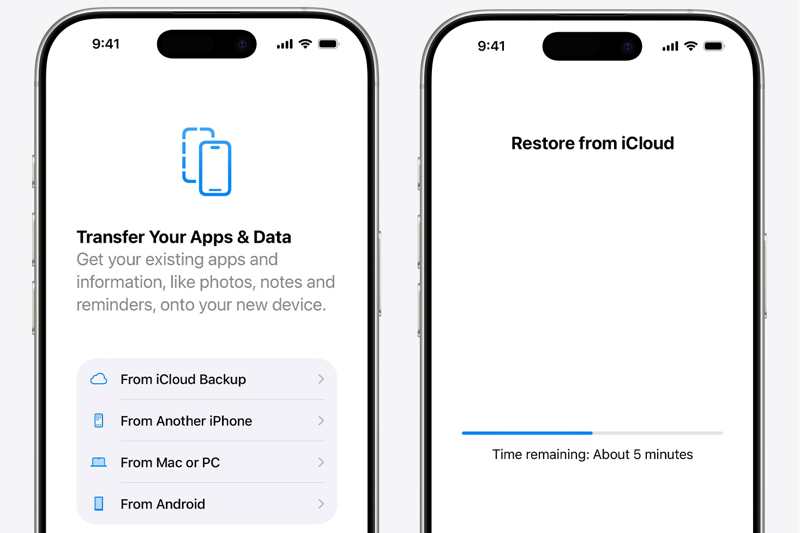
Passo 8. Então escolha Do backup do iCloud na Apps e dados tela.
Passo 9. Digite seu ID Apple e senha.
Passo 10. Em seguida, selecione o arquivo de backup que contém as anotações desejadas.
Passo 11. Após restaurar as notas do iCloud no iPhone, conclua a configuração.
Parte 4: Como recuperar notas do backup do iCloud sem redefinir o dispositivo
Como mencionado anteriormente, você precisa apagar todo o conteúdo e configurações do seu dispositivo para recuperar as notas do backup do iCloud. Felizmente, Apeaksoft iPhone Data Recovery Pode ajudar a resolver esse problema. É capaz de abrir arquivos de backup do iCloud e extrair notas específicas sem precisar redefinir seu dispositivo.
A maneira mais fácil de recuperar notas apagadas do iCloud sem redefinir seu dispositivo.
- 1. Recuperar notas apagadas permanentemente do backup do iCloud.
- 2. Visualize e recupere seletivamente notas específicas.
- 3. Recupere as anotações e anexos em seu estado original.
- 4. Disponível para uma ampla variedade de tipos de dados.
- 5. Compatível com as versões mais recentes do iOS e iPadOS.
Download seguro
Download seguro

Como recuperar notas do backup do iCloud
Passo 1. Faça o download do backup do iCloud
Baixe e instale o melhor software de recuperação de dados no seu PC. Ele funciona no Windows 11/10/8/7/XP/Vista. Há também uma versão para Mac. Escolha a opção adequada. Recuperar do Backup do iCloud Na aba Arquivo, na barra lateral, insira seu ID Apple e senha. Se a autenticação de dois fatores estiver ativada, insira o código de verificação que aparece na tela. Selecione iCloud backupe baixe o arquivo de backup correto.

Passo 2. Pré-visualização de notas excluídas
Verifique Notas e outros tipos de dados que você deseja restaurar e clique no Seguinte botão. Aguarde alguns instantes para que as notas e anexos sejam extraídos do backup do iCloud. Em seguida, você poderá visualizar todas as notas e anexos do iCloud. A barra de pesquisa permite localizar notas específicas rapidamente por meio de palavras-chave. Você também pode Recupere contatos apagados do seu iPhone.
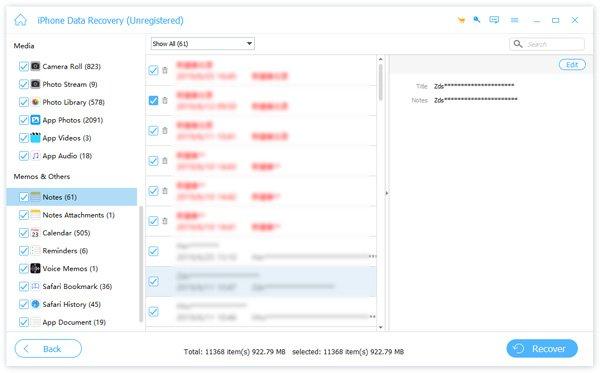
Passo 3. Recuperar notas do iCloud
Selecione todas as notas que deseja restaurar e clique em Recuperar botão no canto inferior direito. Em seguida, clique no Abra Clique no botão e defina uma pasta de destino. Por fim, clique no botão Recuperar para salvar as notas perdidas. Alguns minutos depois, você encontrará as notas apagadas no seu disco rígido. Os dados atuais do seu iPhone ou iPad não serão sobrescritos.

Conclusão
Este guia explica como Recuperar notas desaparecidas do iCloudVocê pode baixar as notas sincronizadas da sua conta do iCloud diretamente no seu iPhone. Além disso, você pode encontrá-las na pasta "Apagados Recentemente" do iCloud. Ou restaurar notas a partir de um backup do iCloud. O Apeaksoft iPhone Data Recovery permite extrair notas de um backup do iCloud sem precisar redefinir o seu dispositivo.
Artigos Relacionados
O que você deve fazer se tiver excluído alguns bate-papos do WhatsApp por engano? Aqui está o guia concreto para restaurar o WhatsApp do backup do iCloud do artigo.
Este artigo fornece três maneiras profissionais de recuperar o iCloud: você pode usar um software especializado ou acessar o recurso de recuperação e exclusão do iCloud.
Venha descobrir como restaurar mensagens do iCloud de 3 maneiras práticas! Recupere mensagens apagadas do iPhone pelo iCloud com facilidade agora mesmo!
Aqui estão três abordagens eficazes para restaurar os contatos do seu iPhone do iCloud e recuperar os contatos perdidos ou excluídos.



