


Como recuperar arquivos órfãos de programas do seu PC

"Eu estava usando meu Windows 11 sem problemas, mas de repente apareceu uma mensagem dizendo..." recuperando arquivo órfão ontem. O que isso significa e como resolver?" Para ser sincero, a maioria das pessoas não está familiarizada com arquivos órfãos, muito menos com a recuperação de arquivos perdidos. Este artigo explica o termo em detalhes. Mais importante ainda, você aprenderá cinco maneiras de recuperar esses arquivos e voltar a usar seu computador normalmente.
CONTEÚDO DA PÁGINA:
Parte 1: O que significa recuperar um arquivo órfão?
Um arquivo órfão é um arquivo que antes estava associado a um programa, mas agora não está mais. Essencialmente, é um arquivo que perdeu o programa, aplicativo ou processo que o criou ou utilizou. Esse arquivo permanece no seu disco rígido, ocupando espaço, mas está funcionalmente desconectado das operações do sistema. As causas de arquivos órfãos incluem desinstalação de software, falhas do sistema, corrupção do sistema de arquivos, problemas de migração de dados e falhas de software.
O que significa recuperar um arquivo órfão? Se você vir a mensagem: recuperando arquivos órfãos, significa que seu computador está tentando ler os arquivos do programa, mas não conseguiu.
Parte 2: Como recuperar um arquivo órfão
Método 1: Reinstalar o programa
A maneira mais fácil de recuperar arquivos órfãos é reinstalar o programa. A principal causa de arquivos órfãos é a desinstalação do software. Após reinstalar o programa, os arquivos serão recriados automaticamente. Assim, o Windows não solicitará que você recupere esses arquivos novamente.
Método 2: execute a restauração do sistema
A Restauração do Sistema permite que você use um ponto de restauração salvo no seu PC para restaurar todo o sistema. Ela pode restaurar o Windows para um estado funcional anterior e recuperar arquivos órfãos após a verificação do disco.
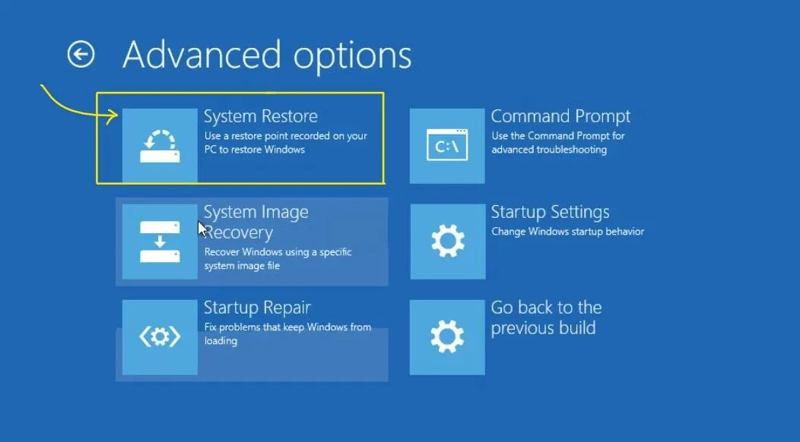
Passo 1. Pressione o botão Shift tecla no seu teclado enquanto clica no Energia botão e escolhendo Reiniciar.
Passo 2. Quando o PC iniciar no Modo de Recuperação, escolha Resolução de problemas.
Passo 3. Clique opções avançadase escolha A restauração do sistema.
Passo 4. Escolha um ponto de restauração e siga as instruções.
Passo 5. Após a restauração, seu computador será reiniciado.
Leitura
Método 3: Execute o utilitário CHKDSK
O Windows inclui um utilitário chamado Verificar Disco. Ele ajuda a verificar o disco e recuperar arquivos órfãos. Este método funciona com linhas de comando e requer conhecimentos técnicos. Compartilhamos o processo nos passos abaixo:
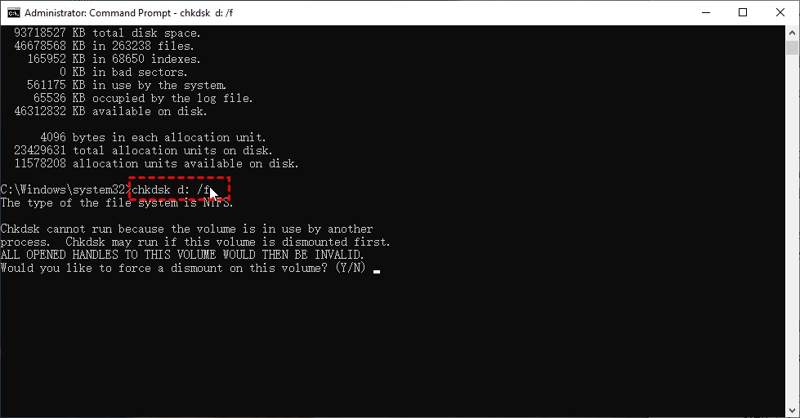
Passo 1. Procurar por Prompt de comando no Começar menu.
Passo 2. Selecione o aplicativo nos resultados e escolha Executar como administrador.
Passo 3. Formato chkdsk na janela e pressione o Entrar chave.
Passo 4. Em seguida, insira chkdsk d: /f e imprensa Entrar. Substituir d: com a letra da unidade onde o programa está armazenado.
Método 4: Usar a Ferramenta de Reparo do Windows
Se o chkdsk, que recupera arquivos órfãos, não estiver disponível, use a Ferramenta de Reparo do Windows. Ela pode encontrar a maioria dos erros na unidade de destino e corrigi-los rapidamente. Claro, você precisa saber exatamente em qual unidade os arquivos órfãos estão armazenados.
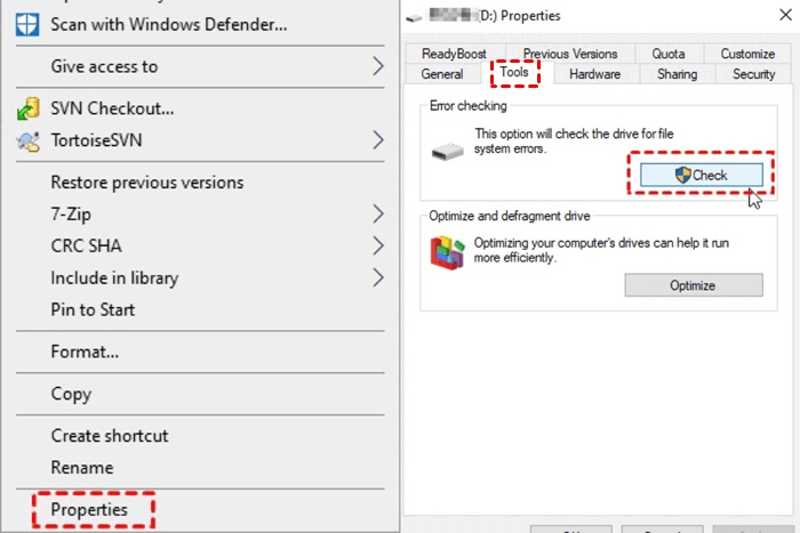
Passo 1. Abra o Explorador de Arquivos e localize a unidade de destino.
Passo 2. Clique com o botão direito do mouse na unidade desejada e escolha Propriedades.
Passo 3. Mudar para o Ferramentas aba.
Passo 4. Clique na Verifique botão sob o Verificação de erros seção.
Passo 5. Em seguida, clique no Unidade de digitalização botão para iniciar a verificação do seu disco.
Parte 3: A melhor maneira de recuperar arquivos órfãos

Baixado por mais de 1,000,000 usuários
- Recupere arquivos de programa em três etapas rápidas.
- Visualize arquivos perdidos para recuperação seletiva.
- Suporta uma ampla variedade de tipos e formatos de arquivo.
- Mantenha os arquivos do programa em seu estado original.
- Disponível para Windows 11 até XP e Mac OS X 10.7 ou posterior.
Download seguro
Download seguro

Como recuperar arquivos órfãos
Passo 1. Escaneie sua unidade
Execute o software de recuperação de arquivos após instalá-lo no seu PC. Escolha a opção desejada. Recuperação de Disco Rígido Na guia, selecione o disco onde o programa está instalado. Clique em Iniciar digitalização botão para iniciar a verificação da unidade.

Passo 2. Visualizar arquivos
Após uma verificação rápida, o software realizará automaticamente uma verificação profunda. Em seguida, você poderá encontrar os arquivos órfãos por diretório. Lista de caminhos A guia "Filtro" permite localizar rapidamente um arquivo específico pelo nome.

Passo 3. Recuperar arquivos órfãos
Selecione os arquivos que deseja recuperar e clique em Recuperar botão no canto inferior direito. Selecione o local do programa e clique Recuperar novamente.

Conclusão
Agora, você deve entender o que recuperando um arquivo órfão O que fazer quando esse problema ocorre? Primeiro, reinstale o programa para recuperar os arquivos relevantes. A Restauração do Sistema permite que você volte o Windows para um ponto de funcionamento anterior. O CHKDSK e a Ferramenta de Reparo do Windows podem corrigir erros no disco e recuperar arquivos de programa. Apeaksoft Data Recovery É a solução definitiva para recuperar arquivos perdidos.
 Apeaksoft Data Recovery
 Recupere dados excluídos ou perdidos em computadores Windows e Mac.
Download seguro
Download seguro
Artigos Relacionados




