

Como recuperar arquivos sobrescritos com métodos eficazes

Não é difícil recuperar arquivos excluídos; no entanto, arquivos sobrescritos são outra história. Arquivos sobrescritos realmente apagam dados e liberam espaço para você. A boa notícia é que você pode restaurar arquivos substituídos no Mac e PC. Nosso guia identifica os métodos comprovados, como o recurso de backup, e demonstra como usar cada método. Assim, você pode recuperar o acesso aos seus arquivos mesmo que novos dados os substituam.
CONTEÚDO DA PÁGINA:
Parte 1: É possível recuperar arquivos sobrescritos
As informações digitais são armazenadas em bytes. Quando um arquivo é excluído, as informações não são imediatamente removidas do disco. Em vez disso, o sistema de arquivos simplesmente exclui o índice e oculta o arquivo no disco. No entanto, a sobregravação de arquivo refere-se à substituição do conteúdo de um arquivo existente por novos dados. Quando um arquivo é sobrescrito, o conteúdo original é removido e não pode ser acessado.
É possível recuperar arquivos sobrescritos? A resposta depende da sua situação. Se você fez backup dos seus arquivos em um disco interno ou externo, pode restaurá-los rapidamente. Caso contrário, você precisará de uma ferramenta de recuperação de dados poderosa.
Parte 2: A maneira definitiva de recuperar arquivos sobrescritos no PC/Mac
A maneira mais fácil de restaurar arquivos substituídos do Word, Excel e outros no Mac e PC é Apeaksoft Data Recovery. Utiliza tecnologia avançada para simplificar o fluxo de trabalho de recuperação de dados. Além disso, está disponível para diversas situações.
A melhor maneira de restaurar arquivos sobrescritos no PC/Mac
- Recupere todos os tipos de arquivos, como documentos, fotos, vídeos, e-mails, etc.
- Restaure arquivos substituídos em discos locais, pen drives, celulares e muito mais.
- Disponível para uma ampla gama de cenários, como reset de fábrica, exclusão acidental e muito mais.
- Oferece alta taxa de sucesso e rápida velocidade de recuperação.
- Compatível com Windows 11/10/8/7/XP/Vista e macOS 10.7 ou superior.
Download seguro
Download seguro

Como restaurar arquivos sobrescritos facilmente
Passo 1. Escaneie sua unidade
Inicie o melhor software de recuperação de arquivos após instalá-lo no seu PC. Há outra versão para usuários de Mac. Selecione a unidade ou dispositivo onde os arquivos sobrescritos foram armazenados. Acesse Recuperação de Disco Rígido e selecione um disco local ou vá para Recuperação de USB/cartão SD e selecione um dispositivo removível. Clique no Iniciar digitalização botão para iniciar a verificação da sua unidade.

Passo 2. Visualizar arquivos perdidos
Após uma verificação rápida, o software executará automaticamente uma verificação profunda. Em seguida, vá para o Lista de tipos guia e selecione o tipo de arquivo desejado ou vá para Lista de caminhos e selecione o local de destino. Localize rapidamente os arquivos substituídos com o Filtrar e Barra de pesquisa. Agora, visualize os arquivos recuperáveis.

Passo 3. Restaurar arquivos substituídos
Por fim, selecione todos os arquivos que deseja restaurar e clique no botão Recuperar botão. Em seguida, escolha uma pasta de destino e confirme a recuperação do arquivo.

Parte 3: Como recuperar arquivos sobrescritos no Mac
Como recuperar arquivos sobrescritos com o Mac Time Machine
O Time Machine é o recurso de backup integrado do macOS. Ele permite recuperar arquivos sobrescritos em um Mac, se você o tiver configurado. Se você fizer backup do seu Mac em um disco externo, conecte-o ao computador.
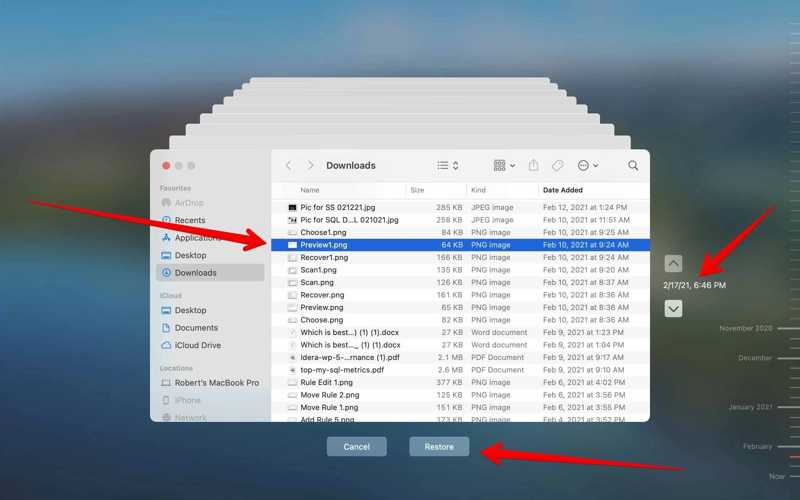
Passo 1. Abra o aplicativo Finder e navegue até o local onde o arquivo substituído está armazenado.
Passo 2. Clique na máquina do tempo botão na barra de menu.
Passo 3. Pressione as setas para cima e para baixo para encontrar a versão correta do arquivo.
Passo 4. Clique na Restaurar botão para restaurar o arquivo ao local original.
Como restaurar arquivos substituídos no Mac a partir do iCloud
Se você preferir faça backup do seu MacBook no iCloud, é uma opção para restaurar arquivos sobrescritos em um Mac. Este método está disponível apenas para tipos de arquivo específicos, como fotos e documentos no iCloud Drive.
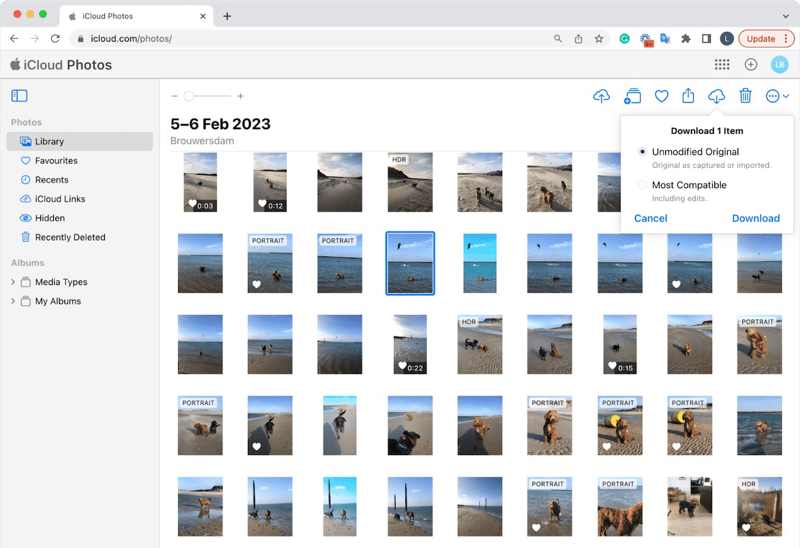
Passo 1. Acesse www.icloud.com no seu navegador e faça login com seu ID Apple e senha.
Passo 2. Escolha o Fotos aplicativo e vá para o Biblioteca aba na barra lateral.
Passo 3. Navegue pelas fotos e procure pelos itens substituídos.
Passo 4. Pressione o botão Command botão e clique nas fotos desejadas.
Passo 5. Finalmente, clique no botão Baixar botão para restaurar as fotos substituídas.
Parte 4: Como recuperar arquivos sobrescritos no PC
Como recuperar arquivos substituídos pelo histórico de arquivos
O Histórico de Arquivos é um recurso simples de backup no Windows. Depois de configurado, ele pode fazer backup automático dos seus arquivos. Isso permite que você recupere rapidamente arquivos sobrescritos no Windows 11/10.
Passo 1. Pressione o botão Win + S botões ao mesmo tempo, digite painel de controlee acertar Entrar.
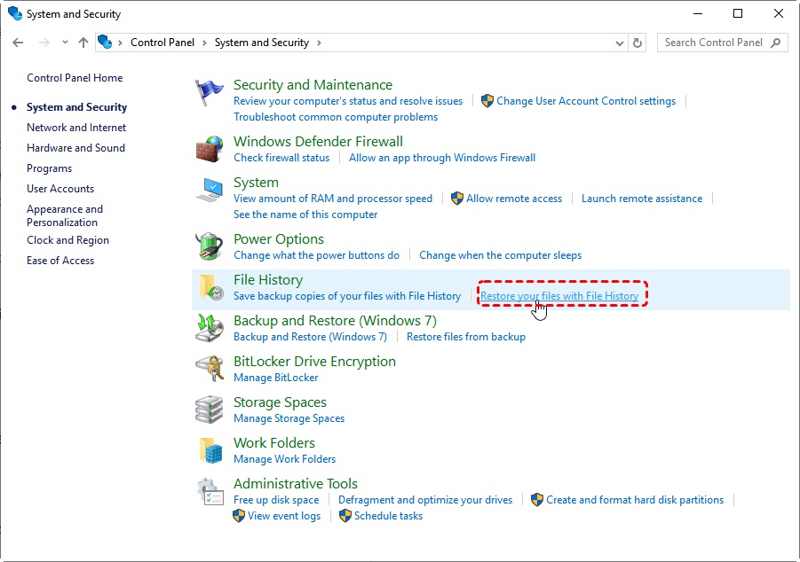
Passo 2. Abra o Painel de Controle nos resultados e vá para Sistema e Segurança.
Passo 3. Clique na Restaure seus arquivos com o Histórico de Arquivos sob a Arquivo Histórico seção.
Passo 4. Navegue pelos arquivos substituídos que deseja restaurar e selecione-os.
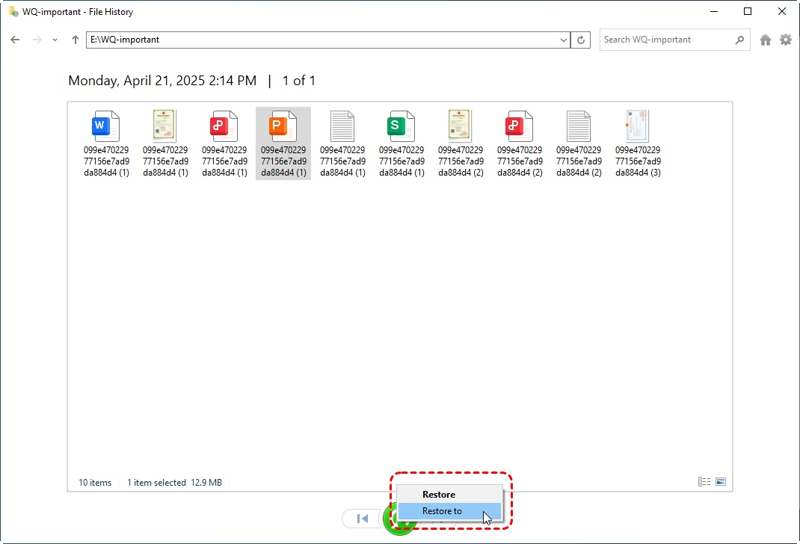
Passo 5. Clique com o botão direito do mouse no Restaurar botão e escolha restaurar para.
Passo 6. Por fim, selecione o destino adequado e recupere esses arquivos.
Como recuperar arquivos substituídos por meio de uma versão anterior
A Versão Anterior é outro recurso que recupera arquivos sobrescritos em PCs. Ao perceber que substituiu um arquivo, pare de fazer qualquer coisa e tente a Versão Anterior. Este recurso está disponível apenas para as versões mais recentes do Windows.
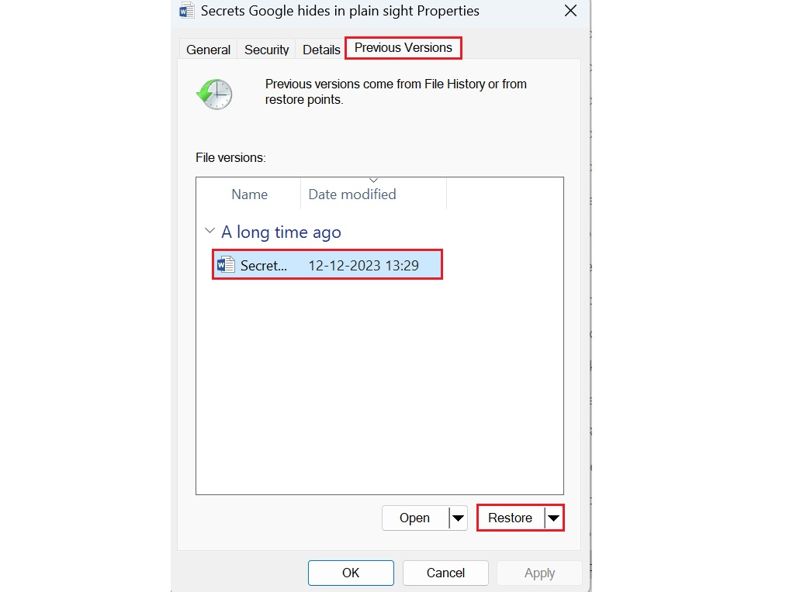
Passo 1. Localize a pasta onde você armazena o arquivo substituído.
Passo 2. Clique com o botão direito na pasta ou arquivo e escolha Propriedades Comparativas.
Passo 3. Vou ao Versões anteriores aba.
Passo 4. Selecione a versão do arquivo apropriada de acordo com a data e clique no Restaurar botão.
Observação: Este recurso também exige que você ative o Histórico de Arquivos ou a Proteção do Sistema antes que os arquivos sejam substituídos.
Conclusão
Este guia demonstrou cinco métodos para recuperar arquivos sobrescritos no Mac e PC. No Mac, você pode usar o Time Machine ou o backup do iCloud para recuperar seus arquivos perdidos. Em PCs, o Histórico de Arquivos e as Versões Anteriores estão disponíveis. O Apeaksoft Data Recovery é a solução definitiva para restaurar seus arquivos sem precisar de backup. Se tiver outras dúvidas sobre este assunto, sinta-se à vontade para deixar uma mensagem abaixo desta publicação e responderemos rapidamente.
Artigos Relacionados
Ocorreu um problema e o sistema não consegue se recuperar? Não se preocupe! Este post está aqui para ajudar você a recuperar o sistema com facilidade!
Como recuperar um disco rígido externo da Western Digital? Este artigo ajuda você a analisar as causas da perda de dados e oferecer soluções adequadas.
Sinta-se arrependido de apagar alguns dados do cartão SD? Este tutorial lhe dirá a melhor solução para recuperação do SanDisk para recuperar dados excluídos.
O que você deve fazer se você excluir alguns arquivos importantes do iPod? Aqui estão as melhores soluções para recuperar arquivos apagados com o iPod Data Recovery.



