


Como recuperar arquivos PDF no PC/Mac com ou sem backup

Como tipo de documento, o PDF é amplamente utilizado no dia a dia e no ambiente de trabalho. Um arquivo PDF contém todos os elementos de um documento impresso como uma imagem digital. Isso o torna compatível com uma ampla gama de plataformas, dispositivos e softwares. No entanto, como outros arquivos digitais, você pode perder arquivos PDF devido a exclusão acidental, corrupção ou não salvamento do arquivo, entre outros motivos. Este guia compartilha métodos comprovados para recuperá-los. recuperar PDF Arquivos com ou sem backup em computadores Windows e Mac.
CONTEÚDO DA PÁGINA:
Parte 1: Como recuperar rapidamente um arquivo PDF apagado
Apeaksoft Data Recovery É uma maneira ideal de recuperar documentos PDF, mesmo que tenham sido substituídos ou estejam corrompidos. O programa consegue escanear seu disco rígido interno ou externo e procurar arquivos PDF perdidos sem necessidade de backup.

Baixado por mais de 1,000,000 usuários
- Recupere arquivos PDF com um clique.
- Funciona em diversas situações, incluindo a substituição de PDFs.
- Visualize arquivos PDF perdidos para recuperação seletiva.
- Disponível para recuperação de PDFs em discos rígidos internos e externos.
- Suporta uma ampla variedade de tipos de arquivo.
Download seguro
Download seguro

Como recuperar arquivos PDF apagados sem backup
Passo 1. Escaneie sua unidade
Baixe e instale o software de recuperação de PDF assim que o instalar no seu computador. Ele é compatível com Windows 11/10/8/7/XP/Vista e macOS 10.7 ou superior. Acesse o Recuperação de Disco Rígido No modo de busca, escolha a unidade onde seus arquivos PDF estão armazenados e clique em Iniciar digitalização botão.

Dicas: Se você precisar recuperar PDFs apagados de um disco rígido externo, mude para o Recuperação de USB/cartão SD guia em vez disso.
Passo 2. Visualizar arquivos PDF perdidos
O software realizará uma verificação profunda após a verificação rápida. Em seguida, acesse o Lista de tipos aba e escolha ISOAgora você pode visualizar todos os arquivos PDF no seu disco rígido. Use o Filtrar Opção para localizar rapidamente arquivos PDF específicos.

Passo 3. Recuperar documentos PDF
Selecione os arquivos PDF que deseja recuperar. Clique em Recuperar botão, defina uma pasta de saída e confirme a recuperação do PDF.

Parte 2: Como recuperar um arquivo PDF não salvo
Você pode criar e editar arquivos PDF com alguns programas. O Adobe Acrobat, por exemplo, é um editor e leitor de PDF dedicado. Além disso, você pode exportar um arquivo PDF do MS Word. Ademais, alguns editores de fotos, como o Photoshop, também podem gerar arquivos PDF. É possível recuperar arquivos PDF não salvos? Sim, você pode tentar a pasta temporária.
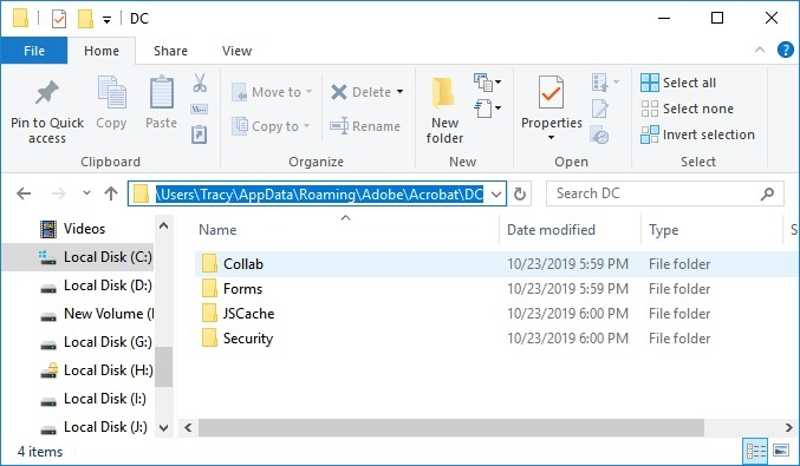
Se você criar o PDF com o Adobe Reader, a pasta de salvamento automático é C:\Users\%UserName%\AppData\Roaming\Adobe\Acrobat\1X.0\AutoSave\. Para o MS Word, tente a pasta AutoRecover.
Você também pode acessar o diretório de arquivos temporários %temp% no Windows ou /temp no Mac.
Parte 3: Como recuperar um arquivo PDF corrompido online
Procurar uma ferramenta online para PDF é uma maneira rápida de recuperar arquivos PDF corrompidos. Para evitar a perda de dados, é melhor usar uma ferramenta confiável, como o iLovePDF. Ele pode reparar arquivos PDF online gratuitamente. Além disso, não salvará seus documentos.
Passo 1. Acesse ilovepdf.com/repair-pdf em um navegador.
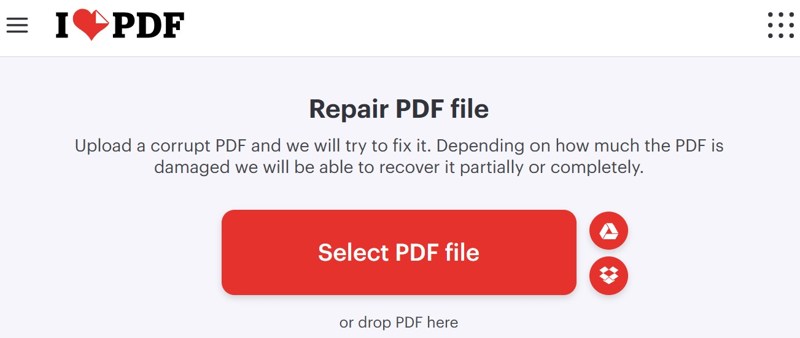
Passo 2. Clique na Selecione o arquivo PDF botão e carregue o PDF corrompido.
Passo 3. Em seguida, clique no PDF de reparo botão para prosseguir.

Passo 4. Aguarde até o processo terminar.
Passo 5. Em seguida, clique no botão Baixar arquivo botão para obter o PDF recuperado.
Leitura
Parte 4: Como recuperar um arquivo PDF substituído a partir de um backup
Com um backup, você pode recuperar arquivos PDF substituídos rapidamente. A boa notícia é que você pode usar o recurso de backup integrado do Windows ou Mac, o Histórico de Arquivos e o Time Machine. Demonstraremos os fluxos de trabalho respectivamente.
Como recuperar um arquivo PDF no Windows
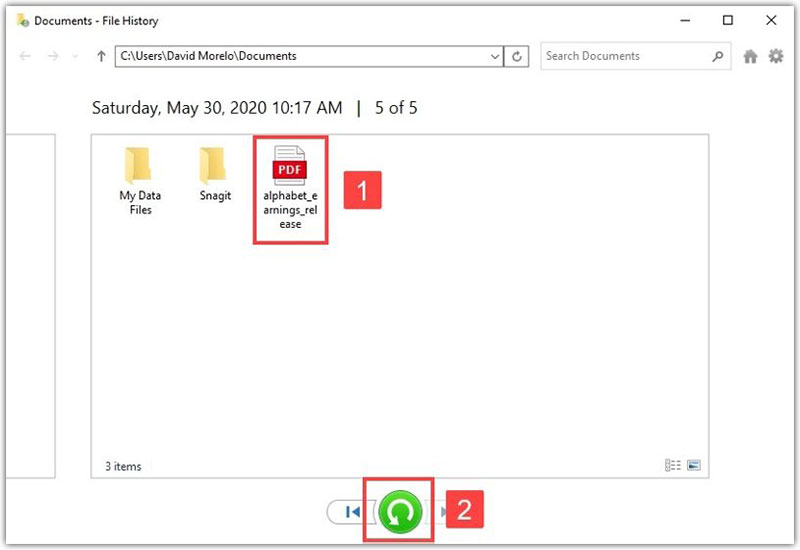
Passo 1. Localize a pasta onde seu PDF está armazenado.
Passo 2. Clique com o botão direito do mouse na pasta e escolha Restaurar versões anteriores. Ou escolha Propriedades Comparativas e mude para o Versões anteriores aba.
Passo 3. Selecione a versão correta e clique em seta botão ao lado de Abrae escolha Abrir no histórico de arquivos.
Passo 4. Localize o PDF excluído, selecione-o e clique em Restaurar botão.
Como recuperar um arquivo PDF no Mac
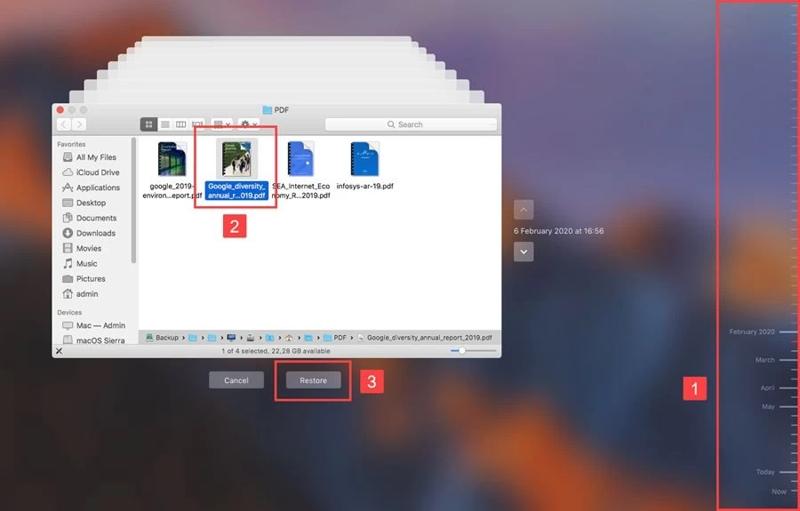
Passo 1. Abra em destaque no seu Mac.
Passo 2. Navegue até a pasta onde seu PDF está armazenado.
Passo 3. Clique na máquina do tempo botão na faixa superior e escolha Digite o Time Machine.
Passo 4. Pressione o botão Para cima e Para baixo botões para encontrar a versão correta.
Passo 5. Em seguida, selecione o arquivo PDF desejado e clique em Restaurar botão.
Conclusão
Este artigo compartilhou várias maneiras de recuperar arquivos PDF corrompidos e muito mais. Uma ferramenta online de reparo de PDF pode ajudar você a recuperar um PDF corrompido ou danificado. Se você se esqueceu de salvar o documento, acesse a pasta temporária para encontrar o PDF. Um backup também pode ajudar a encontrar o PDF perdido. Apeaksoft Data Recovery É capaz de analisar seu disco rígido e procurar arquivos PDF perdidos sem um backup.
 Apeaksoft Data Recovery
 Recupere dados excluídos ou perdidos em computadores Windows e Mac.
Download seguro
Download seguro
Artigos Relacionados




