

Como recuperar arquivos do Excel não salvos, excluídos ou substituídos

O Microsoft Excel é um poderoso programa de escritório que oferece ferramentas de visualização e análise de dados. Ele permite criar, visualizar, editar, compartilhar e visualizar suas pastas de trabalho. No entanto, seus dados serão perdidos se você fechar o Excel sem salvar o arquivo. Além disso, um desligamento repentino do computador também pode levar à perda de dados. Este guia compartilha sete métodos comprovados e demonstra como recuperar arquivos do Excel não salvos, perdidos, substituídos e excluídos.
CONTEÚDO DA PÁGINA:
- Parte 1: A maneira mais fácil de recuperar arquivos do Excel excluídos permanentemente
- Parte 2: Como recuperar pastas de trabalho não salvas
- Parte 3: Como recuperar o Excel da Recuperação Automática
- Parte 4: Como recuperar arquivos Excel perdidos da Lixeira de Reciclagem
- Parte 5: Como recuperar dados do Excel sobrescritos a partir de um backup
- Parte 6: Como recuperar arquivos do Excel excluídos do OneDrive
- Parte 7: Como recuperar senha do Excel via macro VBA
Parte 1: A maneira mais fácil de recuperar arquivos do Excel excluídos permanentemente
Apeaksoft Data Recovery é o método mais fácil para recuperar arquivos do Excel em Mac e PC. O design intuitivo simplifica a recuperação do Excel. Mais importante ainda, está disponível para uma ampla gama de situações, como quando seus arquivos do Excel são excluídos permanentemente, substituídos ou corrompidos.
A maneira mais fácil de recuperar arquivos excluídos do Excel
- Recupere arquivos do Excel e outros tipos de arquivos em três etapas.
- Restaure arquivos da Lixeira esvaziada, discos rígidos, unidades externas, etc.
- Guarde o máximo possível de dados e informações.
- Oferece alta taxa de sucesso e rápida velocidade de recuperação.
- Inclua um modo de verificação rápida e um modo de verificação profunda.
Download seguro
Download seguro

Como recuperar arquivos do Excel excluídos permanentemente
Passo 1. Digitalizar arquivos do Excel
Inicie o melhor software de recuperação do Excel após instalá-lo no seu PC. Há uma versão para usuários de Mac. Acesse o Recuperação de Disco Rígido guia e selecione o disco de destino. Para recuperar arquivos do Excel excluídos em uma unidade externa, alterne para Recuperação de USB/cartão SD e conecte a unidade ao seu computador. Clique no Iniciar digitalização botão para começar a encontrar arquivos perdidos do Excel.

Passo 2. Visualizar arquivos Excel recuperáveis
Após a conclusão da verificação dos arquivos, encontre os arquivos do Excel recuperáveis. Mude para o Lista de tipos guia e escolha o tipo de arquivo correto. Ou vá para Lista de caminhos e navegue até o local de destino. Encontre e visualize rapidamente os arquivos Excel desejados usando o Filtrar or Barra de pesquisa.

Passo 3. Recuperar arquivos Excel
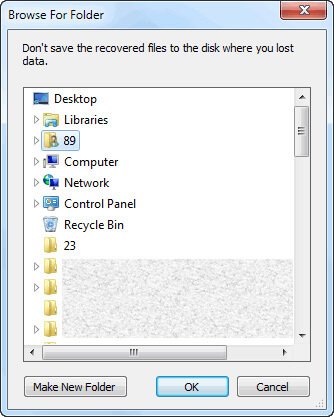
Selecione todos os arquivos do Excel que deseja recuperar e clique em Recuperar botão. Defina a pasta de saída e confirme a recuperação do arquivo do Excel. Você também pode recuperar documento do Word arquivos com ele.
Parte 2: Como recuperar pastas de trabalho não salvas
Suponha que você esteja trabalhando em um arquivo do Excel e o programa trave repentinamente. O Excel permite que você recupere um arquivo do Excel que não foi salvo. Na verdade, o programa de planilhas salva suas pastas de trabalho automaticamente.
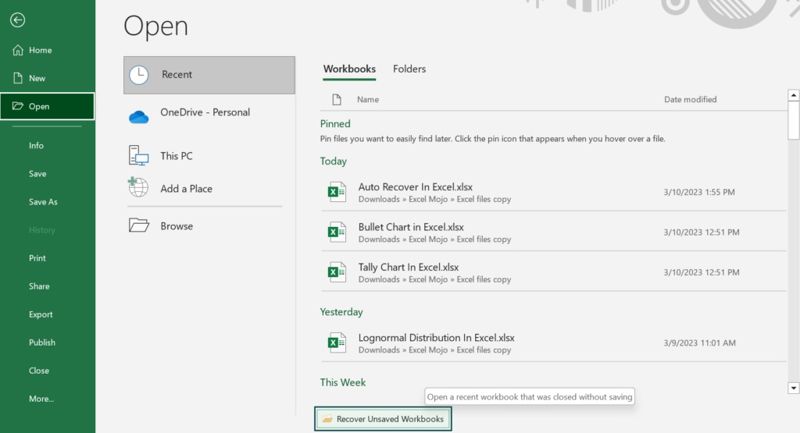
Passo 1. Abra o MS Excel na sua área de trabalho.
Passo 2. Vou ao Envie o menu e escolha Abra na barra lateral.
Passo 3. Clique Pastas de trabalho recentes, role para baixo e clique em Recuperar pastas não guardadas.
Passo 4. Depois que o arquivo Excel for aberto, clique em Salvar como botão na barra de alerta.
Passo 5. Siga as instruções para salvar seu documento.
Parte 3: Como recuperar o Excel da Recuperação Automática
A Recuperação Automática do Excel é um recurso integrado ao MS Excel. Ele ajuda a recuperar uma versão anterior de um arquivo do Excel após salvá-lo ou desfazê-lo. Lembre-se de que esse recurso só funciona em pastas de trabalho que foram salvas pelo menos uma vez.
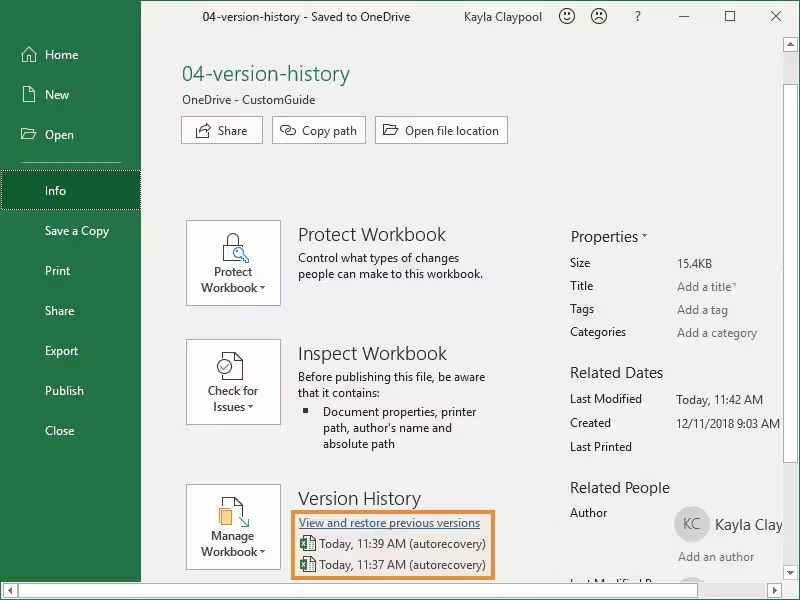
Passo 1. Abra uma pasta de trabalho em branco no MS Excel.
Passo 2. Vou ao Envie o menu e clique em Info.
Passo 3. Localize o Gerenciar pasta de trabalho seção e selecione a versão correta.
Passo 4. Depois, salve-o como um arquivo Excel.
Observação: Você também pode navegar até o local do arquivo de Recuperação Automática do Excel e abrir a versão correta do seu arquivo do Excel.
Parte 4: Como recuperar arquivos Excel perdidos da Lixeira de Reciclagem
Quando você apaga acidentalmente um arquivo do Excel, ele é movido para a Lixeira. Antes de esvaziar a Lixeira, você pode recuperar o arquivo do Excel perdido rapidamente. Aqui estão os passos para recuperar seu documento do Excel com Recuperação da lixeira.
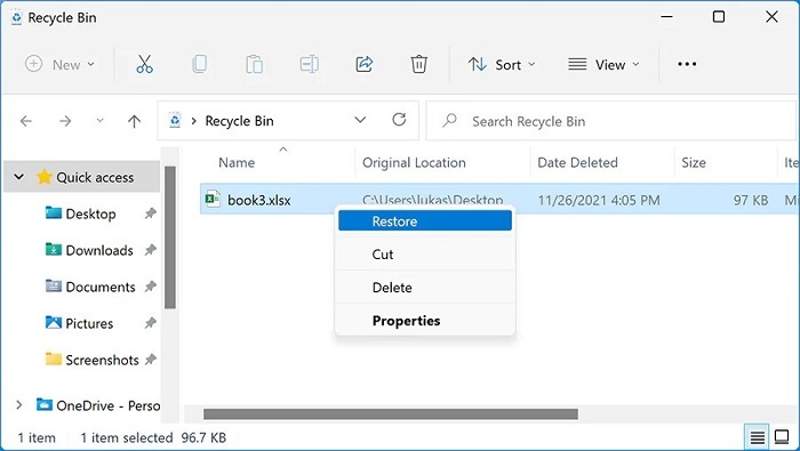
Passo 1. Abra o programa Lixeira na sua área de trabalho ou no Explorador de Arquivos.
Passo 2. Localize o arquivo do Excel excluído ou perdido e selecione-o.
Dica: Para recuperar vários arquivos, pressione o botão Ctrl botão e clique em cada item.
Passo 3. Clique com o botão direito do mouse em um arquivo Excel selecionado e escolha Restaurar. Se você quiser recuperar os arquivos para outro local, arraste e solte-os na pasta de destino.
Parte 5: Como recuperar dados do Excel sobrescritos a partir de um backup
Se você ligou o Sempre crie backup Com o recurso do MS Excel, você pode recuperar uma planilha do Excel a partir de uma cópia de backup. Este método funciona para qualquer arquivo do Excel que você tenha salvo.
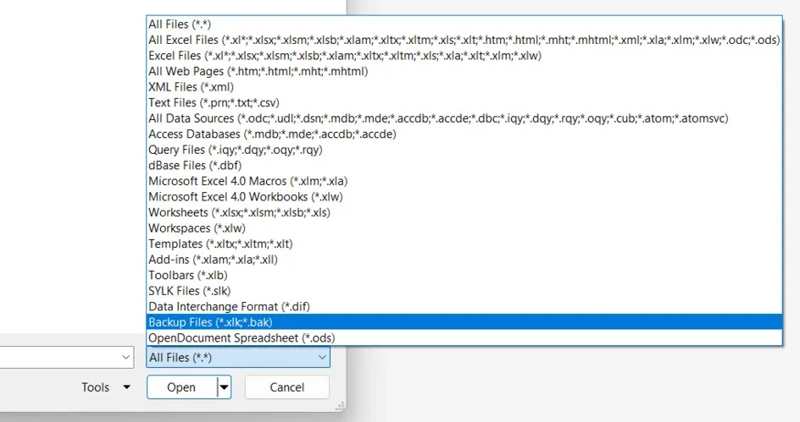
Passo 1. Vou ao Envie o menu no Excel.
Passo 2. Clique Abra na barra lateral e clique Explorar.
Passo 3. Navegue até a pasta onde o arquivo Excel perdido está armazenado.
Passo 4. Clique na Todos os arquivos opção, role para baixo e escolha Arquivos de backup.
Passo 5. Abra o arquivo XLK apropriado e salve-o como um arquivo Excel.
Parte 6: Como recuperar arquivos do Excel excluídos do OneDrive
Algumas pessoas fazem backup de suas pastas de trabalho do Excel no OneDrive. Desde que você exclua ou sobrescreva um arquivo importante do Excel, é possível recuperar rapidamente as informações excluídas do Excel da sua conta do OneDrive.
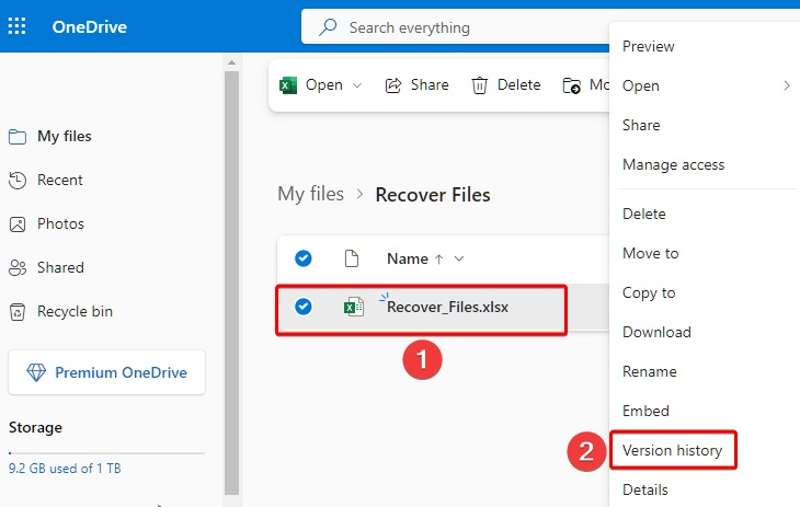
Passo 1. Entre no OneDrive com sua conta da Microsoft.
Passo 2. Encontre o documento Excel que deseja recuperar, clique com o botão direito nele e selecione Histórico da versão.
Passo 3. Em seguida, clique com o botão direito na versão correta e escolha Restaurar or Baixar.
Parte 7: Como recuperar senha do Excel via macro VBA
Se o seu arquivo do Excel estiver criptografado, você pode recuperar a senha perdida da macro VBA do Excel gratuitamente online usando o removedor de senhas VBA. Ele é totalmente gratuito e pode ajudar você a descriptografar uma senha VBA sem precisar instalar nada.

Passo 1. Acesse o VBA Password Remover no seu navegador.
Passo 2. Clique Abrir arquivo e carregue o arquivo Excel criptografado.
Passo 3. Acertar Descriptografar VBA, baixe o arquivo e abra-o no Excel.
Passo 4. Imprensa outro + F11 para abrir o projeto VBA e clicar Sim.
Passo 5. Clique Ferramentas e selecione Propriedades VBAProject.
Passo 6. Mudar para o pós-colheita tab e desmarque Bloquear projeto para visualização.
Passo 7. Finalmente, clique em OK.
Conclusão
Este guia demonstrou sete métodos para recuperar arquivos do Excel em diversas situações. Você pode escolher um método apropriado e seguir nossos passos para recuperar suas informações. O Apeaksoft Data Recovery é uma solução flexível para recuperar suas pastas de trabalho e planilhas. Se tiver outras dúvidas sobre este tópico, escreva-as abaixo desta postagem.
Artigos Relacionados
Como restaurar o MacBook Pro? Deve ser crucial quando você precisar limpar tudo o que estiver nele, restaurá-lo para as configurações de fábrica ou corrigir alguns problemas.
Quando se trata de como restaurar o iPod, existem muitas maneiras diferentes. E qual deles é mais eficiente. Clique aqui para conhecer os detalhes.
O Modo de Recuperação no Mac é um modo integrado projetado para recuperar o Mac e reparar problemas no disco. Aqui você aprenderá como entrar e usar o Modo de Recuperação no Mac.
Está chateado quando você perder alguns dados importantes do telefone Android, aqui estão as melhores soluções para a recuperação de dados do telefone.



