

O que é o Modo de Recuperação para MacBook Pro/Air e iMac?

O Modo de recuperação do macOS O Modo de Recuperação é um recurso poderoso e integrado para diagnosticar e resolver problemas do sistema, como erros lógicos, reinstalar o macOS e muito mais. Na verdade, toda vez que você inicia o macOS, entra no modo padrão. No entanto, às vezes, é necessário colocar o computador ou notebook no Modo de Recuperação. Para usuários comuns, dominar o Modo de Recuperação pode ser um pouco difícil. Este guia explica esse modo e apresenta os conhecimentos necessários.
CONTEÚDO DA PÁGINA:
Parte 1: O que é o modo de recuperação do Mac
Como o próprio nome sugere, o Modo de Recuperação do macOS foi projetado para recuperar o seu macOS. É um recurso de software que pode ser carregado antes de você entrar no sistema operacional. Portanto, ele pode corrigir problemas graves de software.
Aqui estão alguns cenários em que o Modo de Recuperação do Mac pode ajudar:
1. Corrigir erros lógicos.
2. Reinstale o macOS.
3. Restaurar o Mac a partir de um backup do Time Machine.
4. Configure um volume.
5. Instalação limpa do macOS.
6. Restaurar as configurações de fábrica do Mac.
7. Execute o Terminal para isolar problemas de nível de sistema.
8. Defina e redefina as senhas do firmware.
Parte 2: Como entrar no modo de recuperação no Mac
Os procedimentos para reiniciar o Mac no Modo de Recuperação variam de acordo com o chip. Se o seu macOS estiver apresentando comportamento anormal, você pode seguir os nossos passos para entrar no Modo de Recuperação do Mac e diagnosticar os discos.
Como entrar no modo de recuperação em um Mac com processador Intel
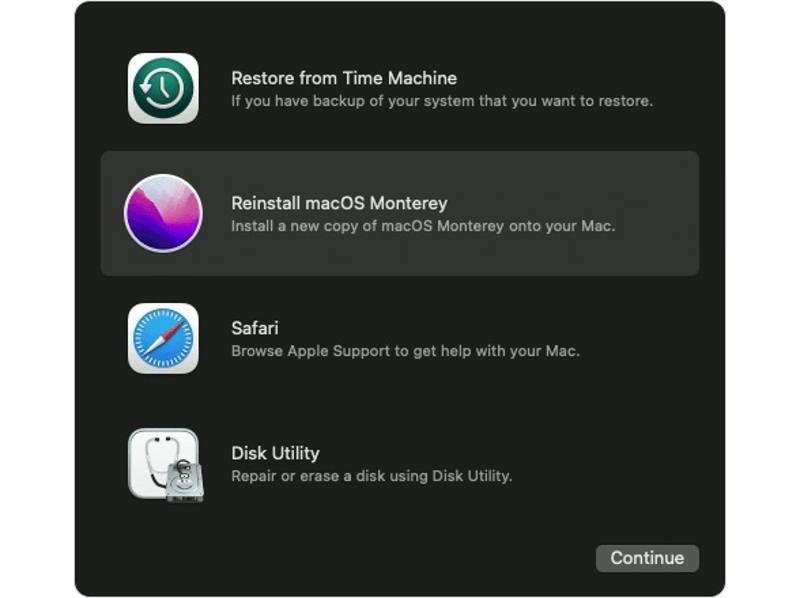
Passo 1. Vou ao Apple menu e escolha ReiniciarSe o seu Mac estiver desligado, ligue-o.
Passo 2. Assim que começar, pressione imediatamente o Command + R teclas do seu teclado.
Passo 3. Solte as teclas quando vir o logotipo da Apple.
Dica: Se aparecer uma janela de login ou a área de trabalho, significa que você não pressionou as teclas com antecedência suficiente. Tente novamente.
Passo 4. Caso seja solicitado, insira um nome de usuário e uma senha de administrador.
Passo 5. Quando a janela Utilitários do macOS aparecer, significa que seu Mac está inicializando no Modo de Recuperação.
Como colocar o macOS em modo de recuperação em um Mac com chip M1
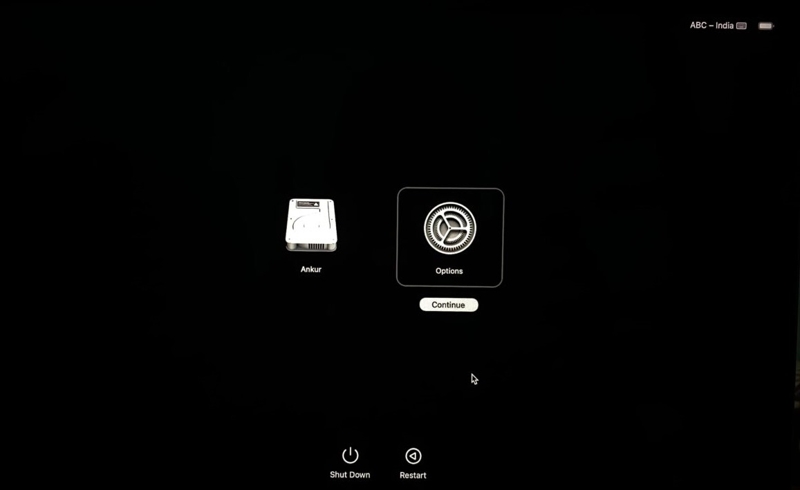
Passo 1. Desligue seu Mac.
Passo 2. Pressione e segure o Energia Pressione o botão até que a tela "Carregando opções de inicialização" seja exibida.
Passo 3. Clique na Opções botão.
Passo 4. Em seguida, clique no Continuar botão.
Passo 5. Se solicitado, digite a senha da sua conta de administrador para executar o Mac no Modo de Recuperação.
Parte 3: Como usar o Modo de Recuperação do Mac
Após iniciar o seu Mac no Modo de Recuperação, você pode restaurar seu Mac a partir do Time Machine Faça backup, reinstale o macOS, abra o Safari para obter ajuda online e apague o disco usando o Utilitário de Disco. Demonstramos como usar o Modo de Recuperação do macOS abaixo:
Como restaurar um backup do Time Machine
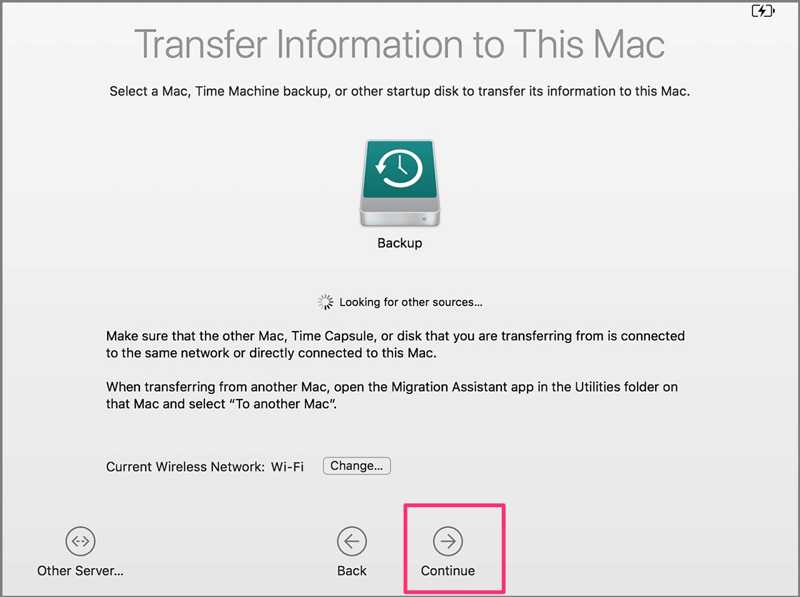
Passo 1. Conecte sua unidade de backup do Time Machine ao seu Mac.
Passo 2. Escolha Restaurar a partir do backup do Time Machine e clique Continuar.
Passo 3. Decida restaurar a partir de um disco de backup externo, um Time Capsule ou um disco de backup de rede.
Passo 4. Selecione a data e a hora do backup e siga as instruções para restaurá-lo no Modo de Recuperação do Mac.
Como reinstalar o macOS
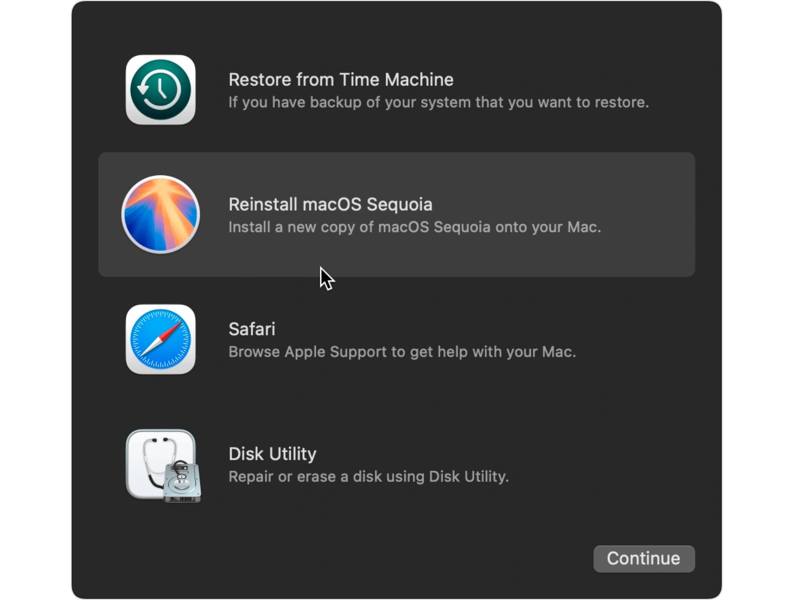
Passo 1. Escolha Reinstalar o macOS Sequoia ou uma versão disponível.
Passo 2. Clique na Continuar botão para prosseguir.
Passo 3. Selecione os Macintosh HD que você deseja instalar o macOS.
Passo 4. Siga as instruções na tela para instalar uma nova cópia do macOS.
Observação: Reinstalar o macOS no Modo de Recuperação não apagará seus dados pessoais.
Como executar o Safari
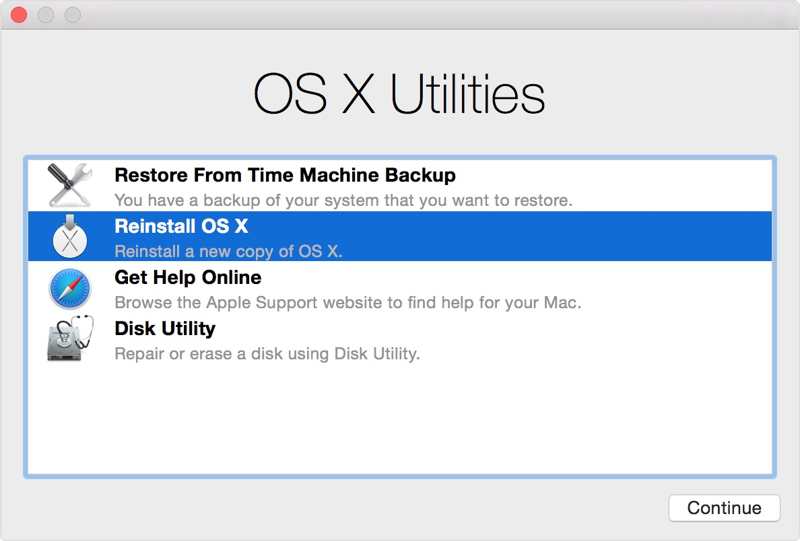
Passo 1. Escolha afari or Obtenha ajuda online após colocar seu Mac no Modo de Recuperação.
Passo 2. Clique Continuar Para abrir seu navegador.
Passo 3. Agora você pode procurar ajuda online.
Como acessar o terminal
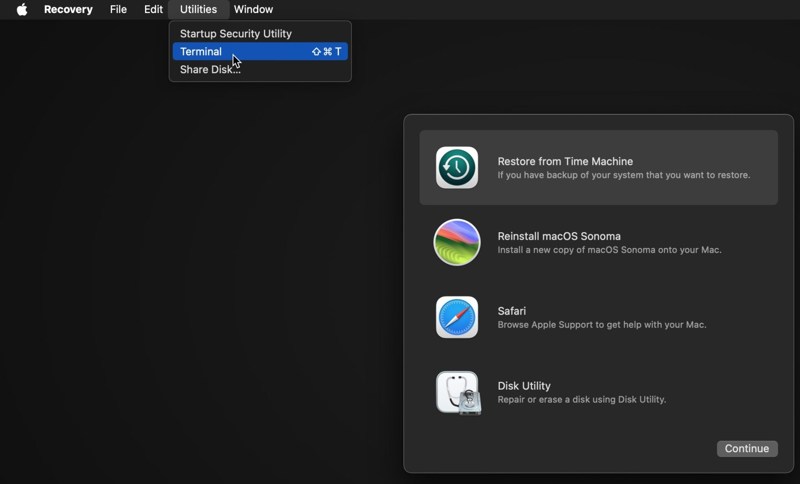
Passo 1. Vou ao Utilities menu no Modo de Recuperação do Mac.
Passo 2. Escolha terminal Para executar o Terminal.
Passo 3. Agora você pode usar linhas de comando para corrigir problemas de software.
Como reparar ou apagar um disco com o Utilitário de Disco
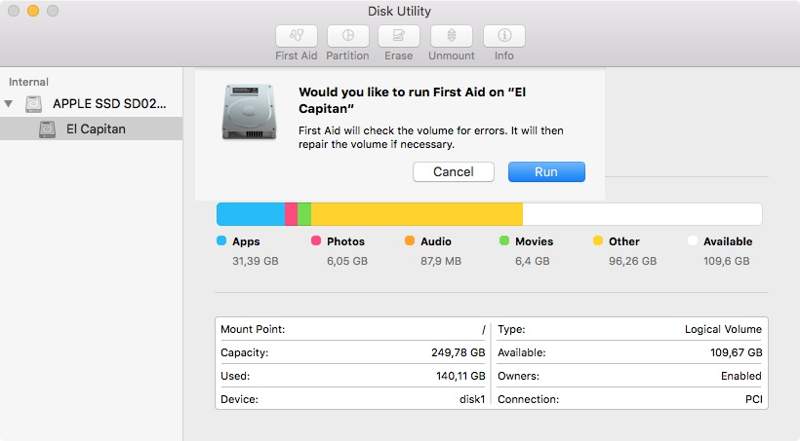
Passo 1. Escolha Utilitário de disco No modo de recuperação do Mac.
Passo 2. Clique na Continuar botão.
Passo 3. Selecione o disco que deseja reparar ou apagar.
Passo 4. Clique na Primeiros Socorros botão. Se você quiser apagar o Mac no modo de recuperação, clique no apagar botão.
Passo 5. Finalmente, confirme a ação.
Parte 4: Como sair do modo de recuperação do Mac
Após solucionar problemas, restaurar ou apagar o Mac, você precisa sair do Modo de Recuperação do Mac e inicializar no modo padrão. Claro, a Apple oferece a opção de sair para retornar à tela de login normal.
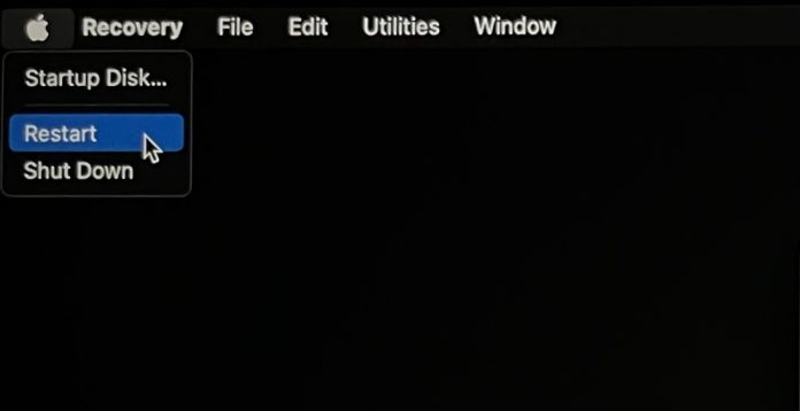
Passo 1. Clique no menu Apple.
Passo 2. Escolha Reiniciar or Desligar Para reiniciar o computador.
Passo 3. Em seguida, você verá a tela de login.
Observação: Se o seu Mac ficar preso no Modo de Recuperação, escolha disco de inicialização no Apple No menu, selecione o disco de inicialização e reinicie o computador. Se isso não funcionar, seu Mac pode estar com um sistema operacional incompleto. Nesse caso, é melhor reinstalar o macOS e sair do Modo de Recuperação.
Parte 5: Como recuperar dados no Mac após apagá-los no modo de recuperação
Se você reparar e apagar o seu Mac no Modo de Recuperação, seus arquivos e dados importantes poderão ser perdidos. Felizmente, Apeaksoft Data Recovery para Mac Pode ajudar você a resolver esse problema. Ele consegue escanear seus discos, procurar arquivos perdidos e recuperá-los. Mais importante ainda, foi desenvolvido para pessoas comuns e não exige conhecimentos técnicos.
Uma maneira rápida de recuperar dados após apagar o Mac no modo de recuperação.
- Recupere dados perdidos do Mac e de discos rígidos externos.
- Visualize arquivos perdidos para recuperação seletiva.
- Suporta uma ampla variedade de tipos e formatos de arquivo.
- Realize uma varredura profunda para descobrir mais arquivos.
- Compatível com Mac OS X 10.7 e superior.
Download seguro
Download seguro

Como recuperar dados após apagar o Mac no modo de recuperação
Passo 1. Instale a ferramenta de recuperação do Mac.
Baixe a ferramenta de recuperação de dados para Mac e siga as instruções na tela para instalá-la em seu computador. Escolha Recuperação de Dados Mac Para acessar a interface inicial, selecione o disco onde seus dados perdidos estão salvos e clique em Escanear botão para iniciar uma verificação rápida.

Passo 2. Visualizar arquivos
Após a verificação do disco, acesse o Lista de tipos Na guia, selecione o tipo de dados que deseja recuperar. Para recuperar imagens, por exemplo, escolha Imagem e visualize todas as imagens perdidas no seu disco. Você pode localizar rapidamente os arquivos perdidos com o Filtrar recurso. Você também pode encontrar os arquivos desejados no Lista de caminhos guia. Pode te ajudar facilmente Recuperar lixo no Mac.
Se não conseguir encontrar os arquivos perdidos, clique em Varredura profunda Clique no botão para realizar uma verificação completa e descobrir mais arquivos perdidos. O processo pode demorar um pouco.

Passo 3. Recuperar dados
Em seguida, selecione os arquivos que deseja recuperar. Os arquivos serão marcados. Clique em Recuperar botão no canto inferior direito. Na janela pop-up, defina uma pasta de saída e confirme a recuperação de dados. Quando terminar, clique no Abrir Pasta botão para visualizar os arquivos recuperados.

Observação: É melhor selecionar outro disco ou pasta para salvar os dados recuperados.
Conclusão
Este guia explicava o quê Modo de Recuperação Mac O Apeaksoft Data Recovery é uma ferramenta útil para restaurar, apagar e reinstalar o macOS no seu Mac, ou solucionar problemas. Siga nosso guia para aprender a usar esse recurso no MacBook Pro/Air, iMac e outros dispositivos. Após restaurar, apagar ou reinstalar o macOS, você pode sair do Modo de Recuperação rapidamente. O Apeaksoft Data Recovery para Mac é uma maneira rápida de recuperar seus dados após apagar um disco, mesmo sem conhecimentos técnicos.
Artigos Relacionados




