

Como recuperar arquivos de vídeo do seu cartão SD rapidamente

Formatei meu cartão SD e esqueci de fazer backup dos meus vídeos. Como posso recuperá-los? Recuperar vídeos de um cartão SDOs cartões SD e de memória são amplamente utilizados para armazenar arquivos de mídia e expandir o armazenamento de câmeras digitais. No entanto, a perda de vídeos é um problema comum devido à vulnerabilidade dos cartões SD. A boa notícia é que existem várias maneiras de recuperar seus dados de mídia perdidos do seu cartão SD em diversas situações.
CONTEÚDO DA PÁGINA:
Parte 1: Como recuperar vídeos perdidos de um cartão SD
Apeaksoft Data Recovery É a melhor maneira de recuperar vídeos perdidos de um cartão SD após você tê-los apagado acidentalmente, formatado o cartão ou se os arquivos de vídeo estiverem corrompidos. Mais importante ainda, é fácil de usar e não requer conhecimentos técnicos.
- Recupere vídeos do cartão SD rapidamente.
- Suporta quase todos os formatos de vídeo, incluindo MP4, MKV, MOV, ProRes, AVI e muitos outros.
- Visualize vídeos perdidos para recuperação seletiva.
- Funciona tanto para discos rígidos internos quanto externos.
- Compatível com Windows e macOS.
Download seguro
Download seguro

Como recuperar vídeos perdidos do seu cartão SD
Passo 1. Digitalize o seu cartão SD
Execute o software de recuperação de vídeo após instalá-lo no seu PC. Existe outra versão para Mac. Acesse o Recuperação de USB/cartão SD modo. Insira o cartão SD no seu computador, selecione-o na opção suspensa e clique em Digitalizar disco botão.

Passo 2. Visualizar vídeos
Após uma verificação rápida, o software executará automaticamente uma verificação profunda. Em seguida, vá para o Lista de tipos aba e escolha VídeoAgora você pode visualizar todos os vídeos no seu cartão SD. Use a opção Filtro para localizar vídeos específicos rapidamente.

Passo 3. Recupere vídeos perdidos
Selecione os arquivos de vídeo que deseja recuperar e clique em Recuperar botão. Em seguida, defina uma pasta de saída e confirme a recuperação do vídeo do cartão SD.

Parte 2: Como recuperar vídeos apagados do cartão SD na Lixeira ou no Lixo
Se você abrir o cartão SD no seu computador e apagar vídeos acidentalmente, há boas chances de conseguir recuperá-los da Lixeira ou da Pasta de Arquivos. Vale a pena tentar esses métodos simples.
Como recuperar vídeos apagados de um cartão SD na Lixeira
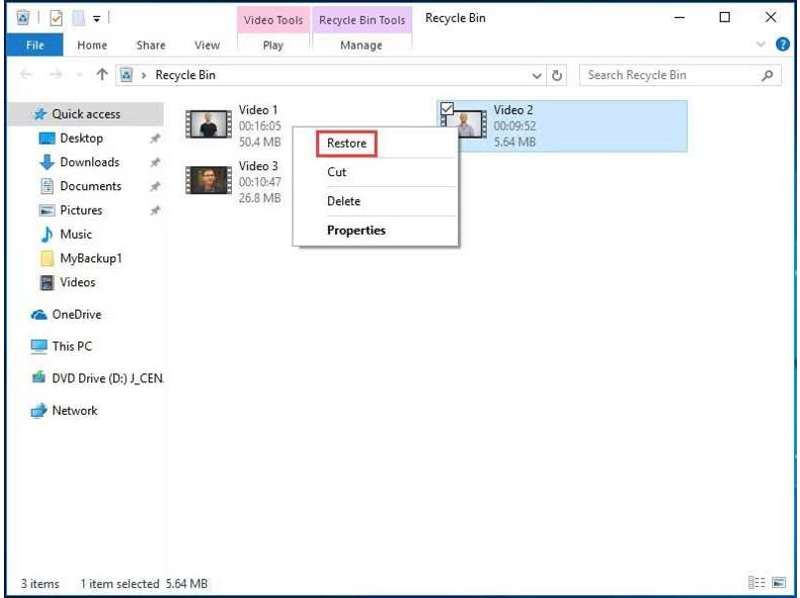
Passo 1. Abra a Lixeira na sua área de trabalho ou no Explorador de Arquivos.
Passo 2. Procure o vídeo que deseja recuperar.
Passo 3. Clique com o botão direito no arquivo e escolha Restaurar.
Como recuperar vídeos apagados de um cartão SD que foi para a lixeira
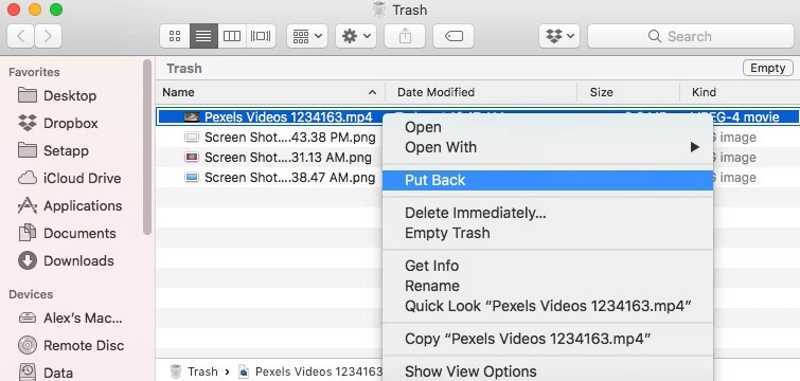
Passo 1. Abra Lixo do Dock Barra.
Passo 2. Localize o arquivo de vídeo que deseja recuperar.
Passo 3. Clique com o botão direito do mouse no arquivo de vídeo e escolha Por de volta.
Observação: Esses métodos restaurarão os vídeos excluídos para o local original. Você também pode selecioná-los e arrastá-los para a área de trabalho caso seu cartão SD esteja inacessível.
Parte 3: Como recuperar vídeos de um cartão SD formatado usando um backup
Fazer backup é uma boa opção para evitar a perda de dados. Em outras palavras, você pode recuperar vídeos de um cartão SD formatado se tiver feito backup dos seus vídeos usando os recursos integrados de Histórico de Arquivos e Time Machine.
Como recuperar vídeos de um cartão SD através do histórico de arquivos
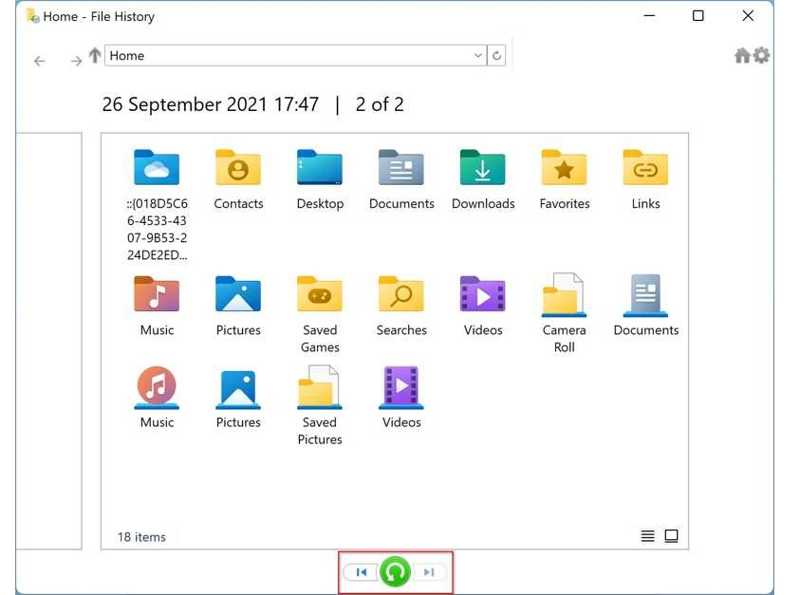
Passo 1. Abra o Explorador de Arquivos e localize o cartão SD.
Passo 2. Clique com o botão direito do mouse no seu cartão e escolha Propriedades Comparativas.
Passo 3. Mudar para o Versões anteriores aba.
Passo 4. Selecione a versão correta e clique em flecha botão ao lado de Abrae escolha Abrir no histórico de arquivos.
Passo 5. Clique no arquivo de vídeo e arraste-o para a sua área de trabalho.
Como recuperar vídeos de um cartão SD com o Time Machine
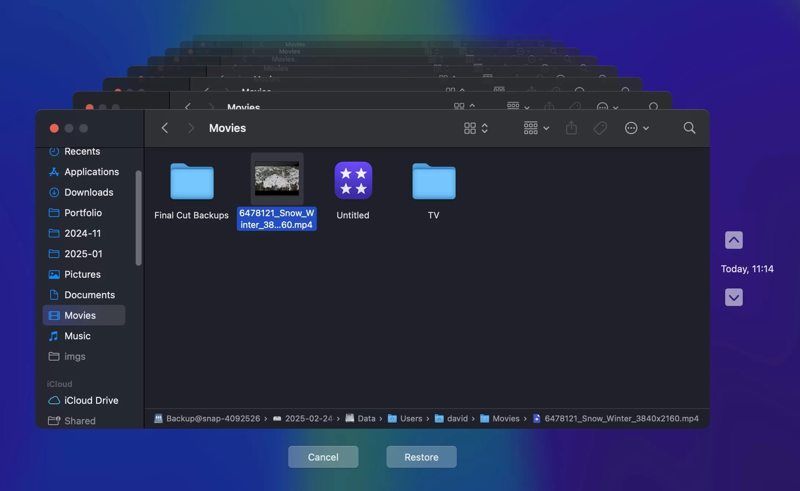
Passo 1. Insira a mídia de backup no seu Mac.
Passo 2. Abra o seu em destaque e localize onde seu vídeo está armazenado.
Passo 3. Clique na máquina do tempo botão na faixa superior e escolha Digite o Time Machine.
Passo 4. Pressione o botão Para cima e Para baixo Aperte os botões até encontrar a versão correta.
Passo 5. Selecione o arquivo de vídeo desejado, copie e cole-o na pasta de destino.
Leitura
Parte 4: Como recuperar vídeos corrompidos de um cartão SD com o PhotoRec
O PhotoRec é um programa gratuito e de código aberto para recuperação de arquivos. Ele consegue reparar e recuperar vídeos corrompidos do cartão SD. No entanto, funciona com linhas de comando e requer conhecimentos técnicos.
Passo 1. Faça o download do TestDisk para o seu disco rígido.
Passo 2. Abra o arquivo e clique com o botão direito do mouse no... photorec.exe arquivo e escolha Executar como administrador.
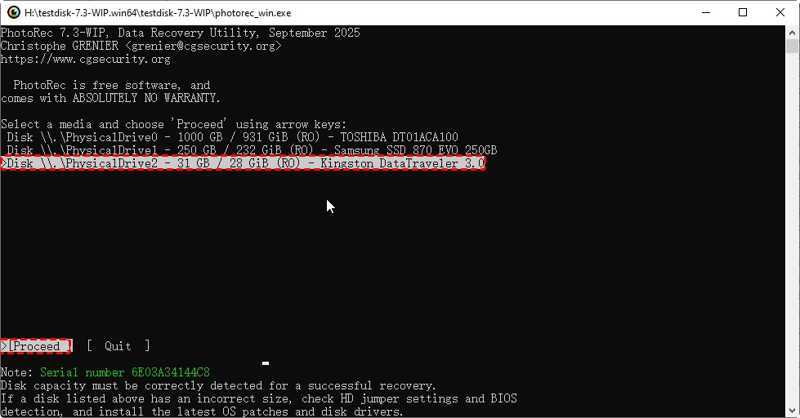
Passo 3. Use as teclas de seta do seu teclado para selecionar o cartão SD.
Passo 4. Pressione o botão Entrar or Devolução chave.
Passo 5. Em seguida, selecione e execute Prosseguir.
Passo 6. Em seguida, selecione o sistema de arquivos do seu cartão SD.
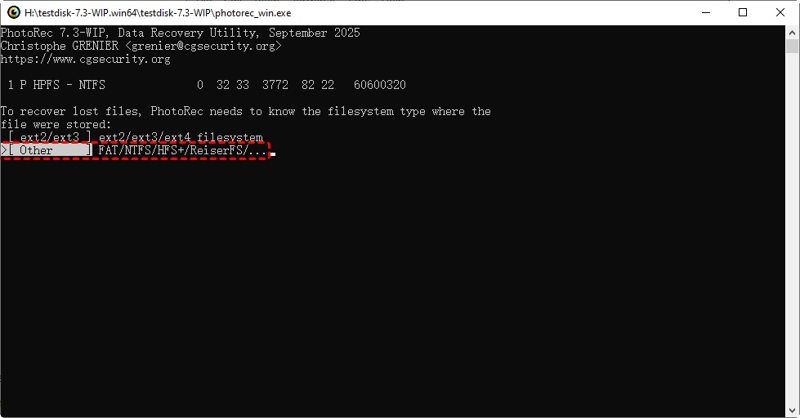
Passo 7. Escolha Gratuito or Inteiro de acordo com suas necessidades.
Passo 8. Selecione a pasta de destino e inicie a recuperação de arquivos.
Conclusão
Este guia compartilhou várias maneiras de Recuperar vídeos apagados de um cartão SD Em diversas situações, você pode escolher o método mais adequado e seguir nossos passos para recuperar seus arquivos de vídeo rapidamente. Apeaksoft Data Recovery É a melhor maneira de recuperar arquivos de vídeo de discos rígidos internos e externos.
Artigos Relacionados




