

3 maneiras de restaurar apps do iCloud – Guia passo a passo

Se você desinstalar aplicativos acidentalmente no seu iPhone ou iPad, todos os dados relacionados a eles serão apagados. Reinstalar os aplicativos é fácil, mas recuperar os dados apagados pode ser complicado. Neste artigo, mostraremos como fazer isso. restaurar aplicativos do iCloud para iPhone/iPad.
CONTEÚDO DA PÁGINA:
Método 1. Restaurar apps a partir do backup do iCloud
Se você deseja restaurar todos os apps do iCloud para o seu iPhone ou iPad e possui um backup do iCloud, pode usar este método para restaurar os apps a partir de um backup do iCloud. No entanto, é importante saber que restaurar todos os apps significa apagar todos os dados posteriores à data de criação do backup do iCloud e restaurar o seu iPhone ao estado em que se encontrava nessa data, incluindo não apenas os apps, mas também as configurações do iPhone e outros dados. Portanto, se é exatamente isso que você deseja, siga os passos abaixo:
Passo 1. Vou ao Configurações app no seu dispositivo. Em seguida, role para baixo e toque em Geral.
Passo 2. Deslize a tela até o final da página Geral e toque em Transferir ou redefinir o iPhoneConfirme a exclusão do iPhone e toque em Apagar Todo o Conteúdo e Ajustes.
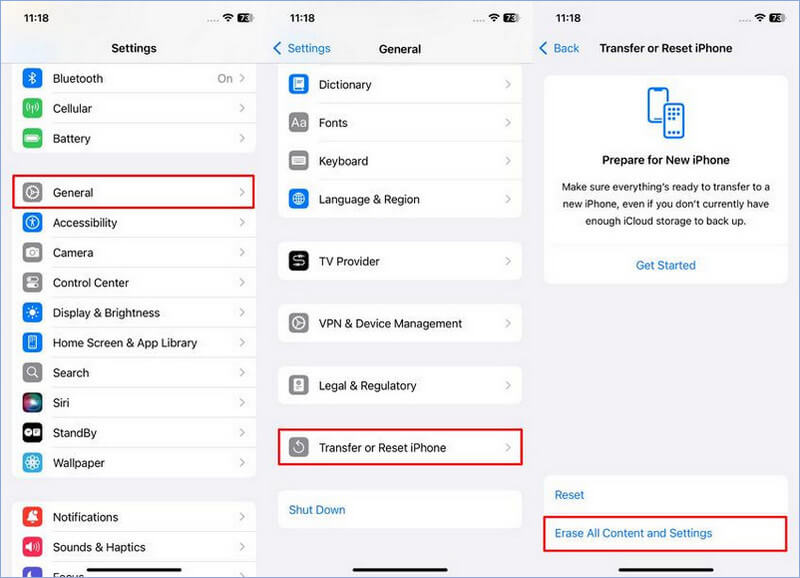
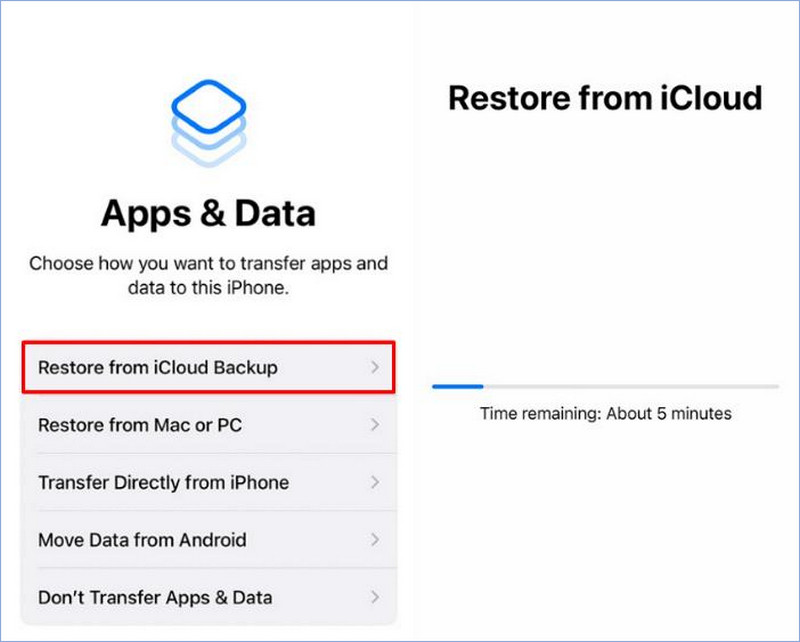
Passo 3. Siga as instruções na tela e reinicie o seu iPhone. Quando aparecer a mensagem Apps e dados tela, escolha Restaurar do backup do iCloud.
Passo 4. Todos os aplicativos serão restaurados do iCloud para o seu iPhone. Normalmente, isso leva de 1 a 10 minutos, dependendo do tamanho do backup.
Método 2. Restaurar apps do iCloud na App Store
Se você ativou a sincronização do iCloud, pode ver a lista de aplicativos excluídos na App Store e reinstalá-los. Esse método permite restaurar um ou mais aplicativos sem apagar o iPhone atual e sem um backup. No entanto, ele tem desvantagens: os dados dos aplicativos excluídos não podem ser restaurados.
Se você deseja apenas restaurar um aplicativo do iCloud sem apagar o dispositivo, pode usar este método primeiro. É fácil de usar e não levará muito tempo. Basta seguir os passos abaixo. Depois disso, tente usar uma ferramenta de recuperação de dados para iPhone. restaurar dados do aplicativo iPhone.
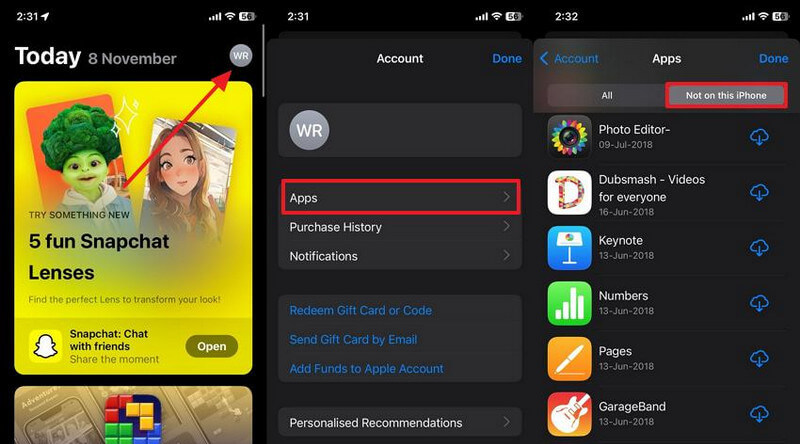
Passo 1. Abra o app Store no seu iPhone/iPad.
Passo 2. Toque em profile botão na parte superior. E então escolha Apps no meio da tela.
Passo 3. Ao lado do Todas as Na aba, você pode ver o Não neste iPhone aba. Isso significa que são os aplicativos que você instalou anteriormente. Encontre o aplicativo que deseja restaurar e baixe-o novamente. Agora, você pode usar o software de recuperação do iPhone Mencionamos a necessidade de restaurar os dados do aplicativo.
Método 3. Restaurar um aplicativo a partir do backup do iCloud separadamente
Você está se perguntando como restaurar um aplicativo individualmente a partir de um backup do iCloud? O Método 1 restaura os aplicativos e seus dados, mas você precisa apagar os dados atuais. O Método 2 permite restaurar aplicativos do iCloud individualmente, mas não restaura os dados dos aplicativos. Felizmente, o Método 3 é a solução perfeita.
Ele permite restaurar aplicativos a partir de backups do iCloud e restaurar os dados dos aplicativos, sem apagar o seu dispositivo, apenas restaurando os aplicativos que você deseja. Apeaksoft iPhone Data Recovery Software. Veja suas principais características.
A melhor alternativa ao iTunes para restaurar o iPhone
- Restaure apps a partir do backup do iCloud sem apagar o iPhone atual.
- Visualize e extraia quaisquer dados do backup do iCloud.
- Restaurar dados de aplicativos a partir do backup do iCloud.
- Suporte aos mais recentes iPhone 17 e iOS 26.
Download seguro
Download seguro

Veja os passos para restaurar apps a partir do backup do iCloud:
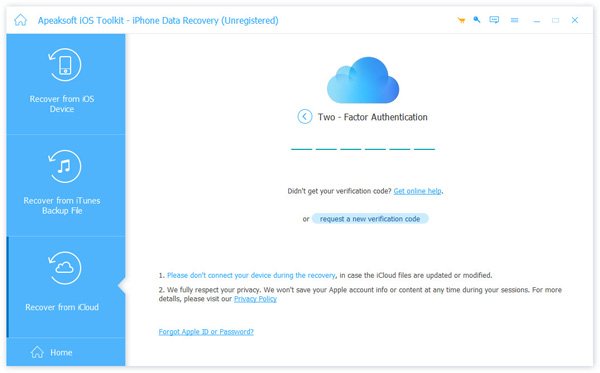
Passo 1. Inicie o Apeaksoft iPhone Data Recovery no seu computador Windows ou Mac. Clique em Recuperar do iCloud Aba. Inicie sessão com o seu ID Apple. Poderá ser necessário introduzir o código de autenticação de dois fatores.
Passo 2. Após efetuar o login com sucesso, clique em iCloud backup botão. Você será direcionado para uma tela que permite escolher um backup de acordo com o nome e a data.

Passo 3. No lado esquerdo, selecione os dados do aplicativo que deseja restaurar a partir deste backup. Marque as caixas ao lado de cada item de dados e clique em "Restaurar". Recuperar botão.

Conclusão
Como restaurar apps do iCloudEste artigo apresenta três maneiras. Em resumo, cada método tem suas vantagens e desvantagens. Você pode escolher aquele que melhor se adapta às suas necessidades.
Para restaurar todos os apps, dados e ajustes de um backup do iCloud, escolha o método 1. Para reinstalar um app e recuperar os dados manualmente, escolha o método 2. E se você quiser restaurar apps de um backup do iCloud, mas não quiser apagar o iPhone atual, escolha o método 3. Apeaksoft iPhone Data Recovery software é a melhor escolha.
Artigos Relacionados
Venha descobrir como restaurar mensagens do iCloud de 3 maneiras práticas! Recupere mensagens apagadas do iPhone pelo iCloud com facilidade agora mesmo!
Aqui estão três abordagens eficazes para restaurar os contatos do seu iPhone do iCloud e recuperar os contatos perdidos ou excluídos.
Este artigo mostrará como recuperar o backup do WhatsApp do iCloud no iPhone e como restaurar o WhatsApp sem o backup do iCloud.
Este guia demonstra três métodos para recuperar fotos apagadas recentemente e permanentemente do iCloud em diversas situações.



