Como recuperar a pasta DCIM no Windows e Android

Se a pasta DCIM estiver vazia após conectar seu telefone ou cartão SD a um computador, o problema pode estar relacionado à conexão USB, ao modo de transferência de arquivos, ao local de armazenamento ou à ausência de arquivos. Confira esta publicação para saber por que a pasta DCIM está vazia e como resolvê-la. recuperar fotos da pasta DCIM com facilidade.
CONTEÚDO DA PÁGINA:
Parte 1: O que é uma pasta DCIM?
DCIM significa Digital Camera Images (Imagens de Câmera Digital) e é um diretório padrão usado para organizar e armazenar imagens capturadas por câmeras digitais e dispositivos móveis. De modo geral, uma pasta DCIM pode ser encontrada no armazenamento de câmeras, smartphones, cartões SD e outros dispositivos de armazenamento. Por exemplo, ao conectar um telefone, câmera ou cartão SD a um computador, você poderá ver uma pasta DCIM no Explorador de Arquivos.
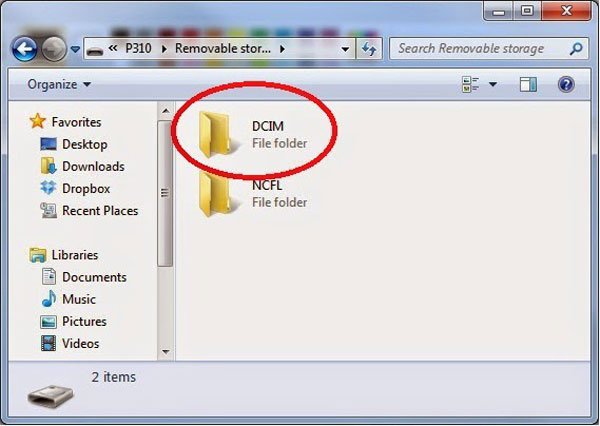
No Android, a pasta DCIM geralmente está localizada em armazenamento compartilhado do dispositivo, como por exemplo, Armazenamento interno/DCIM/. O aplicativo da câmera normalmente salva fotos e vídeos capturados nesse local, geralmente em uma subpasta como DCIM/Câmera.
Se optar por salvar suas fotos em um cartão SD, o cartão também poderá conter uma pasta DCIM para organizar fotos e vídeos. A localização exata e a estrutura da pasta podem variar dependendo do dispositivo e do método de armazenamento.
Além de armazenar imagens e vídeos, as pastas DCIM também podem ser usadas para programas de gerenciamento de arquivos e biblioteca de fotos quando você Sincronizar Android com um computador.
Parte 2: Por que a pasta DCIM está vazia e como corrigir isso
Se você não visualizar nenhuma imagem na pasta DCIM ao transferir fotos entre um dispositivo e um computador, o problema pode estar relacionado à conexão, ao local de armazenamento ou ao sistema de arquivos. Nesta seção, você aprenderá como tornar a pasta DCIM vazia visível.
Situação 1: a pasta DCIM no Android está vazia
Passo 1. Desconecte o celular Android do computador. Certifique-se de que o celular esteja desbloqueado e, em seguida, conecte-o ao computador com um cabo USB.
Passo 2. No seu telefone Android, toque na notificação USB e selecione Transferência de arquivo (ou Transferindo arquivos) como o modo de conexão USB. Em seguida, abra o Explorador de Arquivos no seu computador e verifique a pasta DCIM.
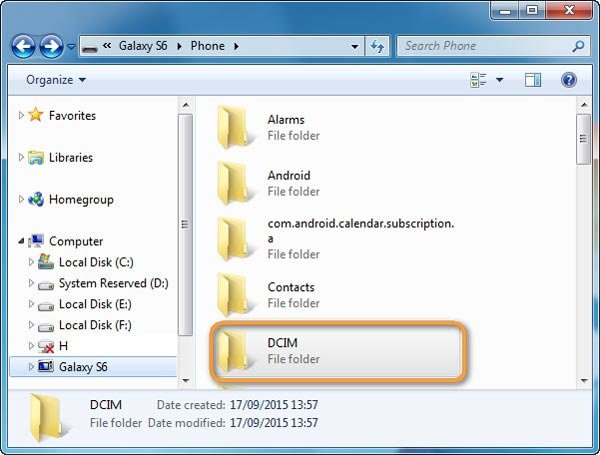
Se ainda estiver vazio, você pode consultar a tabela de solução de problemas abaixo:
| Possível causa | Solução |
| O telefone está bloqueado. | Desbloqueie o telefone e reconecte-o. |
| A conexão USB está configurada apenas para carregamento. | Selecione Transferência de Arquivos |
| Problema com o cabo/porta USB | Tente outro cabo ou porta USB. |
| As fotos estão armazenadas em outro local. | Verifique outras pastas, como Imagens. |
| O cartão SD não está sendo reconhecido corretamente. | Reinsira o cartão ou verifique-o em outro dispositivo. |
| Os arquivos estão ocultos | Ativar arquivos ocultos no Explorador de Arquivos |
| Erros no sistema de arquivos ou no armazenamento | Verifique o armazenamento em busca de erros. |
| As fotos foram apagadas. | Utilize uma ferramenta de recuperação de dados, se aplicável. |
Situação 2: A pasta DCIM no cartão SD fica vazia
Passo 1. Quando a pasta DCIM estiver vazia, retire o cartão SD do computador. Certifique-se de desbloquear o cartão SD, caso ele possua uma chave de bloqueio. Insira-o novamente no computador.
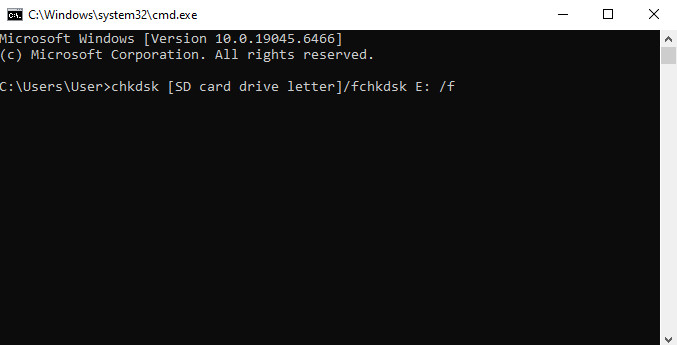
Passo 2. Imprensa Windows + R para iniciar o Execute diálogo, tipo CMD, e clique no botão Entrar Pressione a tecla para abrir uma janela do Prompt de Comando. Em seguida, execute o comando. chkdsk E: / f, substituindo E: com a letra da unidade atribuída ao seu cartão SD.
Passo 3. Quando o processo estiver concluído, abra o cartão SD e verifique se suas fotos estão visíveis na pasta DCIM.
Dicas:
Se o cartão SD contiver fotos importantes que estejam faltando ou tenham sido apagadas, evite executar o CHKDSK primeiro. Isso porque o parâmetro /f modifica o sistema de arquivos, o que pode dificultar a recuperação de alguns dados perdidos.
Para obter mais detalhes, consulte a tabela com os problemas comuns da pasta DCIM, suas possíveis causas e soluções.
| Problema DCIM | Possível causa | Solução recomendada |
| O DCIM não aparece no PC. | O telefone está bloqueado ou o modo USB está incorreto. | Desbloqueie o telefone e selecione Transferência de Arquivos. |
| A DCIM aparece, mas está vazia. | Problema de conexão, problema de indexação de mídia ou fotos armazenadas em outro local. | Reconecte o dispositivo e verifique outras pastas de fotos. |
| Faltam fotos no DCIM. | As fotos foram apagadas ou movidas. | Verifique outras pastas ou utilize um software de recuperação de dados. |
| A imagem DCIM no cartão SD está vazia. | Erro de conexão do cartão SD ou do sistema de arquivos | Reinsira o cartão e verifique-o em outro dispositivo. |
| O cartão SD apresenta erros. | Corrupção do sistema de arquivos | Faça backup dos dados importantes primeiro; use o CHKDSK somente quando apropriado. |
| Não é possível acessar o DCIM. | Problema de armazenamento ou sistema de arquivos | Pare de gravar dados no armazenamento e considere a recuperação de dados. |
Parte 3: Como restaurar fotos perdidas na pasta DCIM
Se várias fotos estiverem faltando na pasta DCIM, elas podem ter sido excluídas, movidas, ocultadas ou afetadas por um problema no sistema de arquivos. Se as fotos perdidas estavam armazenadas em um cartão SD, você pode conectar o cartão a um computador com Windows e usar um aplicativo profissional de recuperação de DCIM, como o [nome do aplicativo/serviço]. Apeaksoft Data Recovery, para verificar se há arquivos recuperáveis.

Baixado por mais de 1,000,000 usuários
- Recupere fotos e vídeos apagados das pastas DCIM em cartões SD.
- Analise os cartões SD em busca de arquivos DCIM excluídos ou ausentes.
- Visualize as fotos recuperáveis antes de restaurá-las.
- Compatível com Windows 11/10/8.1/8/Vista/XP, Mac OS X 10.7 ou superior e sistemas de arquivos comuns como NTFS, FAT16, FAT32, exFAT e EXT.
Download seguro
Download seguro

Como recuperar fotos perdidas na pasta DCIM
Passo 1. Procure por fotos perdidas na pasta DCIM.
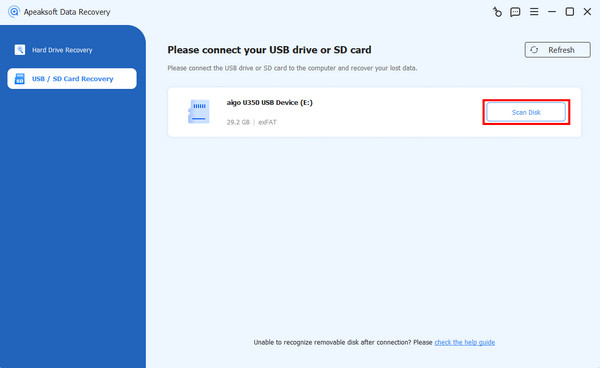
Baixe e instale o software de recuperação DCIM no seu computador. Conecte o cartão SD ao computador e abra o Data Recovery. Selecione Recuperação de USB/Cartão SD no painel esquerdo. Clique em Digitalizar disco.
Passo 2. Visualizar imagens antes da recuperação da pasta DCIM
Clique na Imagem Selecione a opção na barra de navegação à esquerda e você verá várias pastas com os nomes JPG, ICO, PNG, GIF e outros. Filtrar O recurso na faixa superior pode ajudá-lo a encontrar rapidamente a imagem que deseja recuperar por meio de palavras-chave.
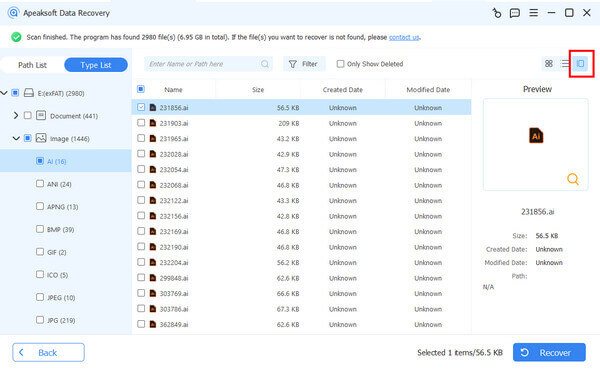
Passo 3. Recupere fotos perdidas na pasta DCIM com um clique.
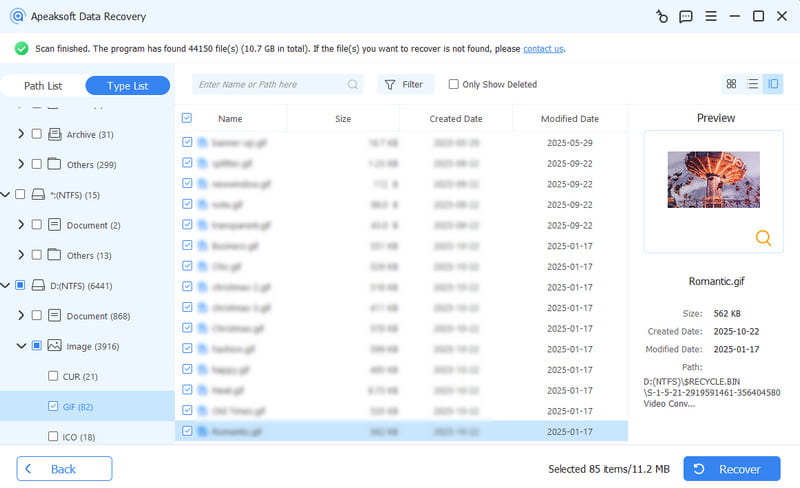
Para restaurar fotos perdidas no DCIM, marque a caixa ao lado de cada imagem que deseja recuperar. Clique em Recuperar Botão para iniciar a restauração das fotos selecionadas na pasta DCIM.
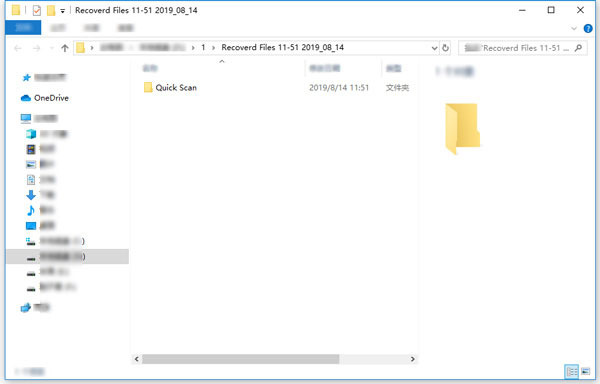
Quando terminar, pressione Abrir. Pasta Clique no botão na janela "Recuperação concluída" para abrir o destino. Em seguida, você poderá visualizar, copiar, colar ou editar suas imagens normalmente.
Recuperação de dados não tem limitações sobre o número de imagens para recuperar. De acordo com nossos testes, é capaz de restaurar centenas de imagens de uma só vez em poucos minutos.
Dicas: Esta ferramenta também pode ajudar você recuperar dados de um disco rígido formatado.
Parte 4: Perguntas frequentes sobre como restaurar a pasta DCIM
Onde as fotos são armazenadas no meu telefone Android?
As fotos tiradas com o aplicativo Câmera geralmente são armazenadas na pasta DCIM/Camera no armazenamento interno do seu telefone ou em um cartão SD, dependendo das suas configurações de armazenamento.
Como abro uma pasta DCIM?
Você pode conectar seu telefone, câmera ou cartão SD a um computador, abrir o Explorador de Arquivos e localizar a pasta DCIM.
Como consertar a pasta DCIM mostra vazia no computador?
Primeiro, certifique-se de que o dispositivo esteja desbloqueado e conectado no modo de Transferência de Arquivos. Se as fotos estiverem realmente apagadas ou ausentes do cartão SD, você pode usar Apeaksoft Data Recovery Para procurar arquivos recuperáveis.
É possível recuperar uma pasta DCIM apagada de um celular Android?
Sim, mas a recuperação depende de onde as fotos estavam armazenadas e se os dados apagados foram sobrescritos. Para armazenamento interno do Android, use Apeaksoft Android Data RecoveryPara um cartão SD, você pode usar Apeaksoft Data Recovery Para procurar fotos apagadas.
Conclusão
Ao transferir fotos entre um dispositivo e um computador, você pode perceber que a pasta DCIM está vazia ou que algumas fotos estão faltando. As soluções acima podem ajudar a solucionar o problema e recuperar fotos perdidas. Se as fotos na pasta DCIM forem excluídas ou estiverem faltando em um cartão SD, você pode tentar usar uma ferramenta profissional de recuperação de dados. Apeaksoft Data Recovery para restaurar pasta DCIM tirar fotos com facilidade.
 Apeaksoft Data Recovery
Recupere dados excluídos ou perdidos em computadores Windows e Mac.
Download seguro
Download seguro
Artigos Relacionados