


Como recuperar dados de um disco rígido formatado [Windows e Mac]

Você formatou acidentalmente seu disco rígido ao reinstalar o Windows, alterar o sistema de arquivos, preparar uma unidade para reutilização ou selecionar a unidade errada por engano? Seja qual for o motivo, você pode perder arquivos importantes. Mas não se preocupe. Ainda é possível recuperar dados perdidos. Este artigo apresentará 4 maneiras possíveis de fazer isso. recuperar dados de um disco rígido formatado.
CONTEÚDO DA PÁGINA:
- Método 1: Recuperar dados de um disco rígido formatado a partir de um backup
- Método 2: Recuperar disco rígido formatado com software de recuperação de dados
- Método 3: Recuperar dados de um disco rígido formatado com a Recuperação de Arquivos do Windows
- Método 4: Recuperar dados de um disco rígido formatado com um serviço de recuperação de dados
Método 1: Recuperar dados de um disco rígido formatado a partir de um backup
Se você já fez um backup do seu disco rígido antes de formatá-lo, restaurar o backup diretamente é a maneira mais fácil e gratuita de recuperar seus dados. Com esse método, você não precisa verificar o disco rígido formatado. Em vez disso, basta encontrar o backup e restaurá-lo no seu computador. Esta seção irá guiá-lo detalhadamente sobre como recuperar dados de um disco rígido após a formatação no Windows e no Mac.
Recuperar dados de um disco rígido formatado no Mac - Time Machine
Se você usa um Mac e ativou o Time Machine antes de formatar, pode restaurar facilmente os arquivos perdidos a partir de um backup anterior. Veja abaixo o passo a passo detalhado:
Passo 1. Conecte o disco rígido externo que você usou para fazer o backup do Time Machine ao seu Mac.
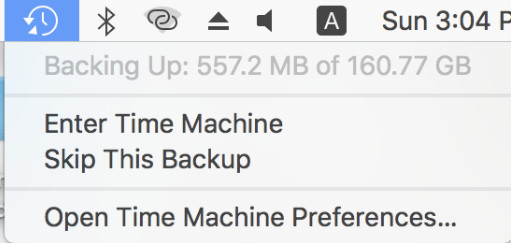
Passo 2. Abra máquina do tempo no canto superior direito.
Passo 3. Use a linha do tempo à direita para escolher um backup adequado do Time Machine.
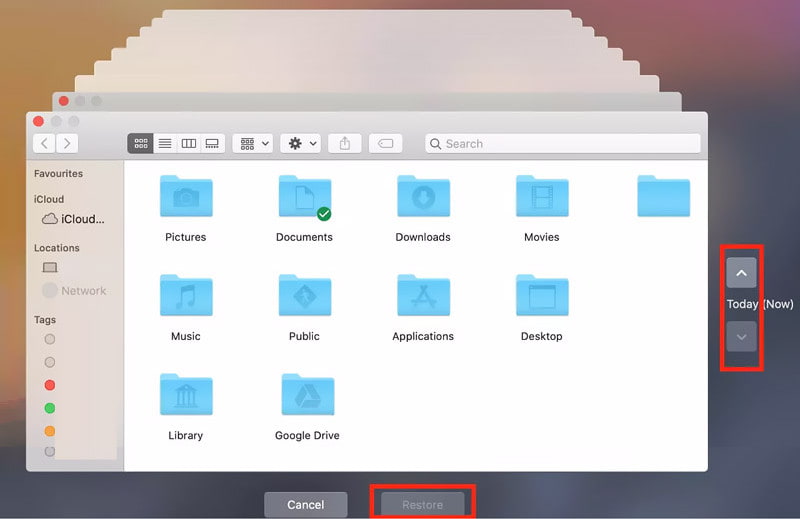
Passo 4. Clique RestaurarEm seguida, abra as pastas para verificar se os seus dados perdidos foram recuperados.
Recuperar dados de um disco rígido formatado no Windows - Histórico de Arquivos
O Windows também possui um recurso integrado de Histórico de Arquivos que armazena versões anteriores dos seus arquivos. Siga os passos abaixo para recuperar um disco rígido formatado usando o Histórico de Arquivos:
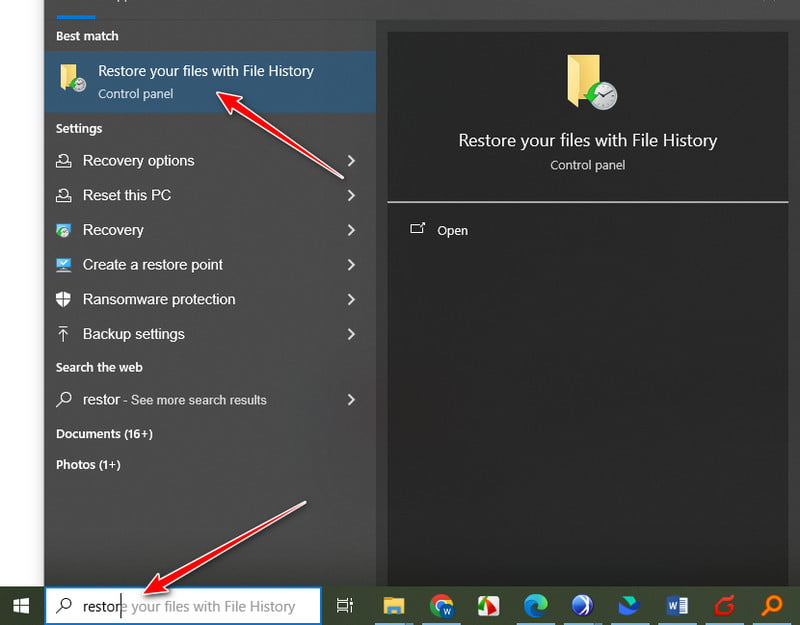
Passo 1. Abra a caixa de pesquisa do Windows e pesquise por Restaure seus arquivos com o Histórico de Arquivos. Abra.
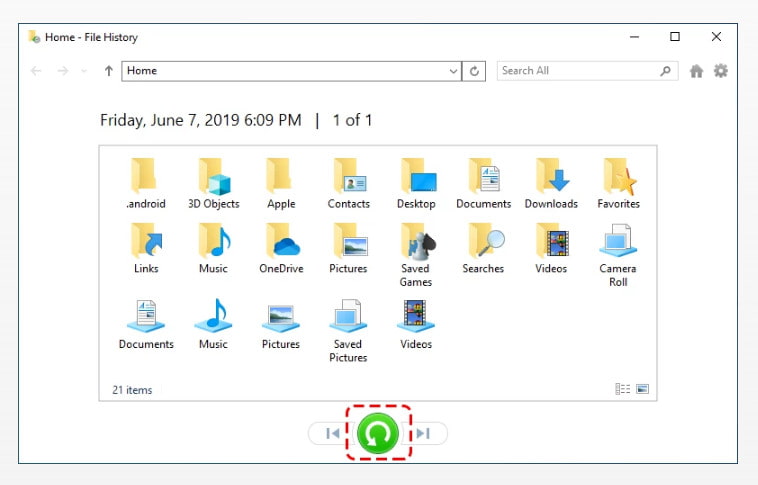
Passo 2. Use as setas para alternar entre os backups.
Passo 3. Clique no botão verde "Restaurar" para restaurar os arquivos perdidos.
Método 2: Recuperar disco rígido formatado com software de recuperação de dados
Se você não tiver feito um backup do seu disco rígido previamente, as coisas ficarão muito mais complicadas. Mas não se preocupe. Você pode usar um software de recuperação de dados, como... Apeaksoft Data RecoveryPara verificar a unidade formatada e encontrar arquivos recuperáveis, use o comando `sudo apt-get update`. Mas lembre-se de interromper a gravação de novos dados no disco rígido assim que perceber a perda de dados; caso contrário, a recuperação será difícil, ou até mesmo impossível.

Baixado por mais de 1,000,000 usuários
- Recupere dados de um disco rígido formatado com alta taxa de sucesso.
- Fornecer um recurso de Varredura Profunda para analisar mais arquivos.
- Suporta a recuperação de fotos, vídeos, documentos e mais de 200 outros formatos de arquivo.
- Recupere até 200 MB de dados gratuitamente.
- Funciona em Windows e Mac.
Download seguro
Download seguro

Passo 1. Faça o download e instale o Apeaksoft Data Recovery clicando no botão acima.
Passo 2. Execute o programa e escolha a opção. Recuperação de Disco Rígido opção (a padrão). Escolha o disco rígido que contém os dados perdidos e clique em Iniciar digitalização.

Passo 3. Este software executará uma Quick Scan e depois um Varredura profunda para encontrar arquivos recuperáveis. O tempo de verificação varia dependendo da quantidade de dados na unidade. Você pode ver uma barra de progresso na parte superior.

Passo 4. Quando a verificação terminar, você poderá visualizar todos os arquivos recuperáveis. Para localizar rapidamente seus arquivos importantes, você pode filtrá-los por Lista de tipos ou utilize a função de busca.

Passo 5. Visualize os arquivos para garantir que são os que você deseja recuperar.

Passo 6. Selecione os arquivos necessários e clique em Recuperar botão. Escolha um local para salvar os dados excluídos de um disco rígido formatado.

Dicas: Este software também pode ajudá-lo recuperar arquivos apagados de um cartão SD.
Método 3: Recuperar dados de um disco rígido formatado com a Recuperação de Arquivos do Windows
A Microsoft também oferece uma ferramenta de linha de comando chamada Windows File Recovery para ajudar você a recuperar dados de um disco rígido formatado. Os passos detalhados estão listados abaixo:
Passo 1. Abra a Microsoft Store. Pesquise, instale e execute. Recuperação de Arquivos do Windows.
Passo 2. Abra Prompt de comando na caixa de pesquisa e execute como administrador.
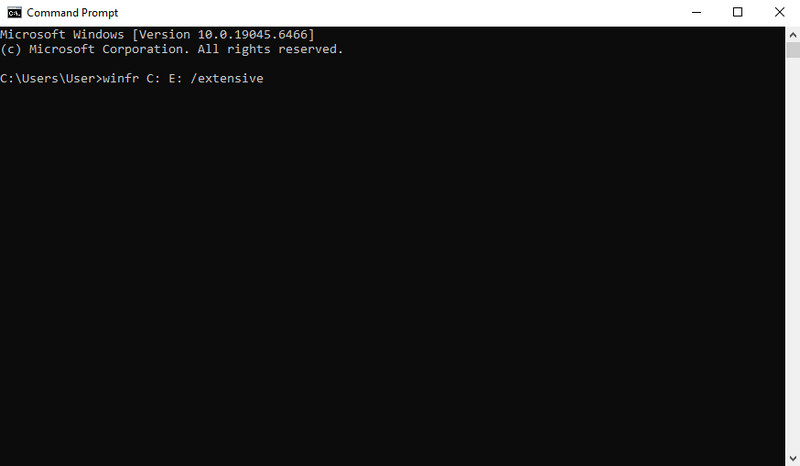
Passo 3. Formato winfr C: E: /extensivo (substituindo C: com o disco rígido formatado e E: com outra unidade onde você deseja salvar os arquivos recuperados).
Passo 4. Imprensa Y Para confirmar e iniciar a recuperação, siga as instruções na tela. Aguarde a conclusão do processo.
Método 4: Recuperar dados de um disco rígido formatado com um serviço de recuperação de dados
Se nenhum dos métodos acima funcionar, ou se o seu disco rígido sofrer danos físicos, talvez seja necessário contatar um serviço profissional de recuperação de dados. No entanto, serviços de recuperação de dados Geralmente, são mais caros do que softwares de recuperação de dados. Se os dados perdidos forem de extrema importância, evite usar o disco rígido novamente e consulte um profissional o mais rápido possível.
Conclusão
Formatar um disco rígido pode ser uma experiência frustrante. Felizmente, existem maneiras de... recuperar dados de discos rígidos formatadosEsperamos que você consiga recuperar seus dados importantes com sucesso!
 Apeaksoft Data Recovery
 Recupere dados excluídos ou perdidos em computadores Windows e Mac.
Download seguro
Download seguro
Artigos Relacionados




