

Como restaurar as configurações de fábrica do iPhone com ou sem senha.

Existem alguns cenários em que você precisa Restaurar as configurações de fábrica de um iPhone ou iPadAntes de vender seu dispositivo usado no mercado de segunda mão, por exemplo, é recomendável remover todos os dados e configurações do seu iPhone ou iPad para proteger suas informações e privacidade. Além disso, a restauração de fábrica é uma solução importante para corrigir diversos problemas de software, como tela congelada. Aqui você pode aprender métodos comprovados.
CONTEÚDO DA PÁGINA:
- Parte 1: O que significa restaurar um iPhone para as configurações de fábrica?
- Parte 2: Como fazer backup do iPhone antes de restaurá-lo para as configurações de fábrica
- Parte 3: Como restaurar um iPhone acessível às configurações de fábrica
- Parte 4: Como restaurar um iPhone para as configurações de fábrica no modo de recuperação
- Parte 5: Como restaurar um iPhone desativado para as configurações de fábrica
- Parte 6: Comparação dos Métodos de Restauração de Fábrica
Parte 1: O que significa restaurar um iPhone para as configurações de fábrica?
Restaurar o iPhone para as configurações de fábrica significa trazer seu dispositivo ao estado original de fábrica. Todos os seus dados e configurações serão apagados do seu iPhone ou iPad. Após restaurar o seu iPhone ou iPad para as configurações de fábrica:
1. Todos os seus dados serão apagados, incluindo Face ID e Touch ID, senha digital, mensagens, fotos, etc.
2. Todos os aplicativos e dados de aplicativos serão removidos, incluindo os aplicativos que você instalou e os que vieram pré-instalados.
3. Suas configurações de privacidade serão redefinidas.
4. A versão mais recente do iOS será instalada no seu dispositivo.
Parte 2: Como fazer backup do iPhone antes de restaurá-lo para as configurações de fábrica
Como mencionado, todos os seus dados e configurações serão apagados após a restauração das configurações de fábrica do seu iPhone, iPad ou iPod. Para evitar a perda de dados, você precisa fazer um backup do seu dispositivo no iCloud ou em um computador.
Como fazer backup do iPhone para o iCloud
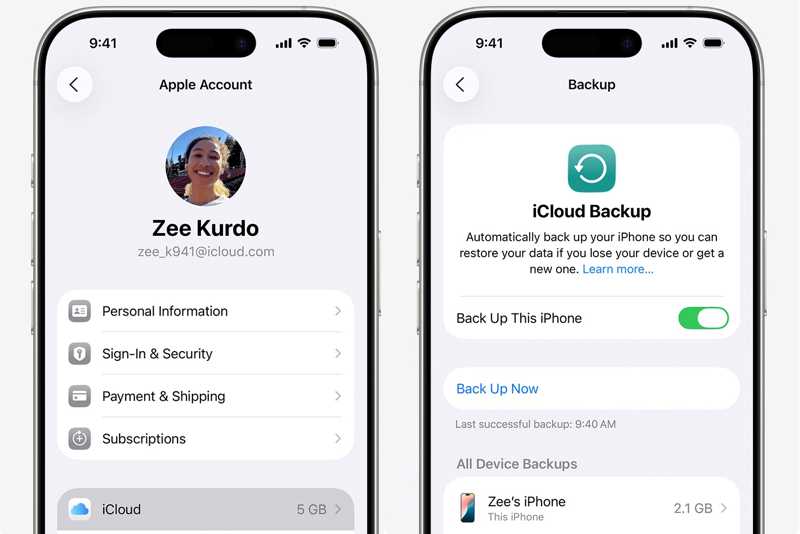
Passo 1. Ligue o seu dispositivo a uma rede Wi-Fi.
Passo 2. Corra o seu Configurações No aplicativo, toque no seu nome.
Passo 3. Escolha iCloud, toque iCloud backupe acertar Fazer backup agora.
Como fazer backup de um iPhone em um computador
Passo 1. Conecte seu iPhone ou iPad ao computador com um cabo USB.
Passo 2. Execute o iTunes ou o Finder, dependendo do seu sistema operacional.
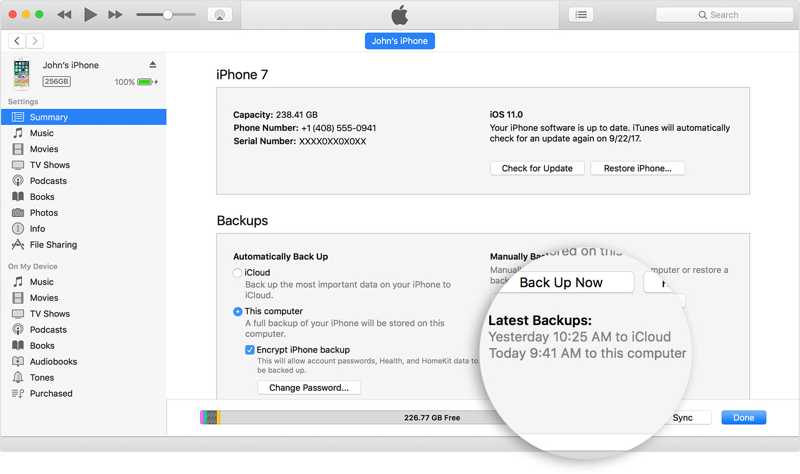
Passo 3. Clique na Telefone botão ou o nome do seu dispositivo.
Passo 4. Vou ao Resumo or Geral aba.
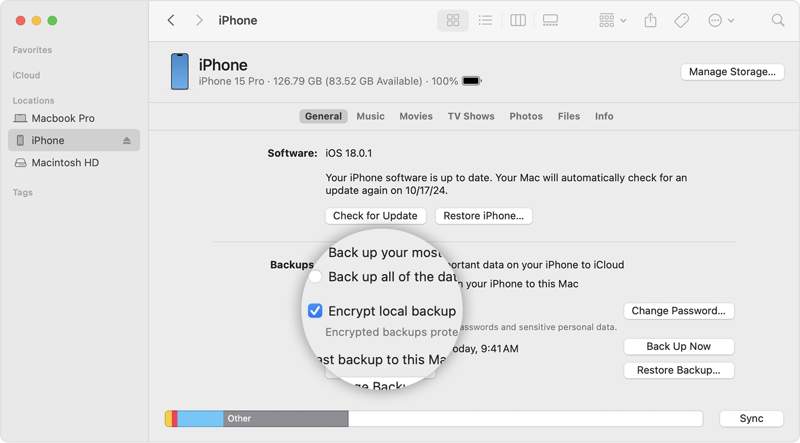
Passo 5. Selecionar Este computador or Faça backup de todos os dados do seu iPhone neste Mac. na seção Backups.
Passo 6. Clique na Fazer backup agora botão.
Parte 3: Como restaurar um iPhone acessível às configurações de fábrica
Como restaurar um iPhone para as configurações de fábrica nas Configurações
A maneira mais fácil de restaurar as configurações de fábrica de um iPad ou iPhone é pelo aplicativo Ajustes. O pré-requisito é que seu dispositivo ainda esteja acessível e que você ainda se lembre da senha do seu ID Apple. Este método não requer nenhum aplicativo ou hardware adicional.
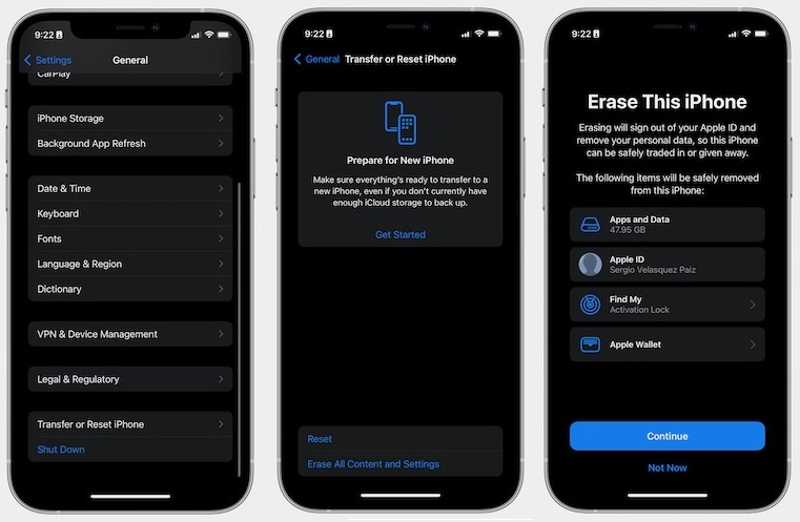
Passo 1. execute o Configurações aplicativo no seu dispositivo.
Passo 2. Vou ao Geral guia e escolha Transferir ou redefinir o iPhone.
Passo 3. Torneira Apagar Todo o Conteúdo e AjustesEste processo irá restaurar as configurações de fábrica do seu dispositivo. Será melhor se você já tiver feito isso antes. fez backup do seu iPhone.
Passo 4. Se solicitado, digite a senha do seu iPhone ou a senha do ID Apple.
Passo 5. Leia o alerta e toque Continuar para confirmar.
Como restaurar as configurações de fábrica do iPhone com o iTunes
Se você tiver um computador, poderá restaurar as configurações de fábrica de um iPhone ou iPad com o iTunes. Aliás, alguns usuários ainda gerenciam seus dispositivos com o iTunes. Ele permite restaurar o dispositivo às configurações de fábrica no Windows e no macOS Mojave ou versões anteriores.
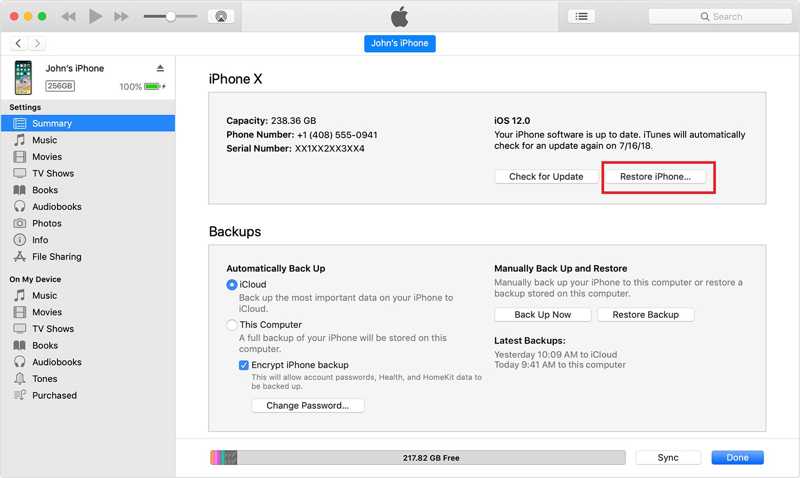
Passo 1. Ligue o seu dispositivo ao seu computador com um cabo USB.
Passo 2. Abra a versão mais recente do iTunes.
Passo 3. Clique na Telefone botão depois que seu dispositivo for detectado.
Passo 4. Vá para o Resumo guia na barra lateral e clique em restaurar iPhone botão.
Passo 5. Assim que o processo for concluído, seu dispositivo será reiniciado na tela de boas-vindas.
Como restaurar as configurações de fábrica de um iPhone usando um Mac
A Apple descontinuou o iTunes no macOS Catalina. Como alternativa, você pode gerenciar e reset de fábrica iPod e outros dispositivos iOS usando o aplicativo Finder integrado. Este método requer a versão mais recente do Finder.
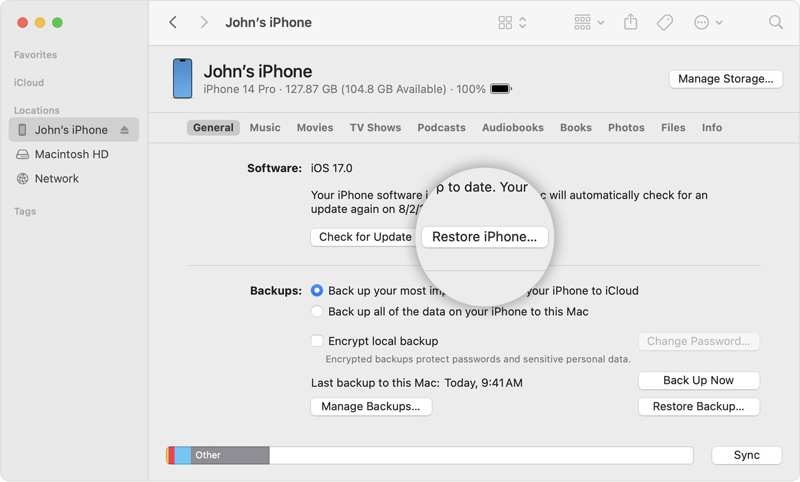
Passo 1. Execute o aplicativo Finder.
Passo 2. Conecte seu dispositivo ao seu Mac com um cabo USB.
Passo 3. Após o seu aparelho ser reconhecido, clique no nome do seu dispositivo na barra lateral.
Passo 4. Vou ao Geral guia e clique no restaurar iPhone botão para restaurar as configurações de fábrica do seu iPhone através de um Mac.
Parte 4: Como restaurar um iPhone para as configurações de fábrica no modo de recuperação
Se os métodos acima não estiverem disponíveis para o seu dispositivo, você pode restaurar o iPad ou iPhone para as configurações de fábrica no Modo de Recuperação. Este método requer um computador e a versão mais recente do iTunes ou do Finder, dependendo do seu sistema operacional.
Passo 1. Abra a versão mais recente do iTunes ou do Finder, dependendo do seu sistema operacional.
Passo 2. Conecte seu iPhone, iPad ou iPod ao computador com um cabo USB.
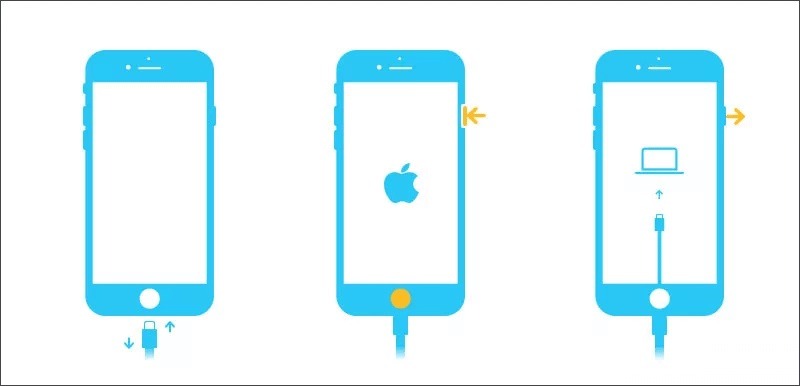
Passo 3. Coloque seu dispositivo no modo de recuperação:
Em um iPhone 8 ou posterior, iPad sem botão Início
Pressione rapidamente o Volume Up botão e solte-o.
Pressione rapidamente o Volume Down botão e solte-o.
Segure o Lado botão até ver a tela Modo de recuperação.
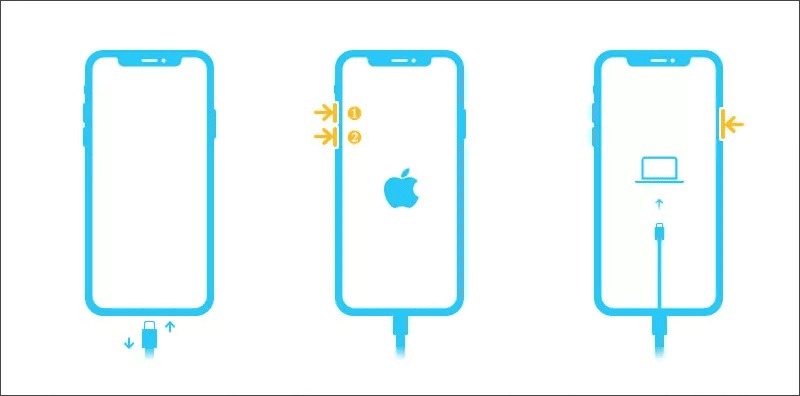
Em um iPhone 7/7 Plus, iPod Touch de 7ª geração
Mantenha pressionada a Volume Down + Lado botões
Solte-os quando a tela do Modo de Recuperação aparecer.
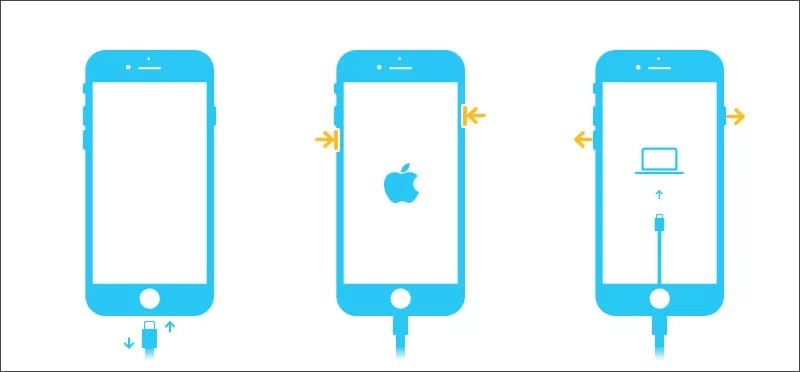
Em um iPhone 6s e iPod Touch de 6ª geração ou anterior, ou em um iPad com botão Início.
Mantenha pressionada a Início + Sleep / Wake botões juntos.
Solte os botões assim que a tela do Modo de Recuperação aparecer.
Passo 4. Assim que o iTunes ou o Finder detectar seu dispositivo no Modo de Recuperação, uma caixa de diálogo será exibida.
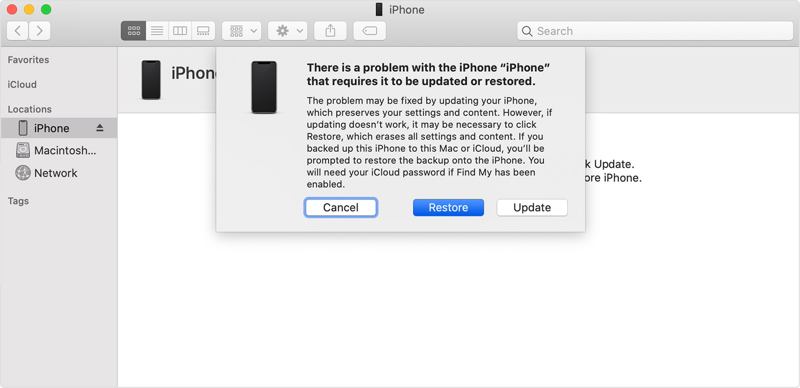
Passo 5. Clique na Restaurar botão.
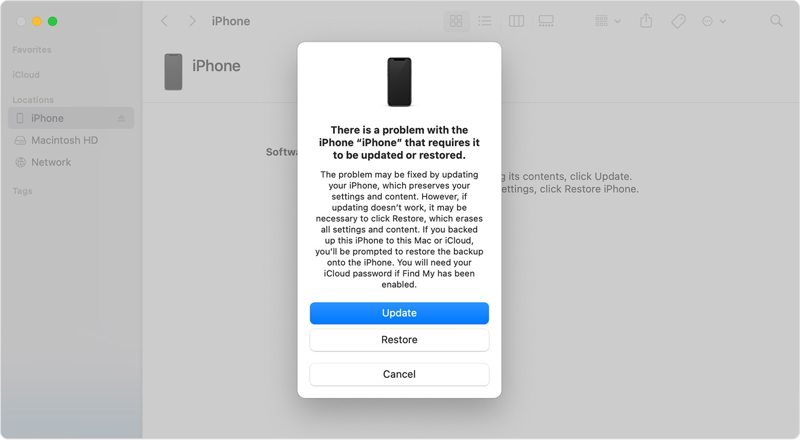
Passo 6. Em seguida, siga as instruções na tela para restaurar o iPad às configurações de fábrica sem senha.
Parte 5: Como restaurar um iPhone desativado para as configurações de fábrica
Mesmo que você tenha esquecido a senha da tela de bloqueio e seu dispositivo esteja desativado, ainda é possível restaurar um iPhone ou iPad bloqueado para as configurações de fábrica. O procedimento varia de acordo com a situação e a versão do iOS.
Como restaurar um iPhone para as configurações de fábrica no iOS 17
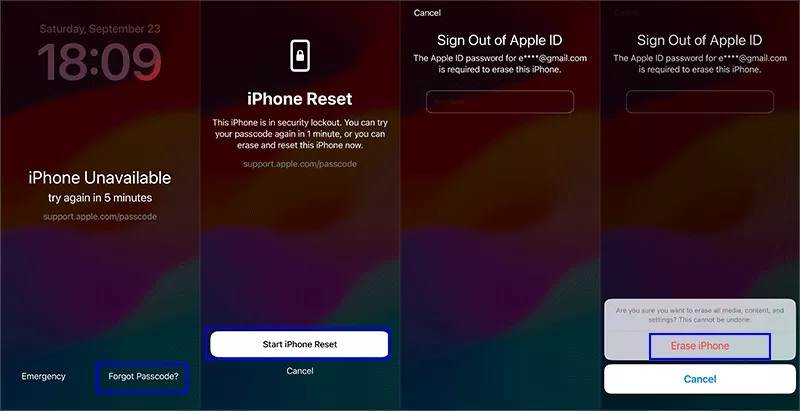
Passo 1. Digite repetidamente uma senha incorreta até que a tela "iPhone indisponível" ou "Bloqueio de segurança" seja exibida.
Passo 2. Clique na Senha esquecida opção no canto inferior direito.
Passo 3. Leia o alerta e clique em Iniciar reinicialização do iPhone botão para prosseguir.
Passo 4. Insira sua senha da ID da Apple.
Passo 5. Em seguida, toque no Apagar o iPhone Botão para iniciar a restauração de fábrica do seu iPhone.
Como restaurar as configurações de fábrica de um iPad no iPadOS 15.2 a 16
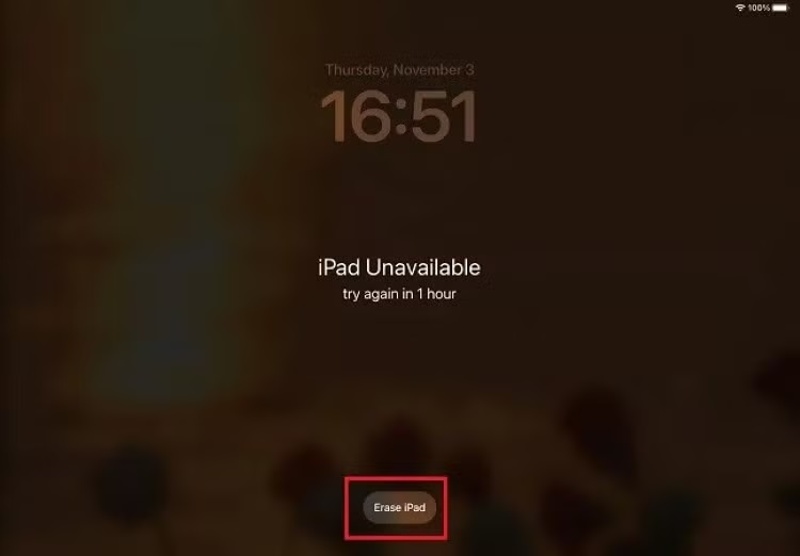
Passo 1. Ao acessar a tela "iPad indisponível" ou "Bloqueio de segurança", clique em Apagar iPad botão.
Passo 2. Leia o alerta e toque no Apagar o iPhone botão para confirmar.
Passo 3. Digite a senha do seu ID Apple e inicie a restauração de fábrica do seu iPad Air ou outro modelo.
Passo 4. Ao concluir, seu dispositivo será reiniciado na tela de boas-vindas. Você poderá configurá-lo como um novo dispositivo ou restaurar um backup.
Como restaurar as configurações de fábrica de um iPhone remotamente
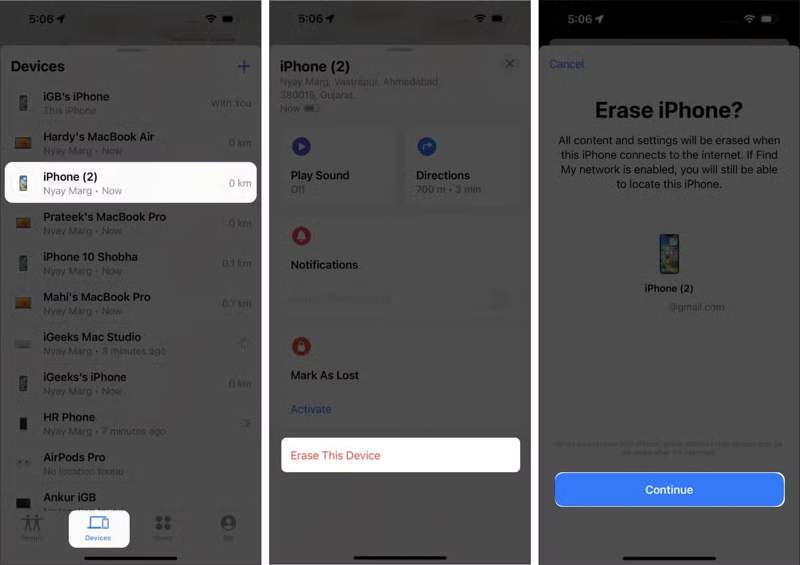
Passo 1. Se o recurso Buscar iPhone estiver ativado no seu dispositivo, abra o app Buscar em outro dispositivo Apple, como um iPhone, iPad ou MacBook emprestado.
Dicas: Dica: Você pode baixar o Find My gratuitamente na App Store. Se você esqueceu a senha do seu ID AppleVocê não pode usar este método.
Passo 2. Vou ao Dispositivos/Instrumentos Na aba localizada na parte inferior, selecione seu dispositivo na lista.
Dicas: Dica: Se não conseguir encontrar o seu dispositivo, toque em Adicione botão ao lado de Dispositivos e selecione Adicionar AirTag or Adicionar novo itemQuando o recurso Buscar encontrar seu dispositivo, insira seu ID Apple e senha.
Passo 3. Toque e expanda a barra de ferramentas e escolha Apagar este dispositivo.
Passo 4. Leia o alerta e toque Continuar.
Passo 5. Caso seja solicitado, digite novamente a senha do seu ID Apple para confirmar a restauração do dispositivo.
Como restaurar as configurações de fábrica de um iPhone online
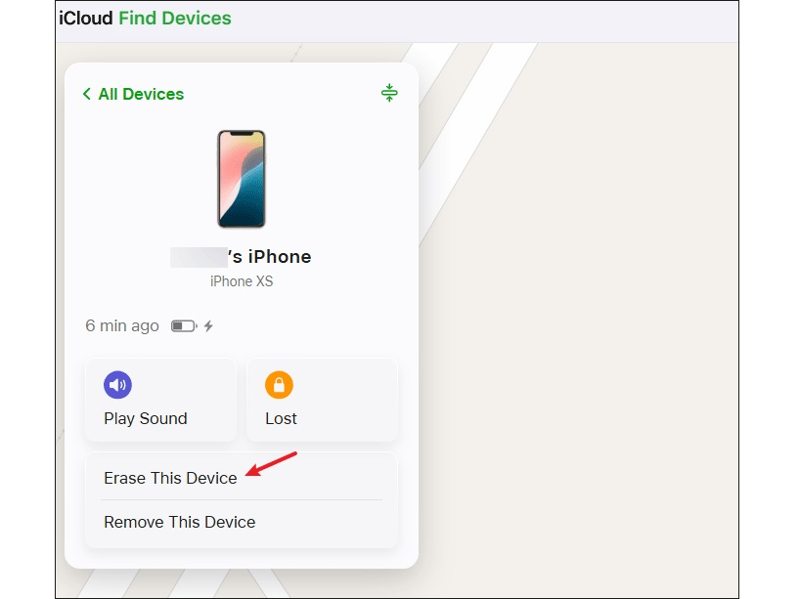
Passo 1. Acesse www.icloud.com/find/ se você não tiver outro dispositivo Apple.
Passo 2. Inicie sessão com o seu ID Apple e a palavra-passe associada ao dispositivo bloqueado.
Dicas: Dica: Se a autenticação de dois fatores estiver ativada, insira o código de verificação que aparece na tela.
Passo 3. Assim que o recurso Encontrar meu dispositivo o localizar no mapa, clique em Apagar este dispositivo botão na caixa de diálogo.
Passo 4. Clique Continuar e seguir em frente.
Passo 5. Digite a senha do seu ID Apple e inicie a restauração do seu iPhone para as configurações de fábrica.
Parte 6: Comparação dos Métodos de Restauração de Fábrica
| Pré-requisitos | |
| Configurações | Seu iPhone, iPad ou iPod está acessível. Você se lembra da senha do seu ID Apple |
| iTunes | Um computador que executa Windows, macOS Mojave ou versão anterior. Um cabo usb A última versão do iTunes |
| em destaque | Um computador com macOS Catalina ou posterior. Um cabo usb A versão mais recente do Finder |
| Modo de recuperação | Um computador Um cabo usb A versão mais recente do iTunes ou Finder |
| iOS 17 | Seu iPhone ou iPad está desativado Sua senha do ID Apple Seu iPhone ou iPad será atualizado para o iOS 17 ou iPadOS 17 e versões posteriores. |
| iOS 15.2 a 16 | Seu iPhone ou iPad está desativado Sua senha do ID Apple Seu iPhone ou iPad será atualizado para o iOS 15.2 a 16. |
| Encontre meu | O recurso "Encontrar meu iPhone" ou "Encontrar meu iPad" está ativado. Você tem outro dispositivo Apple. Uma rede Wi-Fi |
| iCloud | O recurso "Encontrar meu iPhone" ou "Encontrar meu iPad" está ativado. Um computador e um navegador web Uma rede Wi-Fi |
Dica bônus: Como recuperar dados após restaurar o iPhone para as configurações de fábrica
Após restaurar seu iPhone ou iPad, você pode restaurar um backup do iCloud ou do iTunes para recuperar seus dados. Se você não tiver um backup, Apeaksoft iPhone Data Recovery Pode ajudar você a recuperar seus dados. Mesmo se você restaurar as configurações de fábrica do seu iPhone ou iPad, todos os seus dados permanecem na memória antes de serem sobrescritos por novos arquivos. Isso lhe dá uma chance de recuperar seus dados.
A melhor maneira de recuperar dados após restaurar o iPhone/iPad/iPod para as configurações de fábrica.
- Recuperar dados da memória sem backup.
- Abra o backup do iTunes ou do iCloud e extraia os dados.
- Visualize os dados perdidos antes de recuperá-los.
- Disponível para uma ampla variedade de tipos de arquivo.
- Suporte às versões mais recentes do iOS e iPadOS.
Download seguro
Download seguro

Como recuperar dados após restaurar o iPhone para as configurações de fábrica
Passo 1. Conecte-se ao seu iPhone
Após instalar o melhor software de recuperação de dados no seu computador, execute-o. O software é compatível com Windows 11/10/8/7/XP/Vista e macOS 10.7 ou superior. Conecte seu iPhone ao computador com um cabo Lightning. Se esta for a primeira vez que você conecta os dois dispositivos, toque em Confiança na sua tela.

Passo 2. Visualizar dados perdidos
Escolha Recuperar do dispositivo iOS guia na barra lateral. Clique no Iniciar digitalização botão quando seu dispositivo for reconhecido. Quando a verificação de dados estiver concluída, você poderá visualizar todos os dados do seu dispositivo por tipo.

Passo 3. Recupere os dados do seu dispositivo.
Por fim, selecione os itens e arquivos que deseja recuperar e clique em Recuperar botão. Selecione uma pasta de saída e pressione Recuperar.

Conclusão
Este guia compartilhou várias maneiras de Restaurar as configurações de fábrica de um iPhone, iPad ou iPodSe o seu dispositivo estiver acessível, você pode restaurá-lo no aplicativo Ajustes ou usando o iTunes/Finder. É claro que você pode restaurar o seu dispositivo mesmo que ele esteja desativado ou bloqueado, com ou sem um computador. Você pode escolher o método mais adequado à sua situação. Apeaksoft iPhone Data Recovery É possível recuperar dados perdidos após restaurar o dispositivo para as configurações de fábrica sem um backup.
Artigos Relacionados
Seus contatos do iPhone não estão sincronizando com o iCloud ou Mac? Aqui você pode aprender diversas soluções para resolver esse problema rapidamente.
Seus contatos do iPhone não estão sincronizando com o iCloud ou Mac? Aqui você pode aprender diversas soluções para resolver esse problema rapidamente.
Quando você apaga acidentalmente o histórico de chamadas do seu iPhone, pode recuperá-lo usando o iCloud, o iTunes, um software de terceiros ou através da sua operadora.
Aprenda o que é uma senha de backup do iPhone, como ativá-la/desativá-la, recuperar/redefinir uma senha de backup esquecida e explore a melhor alternativa de backup para iPhone.



