

Um guia para iniciantes sobre como restaurar um Mac a partir do Time Machine

Muitos usuários podem ter se perguntado como restaurar um Mac a partir do Time MachinePerda inesperada de dados ou erros de sistema podem ocorrer a qualquer momento. Mas você não precisa se preocupar, graças a um recurso de backup integrado chamado Time Machine, que permite aos usuários recuperar arquivos apagados ou até mesmo restaurar todo o sistema para um estado anterior. Este guia mostrará como restaurar seu Mac a partir do Time Machine de forma eficiente e apresentará uma alternativa profissional para um melhor gerenciamento de dados.
CONTEÚDO DA PÁGINA:
Parte 1: Conhecimentos básicos sobre como restaurar um Mac a partir do Time Machine
Antes de começar o processo de restauração de um Mac usando o Time Machine, é essencial entender os detalhes sobre o aplicativo e como ele funciona. De forma simples, o Time Machine faz backup automático dos arquivos de sistema, aplicativos e dados pessoais do seu Mac. O recurso de backup integrado da Apple cria backups por hora, dia e semana, permitindo que você restaure facilmente arquivos específicos ou todo o sistema para um estado anterior.
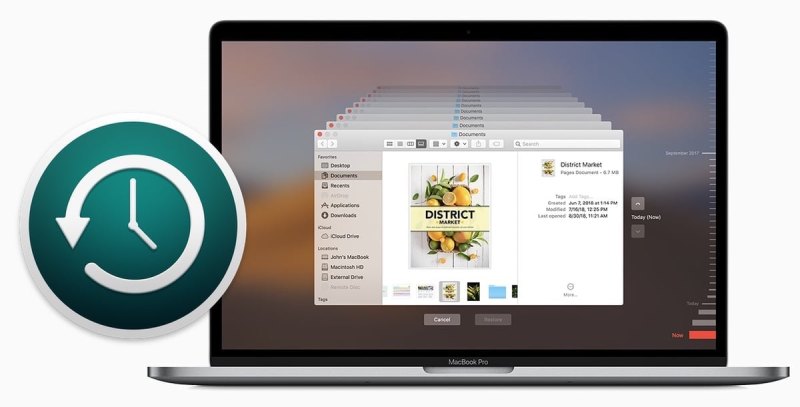
Quando ocorrem problemas como perda de dados, travamentos ou problemas de software, restaurar seu Mac a partir do Time Machine pode trazer seus arquivos e sistema de volta ao normal sem procedimentos complexos. No entanto, é essencial garantir que o backup tenha sido criado com sucesso.
Parte 2: Como restaurar arquivos apagados do Mac a partir do Time Machine
Imagine que você apagou arquivos importantes por acidente. Nesse caso, o Time Machine pode ajudar a recuperá-los rapidamente. Ao acessar o Time Machine pelo Finder, você pode navegar pelas versões anteriores das pastas e restaurar os arquivos selecionados para seus locais originais. Esse recurso simples torna a recuperação de arquivos intuitiva e garante que você possa recuperar seus documentos, fotos ou vídeos sem depender de softwares externos.
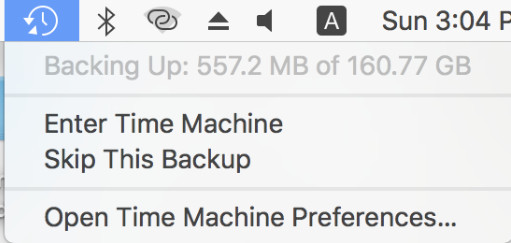
Passo 1. Clique Digite o Time Machine a partir do menu do Mac para abrir o Time Machine Recuperar arquivos apagados no seu Mac.
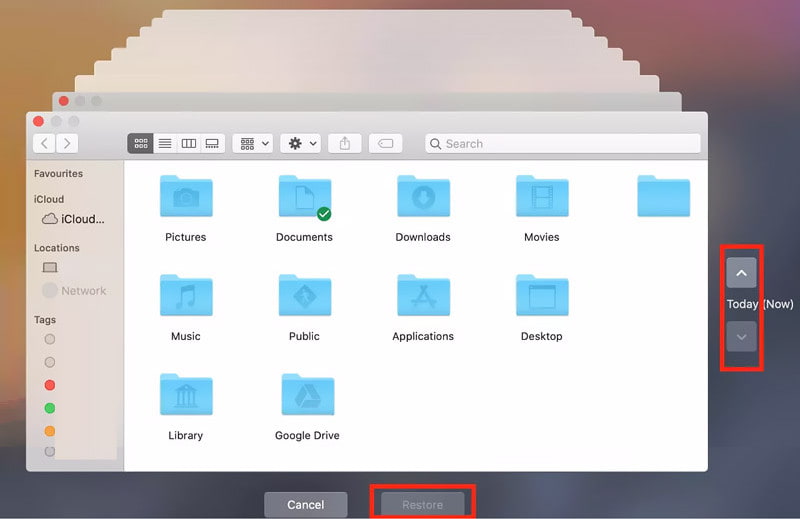
Passo 2. No Time Machine, você pode pesquisar a linha do tempo e verificar se há arquivos excluídos. Se eles não tiverem sido excluídos permanentemente, você os encontrará na mesma pasta de antes.
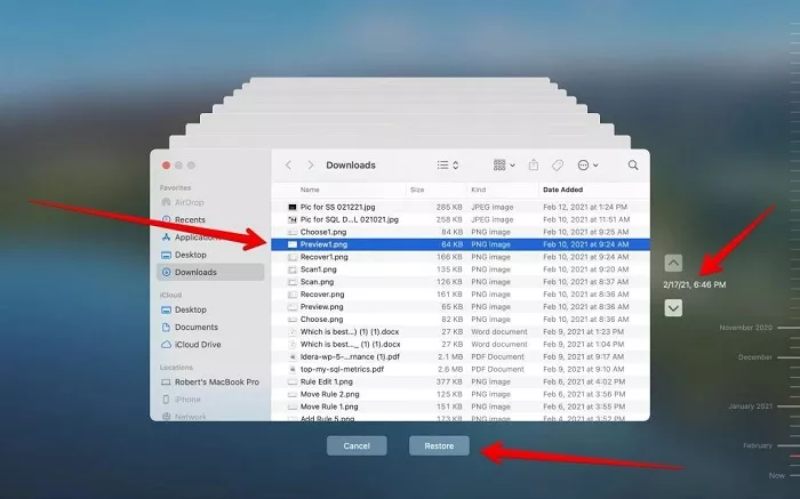
Passo 3. Você pode verificar as informações detalhadas do arquivo excluído clicando nele. Depois de selecionar todos os arquivos que você excluiu acidentalmente, clique em RestaurarE esses arquivos no seu Mac serão restaurados a partir do Time Machine.
Parte 3: Como restaurar o macOS no seu Mac a partir do Time Machine
Ao restaurar seu Mac a partir do Time Machine para lidar com arquivos excluídos inesperadamente, você também deve saber que o Time Machine pode restaurar todo o sistema macOS. Isso é especialmente útil ao reinstalar o macOS após uma falha ou substituição do disco rígido. Com um backup do Time Machine, você pode restaurar seus aplicativos, configurações e dados exatamente como estavam antes do problema, economizando tempo e esforço durante a recuperação.
Passo 1. Reinicie o seu Mac e pressione e segure. Command e R Assim que a tela ficar preta. Isso permite que você acesse Modo de recuperação do macOS.

Passo 2. Na interface principal do Modo de Recuperação do macOS, clique em Restaurar da máquina do tempo e depois Continuar.
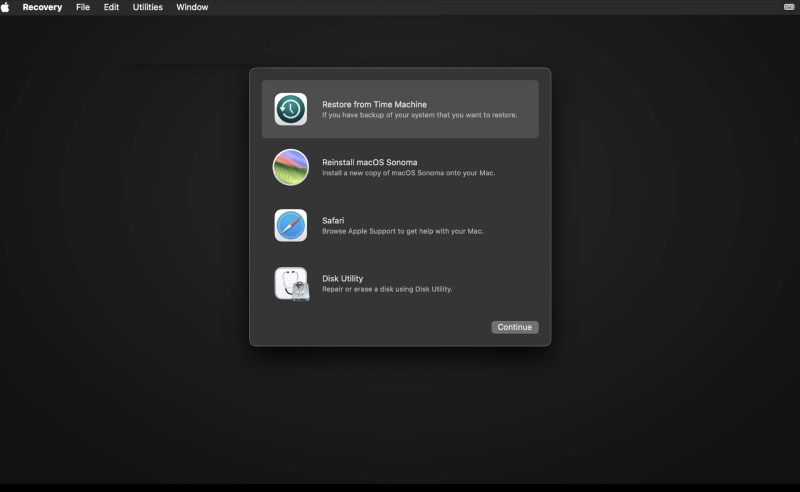
Passo 3. Localize o dispositivo de armazenamento que contém o seu backup do Time Machine e clique para selecioná-lo. Em seguida, clique em Continuar.
Passo 4. Na lista de backups disponíveis, você pode selecionar o backup de acordo com a data. Clique em ContinuarE tudo o que você precisa fazer agora é aguardar o processo.
Parte 4: Uma ferramenta mais profissional para restaurar arquivos do Mac
Embora restaurar o seu Mac a partir do Time Machine seja uma opção integrada conveniente, ela nem sempre oferece a precisão ou a flexibilidade necessárias para tarefas de recuperação avançadas. Apeaksoft Data Recovery Oferece uma alternativa mais poderosa para usuários de Mac, permitindo a restauração de dados apagados ou perdidos mesmo sem backups prévios. Esta ferramenta permite não apenas restaurar dados e arquivos ausentes no seu Mac, mas também selecionar aqueles específicos que você deseja recuperar. Com tecnologia de escaneamento profissional e compatibilidade, nunca foi tão fácil gerenciar e recuperar dados do Mac de forma completa.
Passo 1. Baixe o pacote de instalação do Apeaksoft Data Recovery do site oficial e instale-o no seu Mac.
Download seguro
Passo 2. Inicie o Apeaksoft Data Recovery no seu Mac. Clique em Recuperação de Dados Mac na interface principal.

Passo 3. Todas as informações sobre seus arquivos e espaços de armazenamento serão exibidas. Você pode clicar para selecionar os tipos de arquivo e unidades de disco para recuperação de dados do Mac. Clique. Escanear.

Passo 4. Após uma breve verificação, todos os dados e pastas de arquivos serão detectados e você poderá visualizá-los detalhadamente. Você pode encontrar os dados perdidos filtrando-os. Clique para selecionar os dados que deseja recuperar no seu Mac.

Passo 5. Você pode clicar em um arquivo específico para visualizar as informações detalhadas. Após a seleção, clique em Recuperar Escolha uma pasta de destino para salvá-los. Seu Mac será restaurado automaticamente, sem a necessidade do Time Machine.

Conclusão
Restaurando seu Mac a partir do Time Machine É uma maneira confiável de recuperar dados perdidos ou reconstruir seu sistema após uma falha. No entanto, para usuários que precisam de recursos mais avançados e opções de recuperação mais abrangentes, o Apeaksoft Data Recovery se apresenta como uma escolha mais profissional e eficiente, garantindo total tranquilidade em qualquer situação de perda de dados.
Artigos Relacionados
Se você excluiu suas fotos no Mac acidentalmente, haverá alguns métodos para recuperar fotos excluídas no Mac de maneira fácil e rápida.
Como restaurar o MacBook Pro? Deve ser crucial quando você precisar limpar tudo o que estiver nele, restaurá-lo para as configurações de fábrica ou corrigir alguns problemas.
Qual é o melhor software de recuperação de dados para Mac? Aqui está uma lista dos 10 melhores, com avaliações, para ajudar você a encontrar o melhor software para recuperar dados no Mac com segurança e rapidez.
Este artigo mostra informações detalhadas sobre o que é o Internet Recovery no Mac, como entrar no modo Mac Internet Recovery e soluções para corrigir problemas que não funcionam.



