

Como restaurar rapidamente um MacBook Pro às configurações de fábrica

Restaurar o MacBook Pro às configurações de fábrica Significa restaurar o seu laptop ao estado original, como se tivesse acabado de sair da caixa. Existem alguns motivos pelos quais você precisa restaurar as configurações de fábrica do seu dispositivo. Antes de vender seu MacBook Pro, por exemplo, você deve restaurá-lo para as configurações de fábrica e apagar todos os dados para proteger suas informações. Essa também é uma etapa importante na solução de problemas quando você está bloqueado no seu laptop, a tela está congelada ou não responde, entre outros.
CONTEÚDO DA PÁGINA:
Parte 1: Antes de começar a restaurar o MacBook Pro
Como restaurar as configurações de fábrica em um MacBook Pro apagará todos os dados do seu laptop, é recomendável fazer um backup do seu dispositivo usando o Time Machine. Além disso, você precisa sair de todos os serviços e contas do seu dispositivo.
Faça backup do seu MacBook Pro com o Time Machine.
Passo 1. Insira um dispositivo de armazenamento de backup no seu laptop.
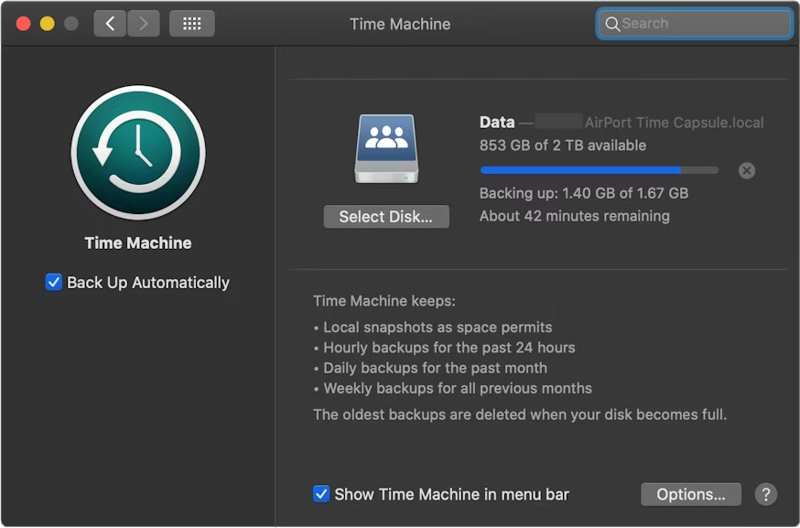
Passo 2. Clique na Apple menu e escolha Configurações de sistema or Preferências do sistema.
Passo 3. Clique Geral na barra lateral e escolha máquina do tempo.
Passo 4. Acertar Adicionar disco de backup ou pressione o Adicione botão.
Passo 5. Em seguida, selecione seu dispositivo de armazenamento de backup e clique. Configurar disco.
Passo 6. Siga as instruções na tela para configurar o dispositivo de armazenamento de backup.
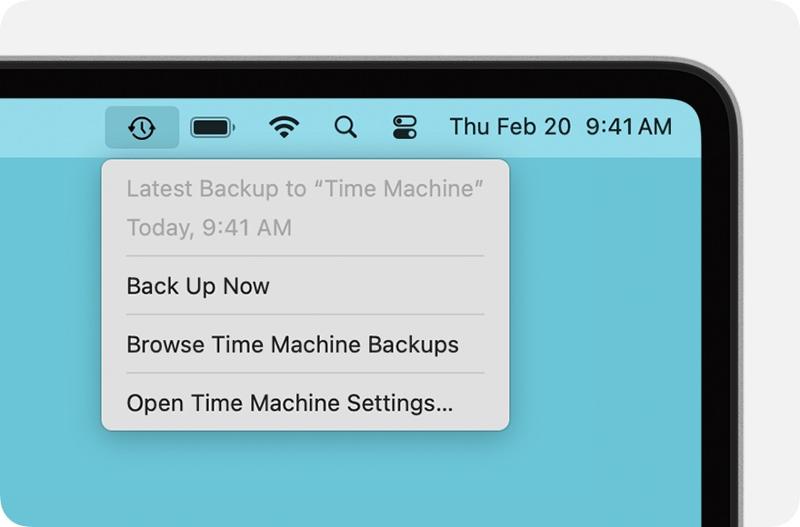
Passo 7. Após a instalação, clique no máquina do tempo menu na fita superior e escolha Fazer backup agora Faça um backup do seu MacBook Pro antes de restaurá-lo para as configurações de fábrica.
Sair da conta
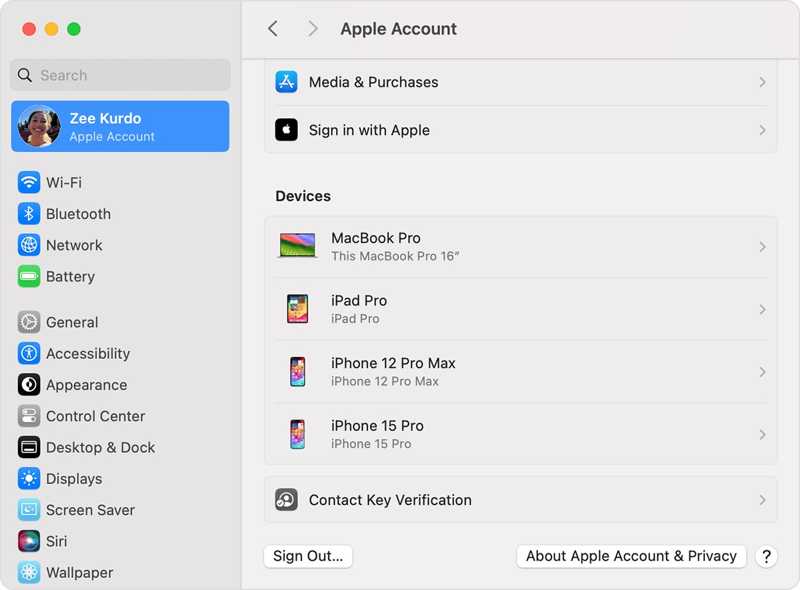
Para restaurar completamente o MacBook Pro às configurações de fábrica, você deve sair de todas as contas adicionadas ao seu computador.
No macOS Catalina ou posterior, escolha Configurações de sistema or Preferências do sistema na sua Apple menu. Desativar Find My Mac. Então clique Conta Apple, role para baixo e toque em Sair.
No macOS Mojave ou anterior, escolha Preferências do sistema no Apple cardápio. Clique iCloude acertar Sair.
Além disso, é melhor você sair do iMessage, FaceTime e outros serviços.
Parte 2: Como restaurar o MacBook Pro a partir das Configurações
Se o seu computador foi atualizado para o macOS Ventura ou posterior, a maneira mais fácil de restaurar as configurações de fábrica em um MacBook Pro é usando o recurso integrado nas Configurações do Sistema. Esse método pode concluir a tarefa no modo normal.
Passo 1. Clique na Apple menu em qualquer tela.
Passo 2. Acesse Configurações do sistema, escolha GeralE clique Transferir ou Redefinir.
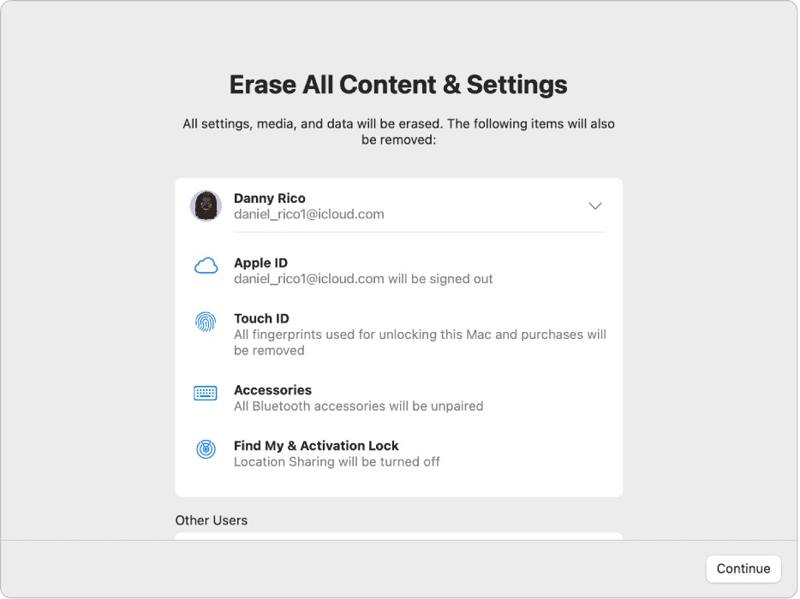
Passo 3. Clique na Apagar Todo o Conteúdo e Ajustes opção.
Passo 4. Se solicitado, insira a senha do seu ID Apple ou a senha de administrador.
Passo 5. Leia o alerta e clique Continuar Para iniciar a restauração do seu MacBook Pro.
Parte 3: Como restaurar o MacBook Pro às configurações de fábrica usando o Utilitário de Disco
Se você não conseguir restaurar as configurações de fábrica do MacBook Pro pelas Configurações do Sistema ou estiver usando o macOS Monterey ou anterior, será necessário colocar o laptop no Modo de Recuperação e redefini-lo usando o Utilitário de Disco.
Observação: É melhor você se certificar de que tem Fiz backup do meu MacBook no iCloud. ou outro tipo de armazenamento prévio.
Passo 1. Vou ao Apple menu e escolha Desligar Para desligar o seu laptop. Se a tela não responder, pressione e segure o Energia pressione até que a tela fique preta.
Passo 2. Segure o Energia botão para ligar o seu Mac e pressione imediatamente o Comando + R tecla até que o logotipo da Apple apareça.
Dicas: Se o seu MacBook Pro estiver equipado com Apple Silicon ou chip de segurança Apple T2, segure o Energia botão após o seu laptop ligar.
Passo 3. Quando solicitado, digite sua senha de administrador. Em seguida, você terá duas opções:
Opção 1:
Passo 4. Selecione os Utilitário de disco opção uma vez que Utilitários macOS Uma janela aparece.

Passo 5. Clique na Continuar botão para prosseguir.
Passo 6. Agora, você deverá ver seu disco de inicialização. Se você tiver um disco de dados, selecione-o e clique em Editar, escolha Excluir Volume APFSe acertar Apagar.
Passo 7. Em seguida, selecione seu disco de inicialização. Por padrão, é Macintosh HD.
Passo 8. Clique na apagar botão.
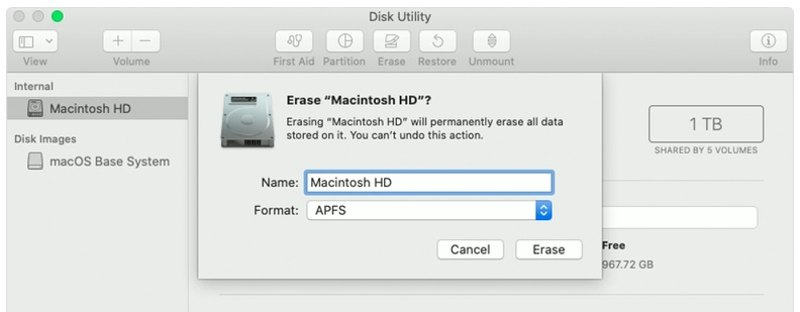
Passo 9. Formato Macintosh HD como nome e selecione um formato.
Passo 10. Clique na apagar botão novamente.
Passo 11. Se solicitado, insira a senha do seu ID Apple ou a senha de administrador.
Passo 12. Aguarde a conclusão da restauração de fábrica do MacBook Pro.
Passo 13. Quando terminar, você será levado para o Utilitários macOS tela.
Passo 14. Escolha Reinstale o macOS Siga as instruções na tela para configurar seu laptop.
Opção 2:
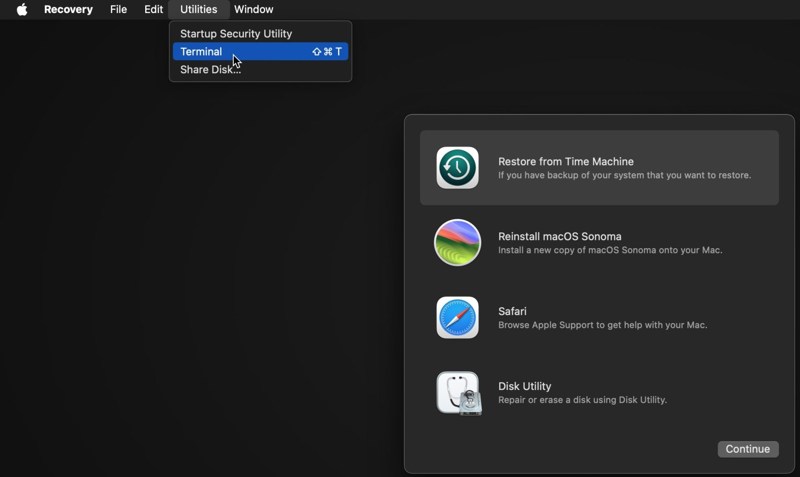
Passo 4. Clique na Utilities menu e escolha terminal.
Passo 5. Formato lista de diskutil e pressione o botão Devolução Digite a tecla correspondente no seu teclado para identificar o disco de inicialização.
Passo 6. Em seguida, execute o comando:
diskutil eraseDisk APFS "Macintosh HD" disk0
Dicas: Se o seu Mac tiver um disco rígido em vez de um SSD, execute o seguinte comando: diskutil eraseDisk HFS+J "Macintosh HD" disk0.
diskutil eraseDisk HFS+J "Macintosh HD" disk0.
Passo 7. Em seguida, baixe a versão mais recente do macOS com o comando abaixo:
atualização-de-software --buscar-instalador-completo --versão-do-instalador-completo [número].
Passo 8. Entrada sudo /Applications/Install macOS Sequoia.app/Contents/Resources/startosinstall --eraseinstall --newvolumename "Macintosh HD"e acertar Devolução para reinstalar o macOS.
Passo 9. Quando o seu MacBook Pro reiniciar, configure-o.
Parte 4: Como recuperar dados após restaurar o MacBook Pro
Após restaurar o MacBook Pro, todos os seus dados serão apagados. Felizmente, Apeaksoft Data Recovery Pode ajudar a resolver esse problema. Ele consegue analisar seu disco rígido e recuperar dados perdidos sem a necessidade de um backup.
Um clique para acessar vídeos excluídos do YouTube
- Recupere dados perdidos no MacBook Pro com um clique.
- Disponível para diversas situações, como restauração de fábrica, exclusão acidental e muito mais.
- Suporta uma ampla gama de tipos de dados.
- Visualize arquivos perdidos para recuperação seletiva.
- Compatível com macOS 10.7 e superior.
Download seguro
Download seguro

Como recuperar dados no MacBook Pro após a restauração
Passo 1. Selecione os tipos de dados
Inicie o melhor programa de recuperação de dados para Mac após instalá-lo no seu MacBook Pro. Selecione os tipos de dados que deseja recuperar, como Imagem, áudio, vídeoe muito mais. Em seguida, selecione o disco onde estão os arquivos perdidos. Clique no Escanear botão para iniciar a digitalização do Mac.

Passo 2. Visualizar arquivos perdidos
Quando a digitalização terminar, vá para o Lista de tipos guia e pré-visualizar dados perdidos por tipo. Você também pode encontrar um local específico no Lista de caminhos guia. Se não encontrar os arquivos desejados, clique em Varredura profunda botão para realizar uma varredura profunda.

Passo 3. Recuperar arquivos no MacBook Pro
Certifique-se de selecionar todos os arquivos e itens que deseja recuperar e clique em Recuperar botão. Defina uma pasta de saída e clique em Recuperar novamente. Este programa pode até Recuperar mensagens apagadas no Mac.

Conclusão
Agora, você deve entender como restaurar um MacBook Pro para as configurações de fábricaPara versões mais recentes, você pode restaurar as configurações de fábrica no aplicativo Configurações do Sistema. Para versões mais antigas, você pode fazer isso no Modo de Recuperação. Apeaksoft Data Recovery É capaz de restaurar dados perdidos após a restauração de fábrica no MacBook Pro. Não requer backup.
Artigos Relacionados
Você apagou sem querer as fotos que gostava no seu Mac? Não se preocupe. Este artigo vai te ajudar a recuperar fotos apagadas no Mac.
O Modo de Recuperação no Mac é um modo integrado projetado para recuperar o Mac e reparar problemas no disco. Aqui você aprenderá como entrar e usar o Modo de Recuperação no Mac.
Qual é o melhor software de recuperação de dados para Mac? Aqui está uma lista dos 10 melhores, com avaliações, para ajudar você a encontrar o melhor software para recuperar dados no Mac com segurança e rapidez.
Este artigo mostra informações detalhadas sobre o que é o Internet Recovery no Mac, como entrar no modo Mac Internet Recovery e soluções para corrigir problemas que não funcionam.



