


Restaurar backup do WhatsApp do Google Drive no iPhone 17/16/15

O WhatsApp guarda anos de memórias insubstituíveis, conversas de negócios importantes e anexos de mídia essenciais. Se você é um usuário de Android migrando para o novo sistema, seu primeiro instinto provavelmente será procurar seu histórico de conversas na nuvem. No entanto, você logo encontrará uma barreira frustrante entre plataformas. Uma dúvida comum entre os usuários que migram para o novo sistema é: posso restaurar o WhatsApp do Google Drive para o iPhone?
A resposta curta é: Não, não diretamente pelo próprio aplicativo. O WhatsApp não oferece um botão nativo de um clique para importar um backup do Google Drive diretamente para um dispositivo iOS. Felizmente, "não diretamente" não significa impossível. Neste tutorial completo, explicaremos exatamente por que essa barreira existe e apresentaremos os métodos mais eficazes e comprovados. Como restaurar o backup do WhatsApp do Google Drive no iPhone sem perder uma única mensagem.
CONTEÚDO DA PÁGINA:
- Parte 1: Por que não é possível restaurar o WhatsApp diretamente do Google Drive para o iPhone?
- Parte 2: A melhor maneira de restaurar o backup do WhatsApp do Google Drive para o iPhone
- Parte 3: Restaurar backup do WhatsApp do Google Drive no iPhone usando a opção "Mover para iOS"
- Parte 4: Restaurar backup do WhatsApp do Google Drive no iPhone via e-mail
- Parte 5: Comparação das três maneiras de restaurar o backup do WhatsApp do Google Drive para o iPhone
Parte 1: Por que não é possível restaurar o WhatsApp diretamente do Google Drive para o iPhone?
Para entender como restaurar o backup do WhatsApp do Google Drive para o iPhone, é útil compreender por que o processo requer uma solução alternativa.
Armazenamento em nuvem incompatível: O WhatsApp para Android está integrado ao Google Drive para fazer backup e restaurar dados. Já o WhatsApp para iOS foi desenvolvido para funcionar exclusivamente com o iCloud da Apple. A versão para iOS sequer oferece a opção de fazer login em uma Conta do Google para buscar backups.
Diferentes protocolos de criptografia: Mesmo que você baixe seu arquivo de backup do Google Drive para um computador, um iPhone não consegue ler ou analisar a estrutura do banco de dados. O Android e o iOS usam chaves de criptografia e sistemas de formatação de arquivos completamente diferentes para proteger seus registros de bate-papo.
Parte 2: A melhor maneira de restaurar o backup do WhatsApp do Google Drive para o iPhone
Se você já configurou seu iPhone e não deseja realizar uma restauração de fábrica, ou se prefere um processo simples que contorne completamente os problemas de compatibilidade com a nuvem para restaurar diretamente o backup do WhatsApp do Google Drive para o iPhone, usando uma ferramenta multiplataforma profissional, Apeaksoft MobieTrans é a solução mais eficaz.
Ele funciona como um interpretador seguro. Baixa o arquivo de backup do WhatsApp da sua conta do Google Drive, descriptografa os dados utilizando um dispositivo de verificação conectado, converte os arquivos para um formato compatível com iOS e os insere com segurança no diretório do WhatsApp no seu iPhone.
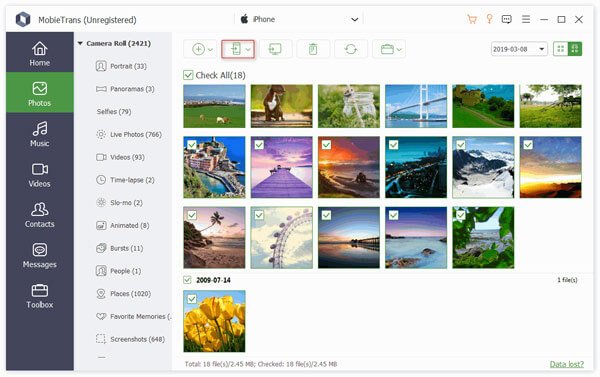
Passo 1. Baixe, instale e inicie Apeaksoft MobieTrans no seu computador.
Download seguro
Passo 2. Primeiro, conecte seu telefone Android ao computador e, em seguida, conecte seu iPhone.
Passo 3. Selecionar Mensagens do lado esquerdo. Em seguida, clique no Exportar para o dispositivo Botão para restaurar o backup do WhatsApp do Google Drive para o iPhone. A aba Mensagens inclui conversas e SMS do WhatsApp.
Parte 3: Restaurar backup do WhatsApp do Google Drive no iPhone usando a opção "Mover para iOS"
Se você estiver configurando um iPhone novinho em folha, recém-saído da caixa, pode usar a ferramenta oficial de migração da Apple, Migrar para iOS, para restaurar o WhatsApp do Google Drive para o iPhone. Embora esse método não acesse o Google Drive diretamente do seu iPhone, ele depende do seu telefone Android atuando como intermediário físico para descompactar o backup na nuvem primeiro.
Pré-requisitos antes de começar:
- Seu iPhone deve estar na configuração inicial. Olá tela de configuração. Se já estiver configurado, você deve ir para Configurações > Geral > Transferir ou redefinir o iPhone > Apagar Todo o Conteúdo e Ajustes para reset de fábrica seu iPhone.
- Primeiro, você precisa baixar o histórico do chat para o seu dispositivo Android realizando uma sincronização manual através do navegador. Configurações > Bate-papo > Backup de bate-papo > Fazer backup no Android interface.
Passo 1. Ligue seu novo iPhone e coloque-o ao lado do seu dispositivo Android. Inicie o processo de configuração na tela.
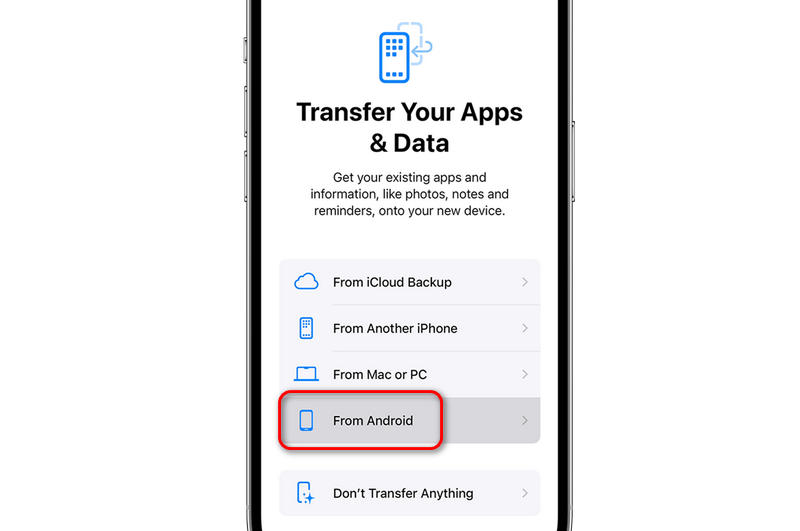
Passo 2. Quando você alcança o Transfira seus aplicativos e dados Na tela de gerenciamento, toque em Do Android.
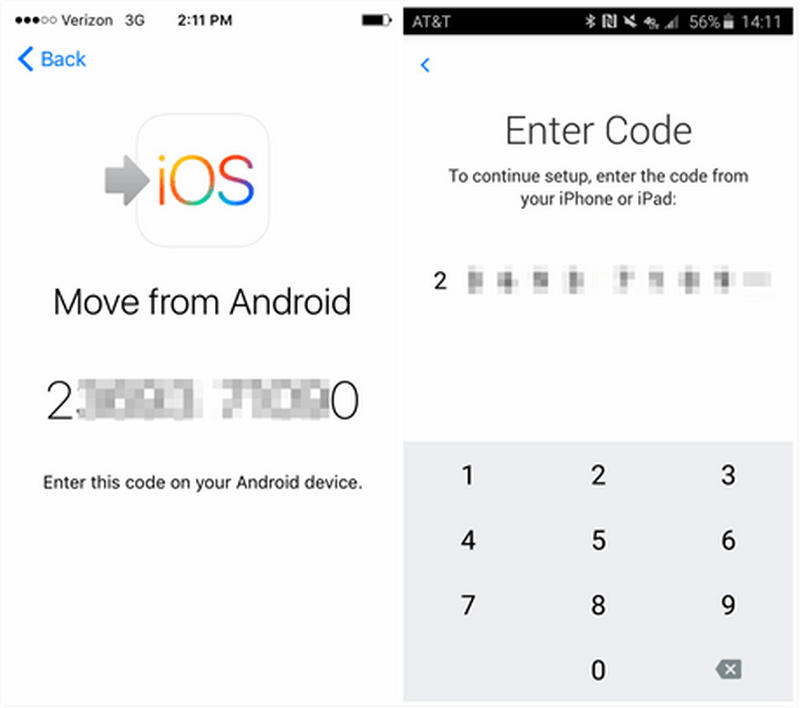
Passo 3. Abra o Mover-se para iOS Instale o aplicativo no seu smartphone Android e siga as instruções até que um código de segurança de 6 ou 10 dígitos apareça no seu iPhone. Insira esse código no seu telefone Android.
Passo 4. No transferência de dados Na tela, marque a caixa ao lado de WhatsApp.
Passo 5. Torneira Começar Na tela do Android, o WhatsApp preparará imediatamente os arquivos de banco de dados para migração e encerrará automaticamente a sua sessão no aplicativo Android. Quando o processo terminar, continue com a configuração do iPhone.
Passo 6. Abra a App Store no seu iPhone, baixe a versão mais recente do WhatsApp e registre-se usando o exatamente o mesmo número de telefone usado no seu dispositivo antigo.
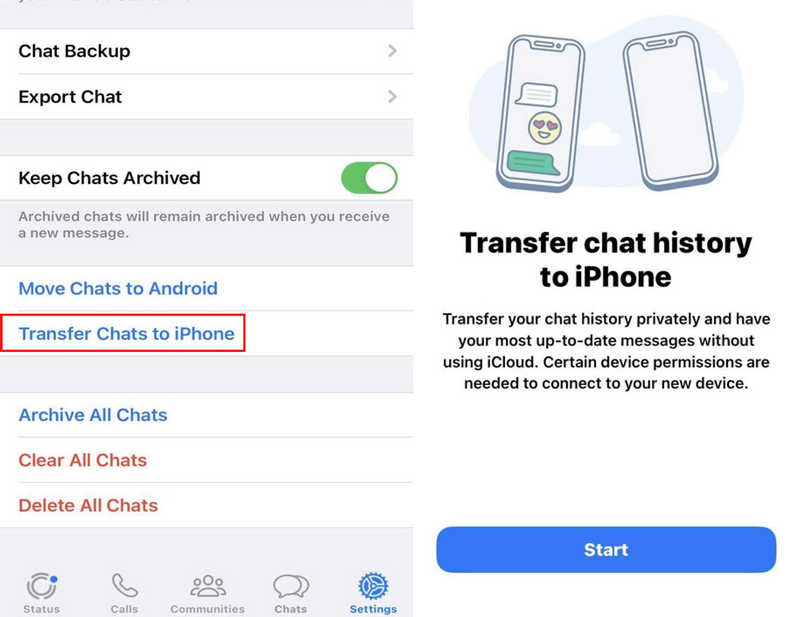
Passo 7. Torneira Começar Ao ser solicitado a importar seu histórico de bate-papo, todas as suas conversas aparecerão na sua caixa de entrada, o que significa que você concluiu a restauração do backup do WhatsApp do Google Drive no iPhone.
Parte 4: Restaurar backup do WhatsApp do Google Drive no iPhone via e-mail
Se você precisa apenas manter um registro de alguns contratos comerciais específicos, documentos legais ou conversas memoráveis em família, pode restaurar o backup do WhatsApp do Google Drive para o iPhone diretamente por e-mail.
Nota importante: Este método não integra seu histórico antigo à interface do WhatsApp no iOS. Em vez disso, ele gera um arquivo de registro legível que você pode consultar a qualquer momento em seu dispositivo Apple.
Passo 1. Abra o WhatsApp no seu celular Android e selecione a conversa específica que deseja salvar.
Passo 2. Toque nos três pontos verticais no canto superior direito e selecione Maise toque em Exportar Bate-papo.
Passo 3. Escolha se deseja exportar Sem mídia or Anexar Mídia (incluindo fotos, notas de áudio e vídeos).
Passo 4. Selecione seu cliente de e-mail (como o Gmail) no painel de compartilhamento e envie o anexo para seu próprio endereço de e-mail.
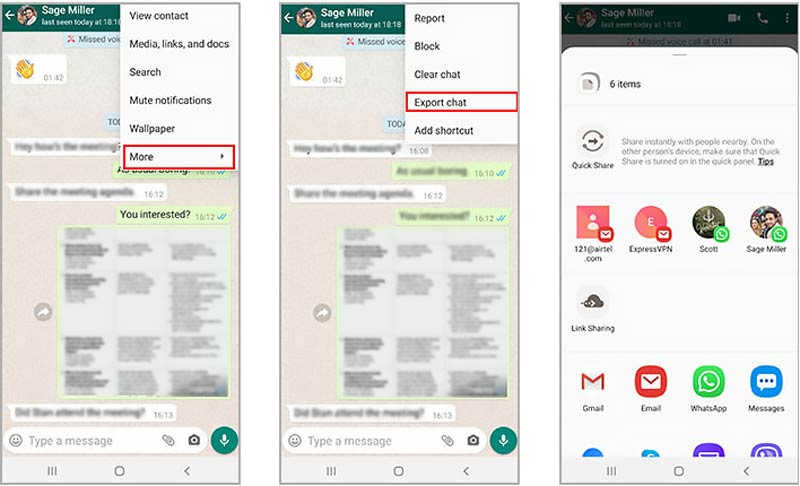
Passo 5. Abra o aplicativo Mail nativo do seu iPhone, acesse sua caixa de entrada e baixe o documento de texto exportado e os anexos de mídia para visualização fácil. Essa é uma maneira fácil e rápida de restaurar o backup do WhatsApp do Google Drive para o iPhone.
Leitura
Parte 5: Comparação das três maneiras de restaurar o backup do WhatsApp do Google Drive para o iPhone
Para ajudar você a decidir qual abordagem se adapta melhor à sua situação atual, aqui está um breve resumo dos principais métodos para restaurar o backup do WhatsApp do Google Drive para o iPhone:
| Recurso/Detalhe | Apeaksoft MobieTrans | Mover-se para iOS | Exportar por e-mail |
| Lê diretamente o Google Drive | Sim | Não (Lê a cópia local do telefone Android) | Não |
| Requer restauração de fábrica do iPhone | Não | Sim (Deve estar na tela de configuração) | Não |
| Restaura diretamente no aplicativo iOS | Sim | Sim | Não (Apenas anexos de texto/mídia) |
| Custo | Software Premium/Pago | Gratuito | Gratuito |
| Suporte de mídia | Transfere todas as fotos, vídeos e arquivos. | Transfere todos os anexos nativos | Limitado pelo tamanho dos anexos de arquivos de e-mail |
Conclusão
É um pouco difícil de Restaurar backup do WhatsApp do Google Drive no iPhone Devido à diferença no backup em nuvem. No entanto, a opção Migrar para iOS é uma maneira eficaz de te ajudar. Se o seu iPhone estiver configurado e você não quiser restaurá-lo para as configurações de fábrica, você pode usar Apeaksoft MobileTrans Para transferir facilmente conversas do WhatsApp do Android para o seu iPhone, basta restaurar o backup do WhatsApp do Google Drive para o seu Android com antecedência. Depois disso, a transferência para o iPhone será rápida e fácil.
 Apeaksoft MobieTrans
 Transfira dados entre iOS, Android e PC com Windows.
Download seguro
Artigos Relacionados




