

Como recuperar contatos de backup do Google no iPhone ou Android

Não se preocupe se perder contatos devido à troca de aparelho, exclusão acidental ou restauração do seu telefone. Na verdade, desde que você tenha ativado a Sincronização do Google anteriormente, seus contatos não desapareceram de verdade; eles estão armazenados com segurança na nuvem. A chave é Como recuperar contatos do backup do GoogleSeja você usuário de Android ou iPhone, o processo de recuperação de contatos é simples e rápido. A seguir, apresentamos um guia passo a passo para recuperar seus contatos e garantir que você não duplique, perca ou sobrescreva contatos existentes.
CONTEÚDO DA PÁGINA:
Parte 1. Como recuperar contatos do backup do Google para o telefone
Se você acabou de trocar de celular, restaurou as configurações de fábrica ou apagou contatos acidentalmente e agora sua agenda está vazia, não se preocupe. Contanto que você tenha Você fez backup do seu telefone no Google.Você ainda pode restaurar sua agenda de contatos completamente, sem precisar digitá-la manualmente novamente, e não se preocupe em perder números importantes, seja o dispositivo um iPhone ou um Android. Veja como recuperar contatos do backup do Google.
Para Android
Passo 1. Acesse o Gmail no seu navegador e faça login usando a mesma conta do Google que está no seu celular.
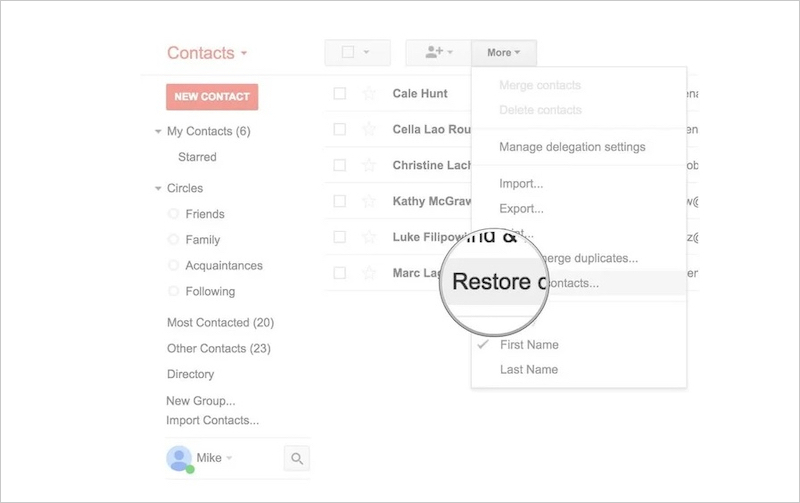
Passo 2. Clique Contactos no menu à esquerda e selecione Restaurar Contatos do Mais caixa suspensa.
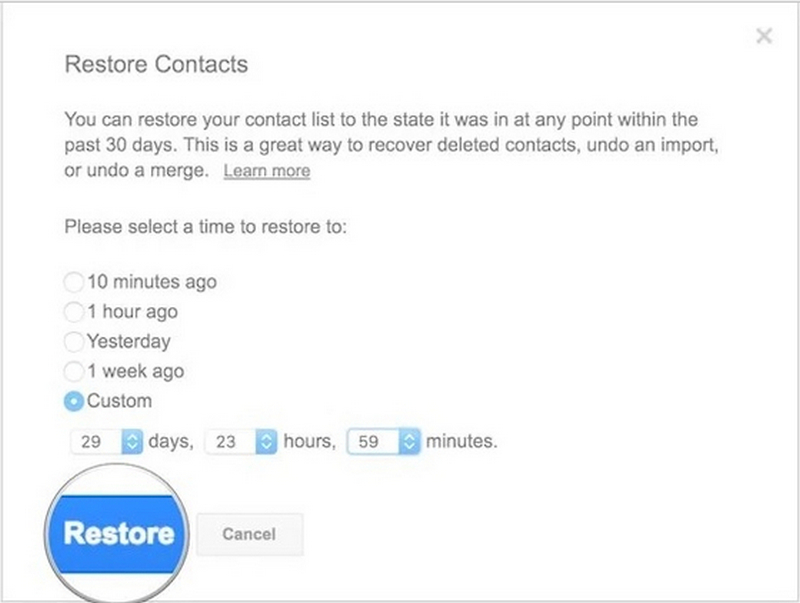
Passo 3. Selecione o período de recuperação e clique em Restaurar botão.
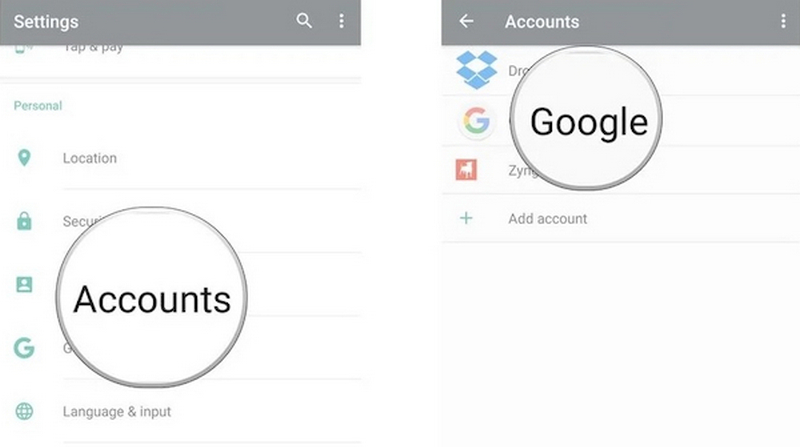
Passo 4. Então vá para Configurações No seu telefone Android, clique em ContasLocalize e selecione sua conta do Google.
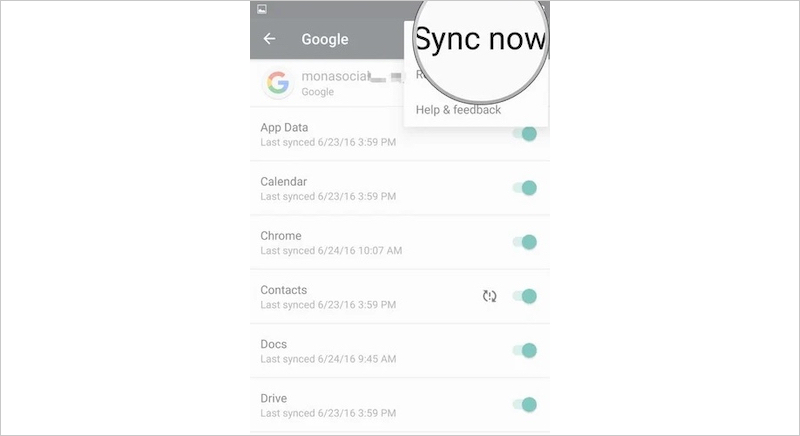
Passo 5. Toque em de três pontos botão no canto superior direito e selecione Sincronize agoraAguarde alguns segundos para atualizar a lista de contatos.
Após a operação acima, os contatos serão exibidos novamente na agenda do telefone. Este é um dos métodos mais comuns e eficazes para a maioria dos usuários que desejam saber como recuperar contatos de backup de uma conta do Google.
para iPhone
Se você migrar para um iPhone, não se preocupe em conseguir recuperar seus contatos do backup do Google, pois o iOS também é compatível com a sincronização de contatos do Google.
Passo 1. Abra as Configurações e vá para Correio > Contas, selecione Adicionar Conta.
Passo 2. Selecionar Google e faça login com sua conta do Google.
Passo 3. Acesse as opções de sincronização e ative a opção. Contactos interruptor.
Passo 4. Por fim, aguarde a atualização dos contatos.
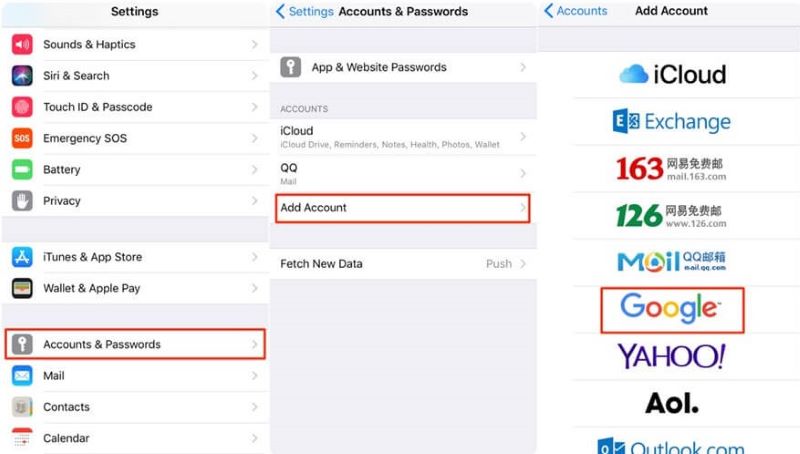
A essência desse processo é fazer com que o iPhone baixe novamente os contatos do servidor do Google, de forma que, contanto que você faça login com a conta correta, possa recuperar os contatos da sua conta do Google e tê-los de volta diretamente no aplicativo Contatos do telefone.
Parte 2. Recuperar contatos excluídos do site do Google Contatos
Se você tem certeza de que o contato existia, mas não pode mais ser encontrado na internet, não presuma imediatamente que os dados foram perdidos para sempre. O Google oferece um recurso muito útil que muitas pessoas desconhecem: Desfazer alterações. Esse recurso pode recuperar contatos perdidos devido a exclusão acidental, sobrescrita ou erros de sincronização, e pode retroceder até 30 dias. Portanto, se você estiver tentando recuperar contatos de backup do Google, essa é uma etapa muito importante.
Passo 1. Abra seu navegador e acesse contacts.google.com
Passo 2. Faça login usando a conta do Google onde seus contatos originais estão armazenados.
Passo 3. No menu à esquerda, clique em Desfazer mudanças.
Passo 4. Selecione o período de tempo para restaurar, por exemplo:
- minutos 10 atrás
- 1 horas atrás
- Ontem
- 1 semana atrás
- Molduras por Medida
Passo 5. Passo 5. Clique Confirmar.
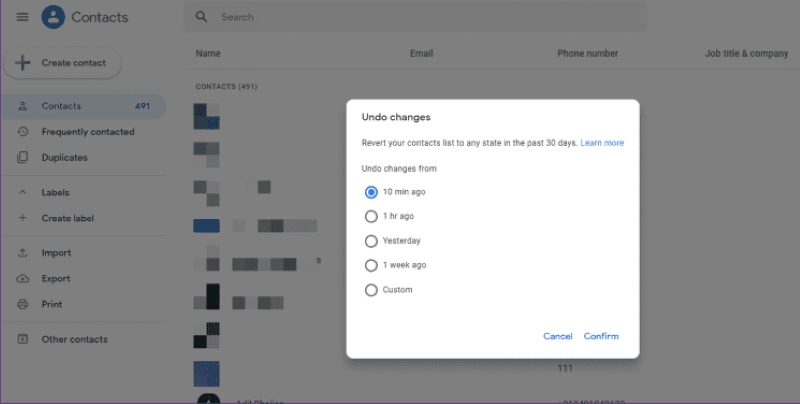
Em seguida, o sistema restaurará automaticamente os dados de contato existentes durante o período especificado anteriormente, incluindo as partes que você excluiu acidentalmente ou que foram sobrescritas pela sincronização automática. Da mesma forma, você pode usar esse recurso para recuperar eventos excluídos do Google Agenda.
Se você pretende restaurar contatos para o seu telefone, precisa realizar uma sincronização; caso contrário, os contatos restaurados ficarão apenas na página da web do Google Contatos e não aparecerão no seu dispositivo. Assim que a sincronização for concluída com sucesso, você poderá recuperar os contatos da sua conta do Google e eles aparecerão novamente nos contatos do seu telefone.
Parte 3. Como restaurar contatos sem uma conta do Google
Se você já tentou os métodos mencionados anteriormente, mas ainda não consegue recuperar os contatos da sua conta do Google, ou se nunca ativou a sincronização, existe um último recurso que pode resolver o problema: usar ferramentas profissionais. Entre elas, Apeaksoft Android Data Recovery É a melhor opção. Mesmo que você não tenha uma conta do Google, seus contatos tenham sido apagados, seu telefone não ligue ou o sistema esteja danificado, ainda existe a possibilidade de escanear e recuperar contatos do armazenamento interno.
Recupere facilmente seus contatos no Android.
- Permite a verificação profunda do banco de dados interno do telefone para recuperar contatos apagados acidentalmente.
- Permite visualizar detalhes de contato, incluindo nome, número de telefone, e-mail, etc.
- Capaz de recuperar todos os contatos ou apenas alguns, em vez de sobrescrever tudo de uma vez.
- Compatível com todos os dispositivos Android, incluindo Samsung, Xiaomi, OPPO e outros.
Download seguro
Download seguro

Passo 1. Após instalar o software no seu computador, conecte seu celular Android. Alguns dispositivos podem exibir uma janela para confirmar o que fazer com a conexão USB; basta selecionar Transferir arquivos.

Passo 2. Após a conexão ser estabelecida com sucesso, o software exibirá todos os tipos de dados recuperáveis. Selecione os tipos de dados que você precisa, como Contatos, e clique em "Recuperar". Seguinte.

Passo 3. Siga as instruções para permitir que o software acesse contatos, armazenamento, mensagens e outras permissões do seu telefone por meio do aplicativo FoneGo (um aplicativo 100% seguro que não vaza nenhuma informação pessoal).
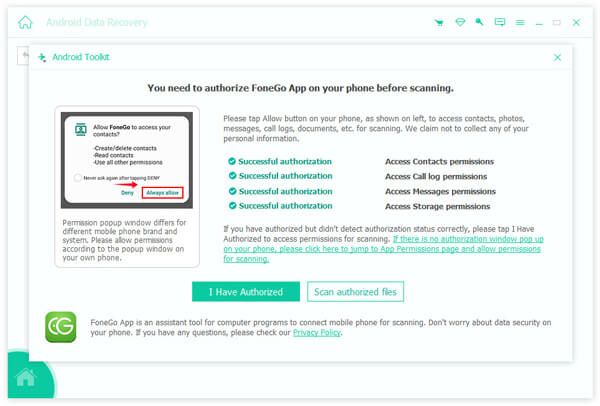
Passo 4. Como o software usa a varredura padrão por padrão, se os contatos que você precisa recuperar não forem encontrados, você pode clicar Varredura profunda na parte inferior para realizar uma verificação mais completa.

Passo 5. Após a conclusão da digitalização, selecione Contactos Na barra lateral esquerda da interface, visualize as entradas de contato digitalizadas à direita. Selecione os contatos e clique. Recuperare escolha um local para salvar o arquivo no seu computador.

Após a conclusão da recuperação, você poderá importar esses arquivos de contato de volta para o seu telefone ou para o aplicativo de contatos para finalizar todo o processo de recuperação.
Conclusão
Seja por trocar de celular, apagar contatos acidentalmente ou enfrentar uma falha de sincronização, contanto que você saiba Como recuperar contatos de backup do GoogleNa maioria das vezes, os dados ainda podem ser recuperados. E quando não há registros na nuvem ou a sincronização falha, Apeaksoft Android Data Recovery Você ainda pode recuperar contatos importantes por meio de uma varredura profunda. O que você precisa fazer agora é escolher o método de recuperação mais adequado e restaurar completamente sua agenda telefônica.
Artigos Relacionados
O Google Docs é um editor de documentos online, então como você pode recuperar o Google Docs se você os excluiu por engano? Confira 4 maneiras de fazer isso.
O Gmail do Google é uma das plataformas de serviço de e-mail mais usadas. O que você deve fazer quando precisa importar contatos do Google para o iPhone?
Você pode restaurar dados do WhatsApp do Google Drive para o iPhone. Siga este guia para mover suas conversas e fotos com segurança para o iOS.
Apagou contatos acidentalmente, mas não sabe como recuperá-los? Esta postagem compartilha 3 maneiras de restaurar contatos do iPhone via iCloud, iTunes e software de terceiros.



