


Como corrigir o problema do iPad que exibe a tela support.apple.com/ipad/restore

Se o seu iPad de repente mostrar o support.apple.com/ipad/restore Se o seu iPad ficar preso na página support.apple.com/ipad/restore, isso geralmente significa que uma atualização ou restauração de software falhou. Como sair da página de restauração? Neste guia, mostraremos passo a passo como solucionar problemas com o seu iPad travado na página support.apple.com/ipad/restore e como recuperar dados perdidos após uma restauração de fábrica.
CONTEÚDO DA PÁGINA:
Parte 1: Por que meu iPad exibe support.apple.com/ipad/restore?
Quando o seu iPad exibe a tela "support.apple.com/ipad/restore", significa que ele está travado em Modo de recuperaçãoEste modo especial está integrado aos dispositivos Apple para ajudar a solucionar problemas graves de software. Uma atualização com falha, corrupção do sistema ou outros problemas de software podem fazer com que o seu iPad entre no Modo de Recuperação e exiba a página "support.apple.com/ipad/restore", indicando que precisa da ajuda de um computador para reinstalar o iPadOS.
Parte 2: Como corrigir o iPad travado em support.apple.com/ipad/restore
Se o seu iPad estiver travado na tela "support.apple.com/ipad/restore", tente estes 4 métodos para restaurá-lo ao normal.
Solução 1: Reinicie o iPad à força.
Reiniciar o iPad à força é a maneira mais rápida de resolver esse problema. Uma reinicialização forçada pode atualizar o sistema e corrigir falhas de software. Verifique o modelo do seu iPad para reiniciá-lo corretamente.
iPad com botão Home: Pressione e mantenha pressionados os botões Início e Liga/Desliga simultaneamente até que o logotipo da Apple apareça.
iPad sem botão Home: Pressione e libere rapidamente o Volume Up botão, então o Volume Down botão e, por fim, pressione e segure o Energia Pressione o botão até que o logotipo da Apple apareça.
Solução 2: Atualize seu iPad pelo iTunes
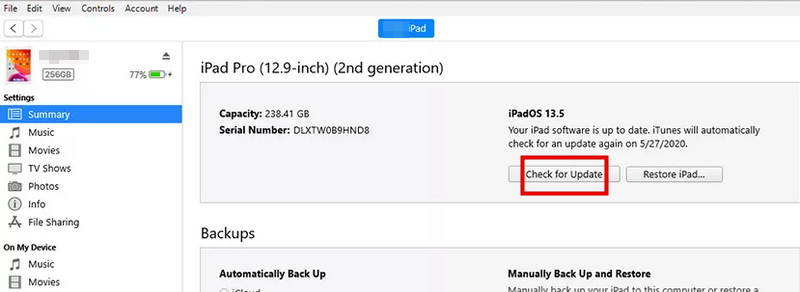
Às vezes, seu iPad exibe um erro em support.apple.com/ipad/restore porque precisa de uma atualização de software. Atualizá-lo por meio de um computador pode resolver o problema sem apagar seus dados.
Passo 1. Conecte seu iPad a um computador e abra o iTunes.
Passo 2. Clique Verifique atualizações no Resumo aba.
Passo 3. Se uma atualização estiver disponível, clique em Faça o download e atualização Para instalar a versão mais recente do iPadOS.
Solução 3: Restaure as configurações de fábrica do seu iPad
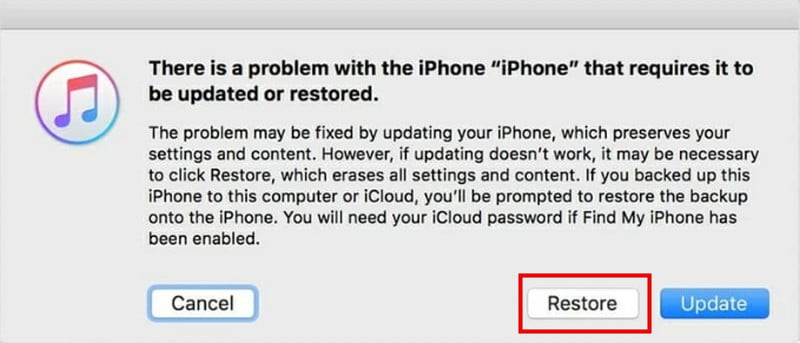
Se o seu iPad estiver preso no modo de recuperação, você pode restaurá-lo pelo iTunes ou Finder. No entanto, esse método apagará todos os seus dados do dispositivo. faça backup do seu iPad antecipadamente!
Passo 1. Conecte seu iPad a um computador e abra o Finder ou o iTunes.
Passo 2. Selecione seu iPad na lista e clique em restaurar iPad.
Passo 3. Após a restauração, você poderá configurar seu iPad ou restaurá-lo a partir de um backup.
Solução 4: Entre em contato com o suporte da Apple
Se nenhum dos métodos acima funcionar, pode haver um problema mais sério de software ou hardware. Entre em contato com o Suporte da Apple para obter assistência profissional. Eles podem ajudar a diagnosticar o problema, orientá-lo em procedimentos avançados de solução de problemas ou providenciar um reparo, se necessário.
Parte 3: Como recuperar dados do iPad após uma restauração de fábrica
No entanto, após realizar uma restauração de fábrica para corrigir o erro em support.apple.com/ipad/restore, todos os dados do seu iPad foram apagados. Então, como você pode recuperar seus dados? Apeaksoft iPhone Data Recovery Pode ajudar você a recuperar dados perdidos com segurança e eficiência. É possível recuperar dados perdidos devido a uma restauração de fábrica, exclusão acidental, erros de sistema e outras situações.

Baixado por mais de 1,000,000 usuários
- Recupere dados apagados e perdidos do iPhone, iPad e iPod.
- Recuperar dados do iOS após uma restauração de fábrica.
- Recupere mensagens, fotos, documentos e todos os tipos de dados do iOS.
- Recupere os dados de um dispositivo iOS danificado ou roubado.
Download seguro
Download seguro

Como recuperar dados de um iPad:
Passo 1. Inicie o programa e selecione iPhone Data RecoveryConecte seu iPad por meio de um cabo USB e toque em Confiança no seu iPad.

Passo 2. Clique na Iniciar digitalização botão para permitir que este software analise todos os seus dados no seu iPad.

Passo 3. Agora você pode visualizar os dados recuperáveis. Selecione os dados que deseja recuperar. Em seguida, clique em Recuperar Clique no botão no canto inferior direito para iniciar a restauração.

Parte 4: Perguntas frequentes sobre support.apple.com/ipad/restore
Posso acessar support.apple.com/ipad/restore sem usar um computador?
Infelizmente, a maioria das soluções exige um computador. A tela support.apple.com/ipad/restore geralmente significa que seu iPad não consegue concluir uma atualização ou restauração sozinho. Você pode tentar uma reinicialização forçada para corrigir problemas, mas se isso não funcionar, precisará de um computador com o Finder ou o iTunes para atualizar ou restaurar seu iPad.
Como faço para entrar manualmente no modo de recuperação do iPad?
Para iPads com Face ID: Pressione rapidamente o Volume Up botão, depois o botão de diminuir o volume. Mantenha pressionado Soutien até que a tela do modo de recuperação apareça.
Para iPads com botão Início: Pressione e segure Início e Parte superior / lateral Pressione os botões juntos até que a tela do modo de recuperação apareça.
Como faço para recuperar meu iPad em support.apple.com/iPad/restore?
Para sair da tela support.apple.com/iPad/restore do seu iPad, tente reiniciá-lo à força. Se isso não funcionar, conecte o iPad ao iTunes ou ao Finder e escolha atualizar ou restaurar o dispositivo. Se o problema persistir, entre em contato com o Suporte da Apple para obter ajuda.
Conclusão
A maioria dos iPads travou no suporte apple com iPad restaurar A página pode ser corrigida forçando a reinicialização, atualizando pelo Finder ou iTunes, ou restaurando as configurações de fábrica. Se você perdeu dados durante o processo, ferramentas como Apeaksoft iPhone Data Recovery Pode ajudar você a recuperar suas fotos, mensagens e documentos. Lembre-se de fazer backup do seu iPad regularmente para evitar dores de cabeça com a perda de dados!
 Apeaksoft iPhone Data Recovery
 Recupere dados apagados ou perdidos de dispositivos iOS, iTunes e backups do iCloud.
Download seguro
Download seguro
Artigos Relacionados




