

Como corrigir um disco rígido não alocado e recuperar arquivos

"Tive uma falha no disco rígido, que tem 1 TB. Depois disso, fui solicitado a liberar 931 GB de espaço não alocado no disco rígido. Eu..." Não é possível usar espaço não alocado no disco rígido.Como posso resolver este problema? Quando o Windows exibe uma unidade com espaço não alocado, muitas pessoas não entendem exatamente o que isso significa. Este guia explica o erro, compartilha soluções eficazes para reutilizar o espaço e recuperar dados perdidos do espaço não alocado.
CONTEÚDO DA PÁGINA:
Parte 1: O que é um disco rígido não alocado?
O que é espaço não alocado em um disco rígido? Refere-se a uma porção de um dispositivo de armazenamento, como um HDD, SSD ou um disco rígido externo, que não está atribuída a nenhuma partição ou volume. Esse espaço não está formatado com um sistema de arquivos, portanto, o sistema operacional não pode usá-lo para armazenamento de dados até que seja alocado e formatado.
Um disco rígido interno ou externo não alocado pode ocorrer devido a várias causas, incluindo:
1. Tabela de partições danificada ou corrompida.
2. Erros de disco ou setores defeituosos.
3. Infecção por malware ou vírus.
4. Inicialização ou formatação incorreta do disco.
5. Falha de energia inesperada.
6. Exclusão acidental.
Parte 2: Como consertar um disco rígido não alocado
Corrigir um disco rígido com espaço não alocado significa alocar o espaço. Você pode atribuir um novo volume ao espaço ou estender um volume existente para ocupar o espaço não alocado. Além disso, você deve atualizar o driver do disco rígido.
Como corrigir um disco rígido não alocado atualizando o driver.
Passo 1. Execute Gerenciamento de disco.
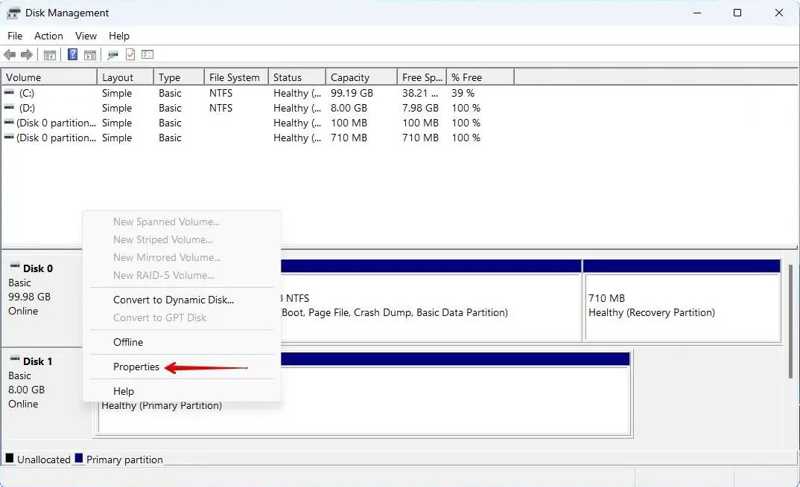
Passo 2. Clique com o botão direito no espaço não alocado e escolha Propriedades.
Passo 3. Mudar para o Dirigir guia e clique em Atualizar driver.
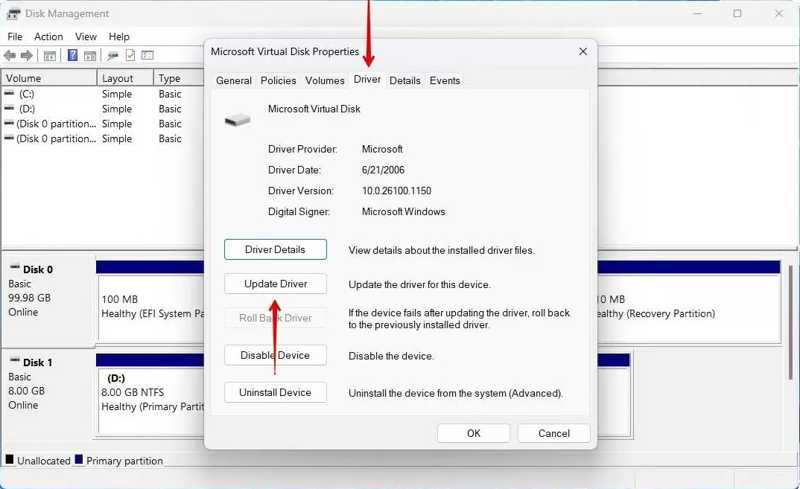
Passo 4. Clique na Pesquisar motoristas automaticamente Link para atualizar o driver.
Passo 5. Em seguida, reinicie o computador.
Como alocar espaço não alocado em um disco rígido
Passo 1. Clique com o botão direito do mouse no Começar menu e escolha Gerenciamento de disco.
Dicas: Para corrigir o espaço não alocado do disco rígido externo, conecte-o ao seu computador.
Passo 2. Clique com o botão direito no espaço não alocado e escolha Novo Volume Simples.
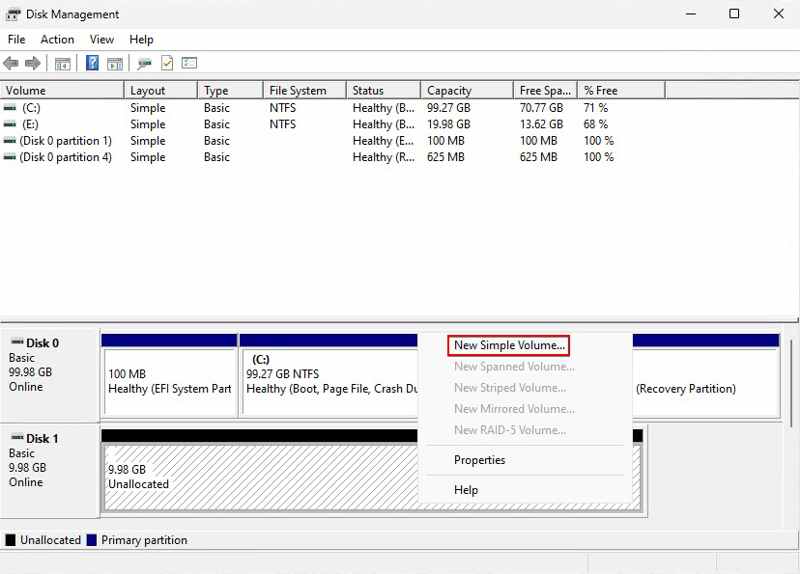
Passo 3. Clique Seguinte na Wizard diálogo. Especifique o tamanho do volume e pressione Seguinte.
Passo 4. Insira a letra da unidade e clique Seguinte.
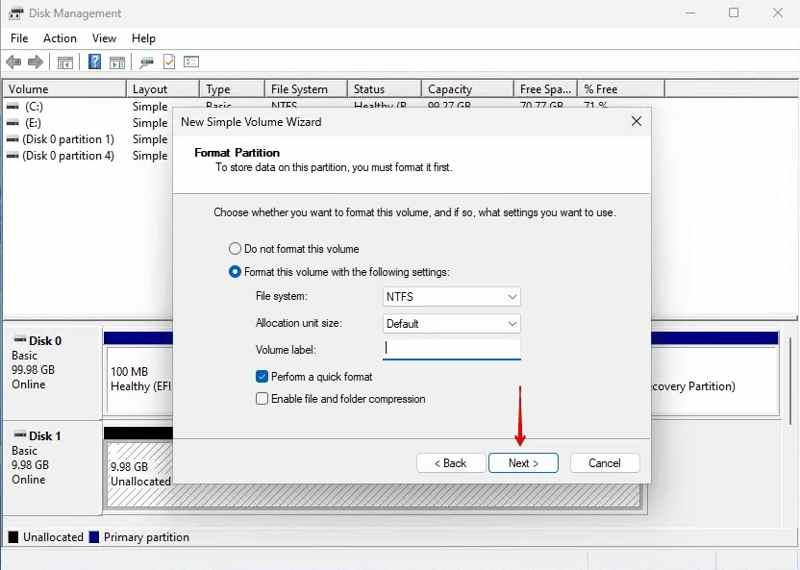
Passo 5. Verifique Execute um formato rápido, escolha NTFS da Sistema de Arquivoe acertar Seguinte.
Passo 6. Clique Acabamento Para confirmar a correção do disco rígido não alocado.
Como adicionar espaço não alocado a uma partição existente
Passo 1. Abra Gerenciamento de disco.
Passo 2. Clique com o botão direito do mouse em uma partição existente e escolha Estender Volume.
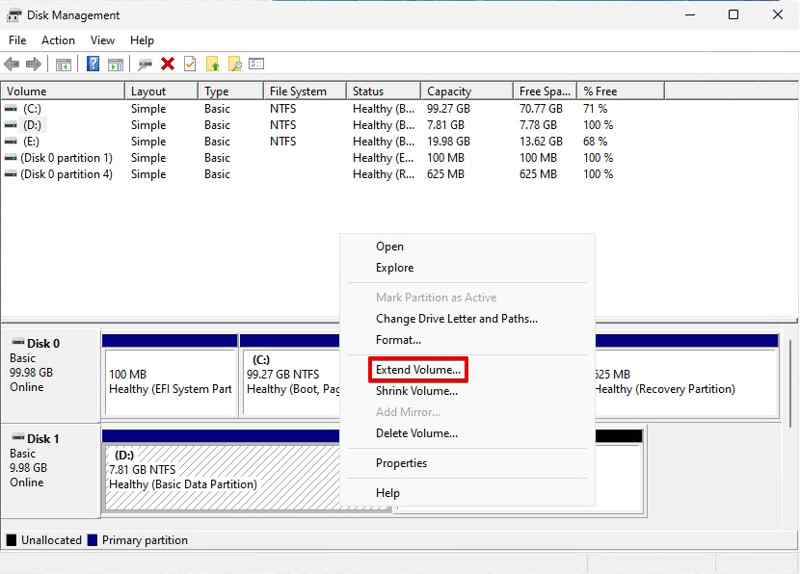
Passo 3. Clique Seguinte para prosseguir.
Passo 4. Certifique-se de selecionar o espaço não alocado e clique em Seguinte.
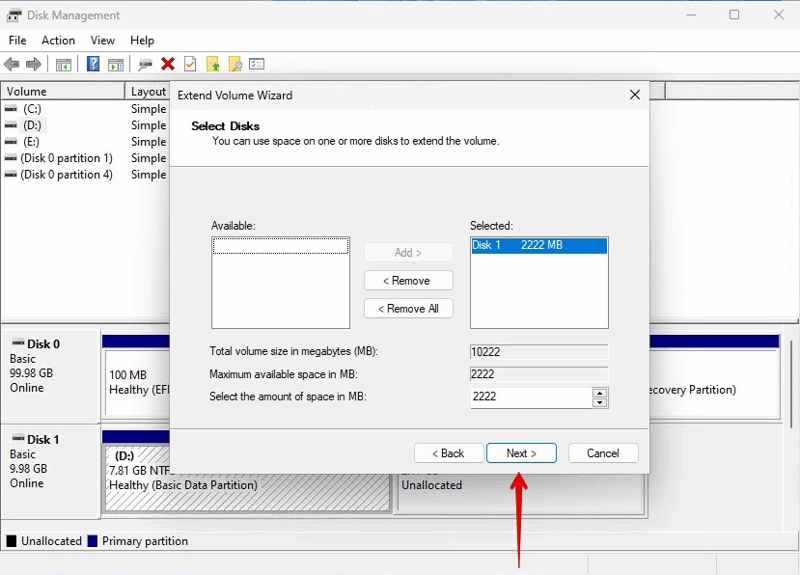
Passo 5. Clique Acabamento Adicionar espaço não alocado à partição existente no disco rígido.
Parte 3: Como recuperar arquivos de um disco rígido não alocado
Como recuperar um disco rígido não alocado com o TestDisk
Se você deseja recuperar dados de um disco rígido não alocado, o TestDisk é uma opção gratuita. Ele consegue reparar erros e falhas, além de recuperar arquivos perdidos do espaço não alocado. Embora seja gratuito, o processo é complexo.
Passo 1. Baixe o TestDisk, abra o arquivo e execute-o. testdisk_win.exe.
Passo 2. Selecionar Criar e pressione o botão Entrar tecla no teclado.
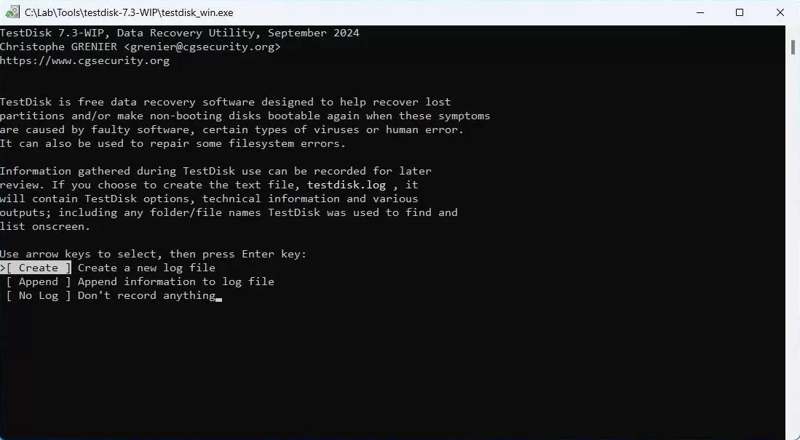
Passo 3. Selecione a unidade à qual o espaço não alocado pertence com o seta teclas e pressione Entrar.
Passo 4. Em seguida, escolha o tipo de partição e clique em Entrar.
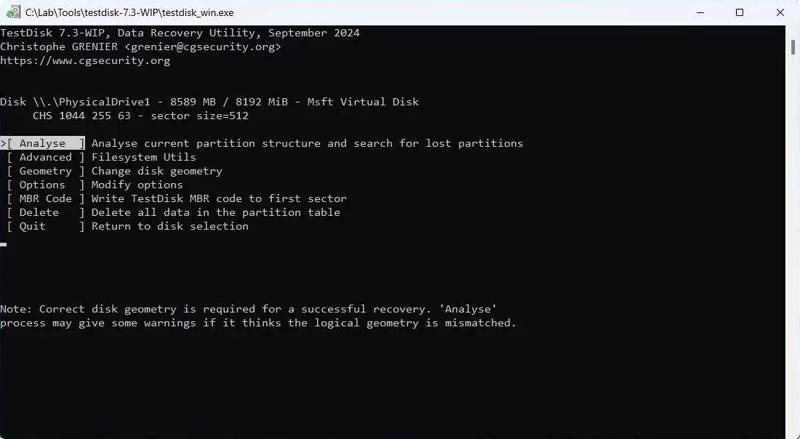
Passo 5. Selecionar Análise e acerte Entrar.
Passo 6. Em seguida, selecione Pesquisa Rápida e imprensa Entrar.
Passo 7. Selecione a partição perdida e pressione Entrar Para recuperar dados de um disco rígido não alocado.
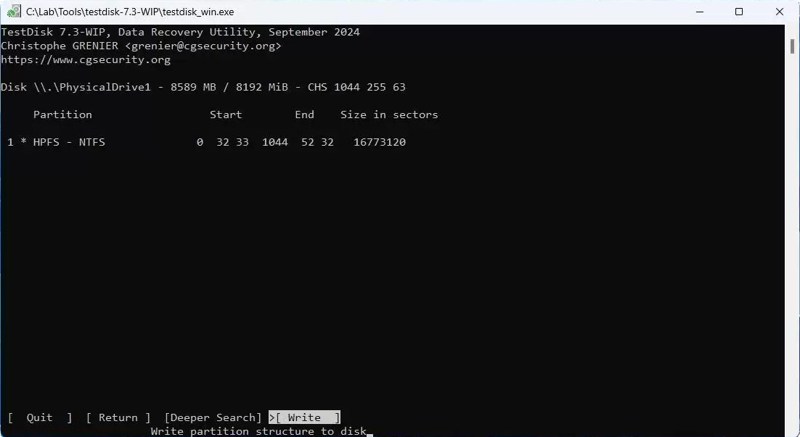
Passo 8. Escolha Escreva e imprensa Entrar para gravar a partição de volta.
Leitura
Como recuperar dados de um disco rígido não alocado com a recuperação de dados.
Apeaksoft Data Recovery É uma maneira intuitiva de recuperar uma partição não alocada em um disco rígido externo ou interno. A interface amigável simplifica o fluxo de trabalho e recupera o máximo de dados possível.
Uma maneira rápida de recuperar dados de um disco rígido não alocado.
- Recuperar dados de um disco rígido não alocado.
- Visualize os dados perdidos para recuperá-los seletivamente.
- Compatível com uma ampla variedade de tipos de arquivo.
- Compatível com Windows 11 a XP, macOS 10.7 e versões posteriores.
Download seguro
Download seguro

Como recuperar dados de um disco rígido não alocado
Passo 1. Analisar unidade não alocada
Instale o Data Recovery e execute-o. Vá para o Recuperação de Disco Rígido Na guia, selecione a unidade que contém espaço não alocado e clique. Iniciar digitalizaçãoPara recuperar um disco rígido externo não alocado, conecte-o ao computador e acesse Recuperação de USB/cartão SD ao invés.

Passo 2. Visualizar arquivos perdidos
Aguarde a conclusão da verificação de dados. Selecione Lista de tiposSelecione os tipos de dados desejados e visualize os arquivos encontrados. Ou acesse Lista de caminhos e localizar arquivos de acordo com o diretório.

Passo 3. Recuperar disco rígido não alocado
Selecione os arquivos perdidos que deseja restaurar e clique em Recuperar botão. Defina uma pasta de saída e confirme.

Conclusão
Este artigo ajudou você a aprender sobre um disco rígido não alocado e como resolver esse problema. Seguindo nossas soluções, você poderá reutilizar o espaço não alocado. Mais importante ainda, compartilhamos métodos para recuperar dados perdidos do espaço não alocado. Apeaksoft Data Recovery É uma opção ideal para usuários sem muita experiência em tecnologia.
Artigos Relacionados




