


4 maneiras incríveis de tirar uma captura de tela no Microsoft Surface Pro

O Microsoft Surface Pro é um dispositivo de escritório dois-em-um lançado pela Microsoft. Ele pode funcionar tanto como um tablet quanto como um laptop.
Seja para capturar uma mensagem de erro ou compartilhar conteúdo com outras pessoas, saber como registrar uma mensagem de erro é fundamental. como fazer uma captura de tela em um Microsoft Surface Pro é essencial.
Se você precisa apenas de capturas de tela simples, pode usar as ferramentas de captura padrão, como atalhos de teclado, a Caneta Surface, botões físicos e muito mais. Claro, você também pode tirar capturas de tela em um Surface Pro, como sugere o especialista do artigo.
CONTEÚDO DA PÁGINA:
- Parte 1: Atalho para captura de tela no Surface Pro (Método do teclado)
- Parte 2: Como tirar uma captura de tela no Surface Pro sem usar o teclado (botões físicos)
- Parte 3: Como tirar uma captura de tela no Surface Pro com a Surface Pen
- Parte 4: A melhor maneira de capturar a tela no Surface Pro com ferramentas de edição
Parte 1: Atalho para captura de tela no Surface Pro (Método do teclado)
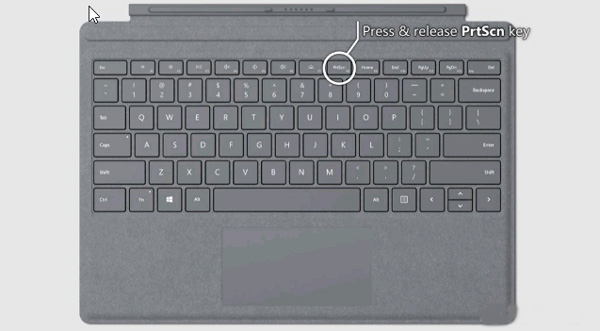
Você pode usar o teclado da Surface Type Cover para tirar uma captura de tela no Surface Pro quando ele estiver sendo usado como um laptop. Em seguida, você pode seguir o método tradicional para tirar capturas de tela em um Surface Pro com um teclado, conforme mostrado abaixo.
Passo 1. Pressione o botão PrtScn chave, ou Alt + PrtScn no teclado para tirar uma captura de tela no Surface Pro diretamente.
Passo 2. Depois disso, você pode colar a captura de tela no Paint para edição posterior, no Word ou em aplicativos de mídia social, conforme necessário.
Parte 2: Como tirar uma captura de tela no Surface Pro sem usar o teclado (botões físicos)
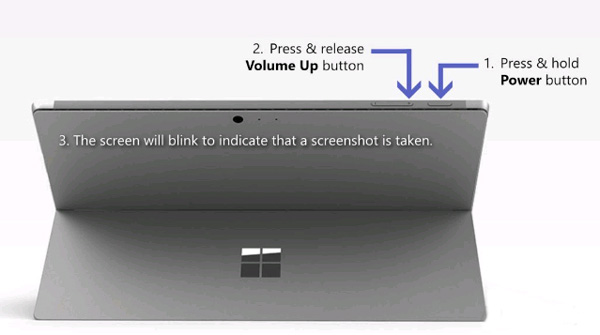
Se a capa com teclado para o seu Surface Pro não estiver disponível no momento, você pode tirar uma captura de tela no Surface Pro usando os botões físicos. Saiba mais sobre o processo seguindo os passos abaixo.
Passo 1. Ao abrir o Microsoft Surface Pro, pressione e mantenha pressionado o Energia botão.
Passo 2. Em seguida, pressione e solte o Volume Up enquanto pressiona o botão Energia botão.
Passo 3. Todas as capturas de tela serão salvas em uma pasta chamada Screenshots na biblioteca de imagens. (Vejo onde vão as capturas de tela)
Parte 3: Como tirar uma captura de tela no Surface Pro com a Surface Pen
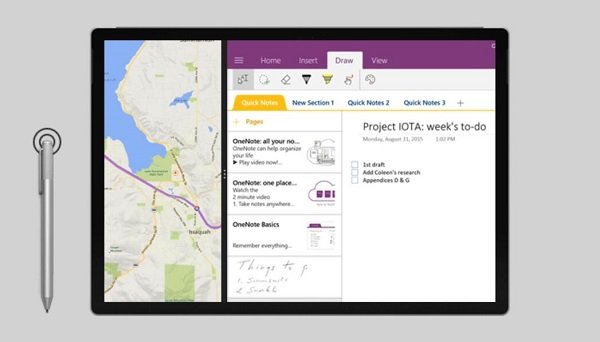
Outro método para tirar uma captura de tela no Microsoft Surface Pro é com a Surface Pen. Ela permite que você faça uma captura de tela com o novo recurso Screen Sketch, seguindo este processo com facilidade.
Passo 1. Clique duas vezes no apagador botão na parte superior da sua Surface Pen. Você também pode selecionar uma região e pressionar o botão da borracha para tirar uma captura de tela dessa região no Surface Pro.
Passo 2. Depois disso, você pode editar, recortar e salvar a captura de tela clicando no botão "Salvar como" no canto superior direito da tela. Além disso, você também pode compartilhar a captura de tela diretamente no OneNote.
Parte 4: A melhor maneira de capturar a tela no Surface Pro com ferramentas de edição
Seja para capturar screenshots ou screencasts, ou para editar e gerenciar fotos com facilidade, Gravador de Tela Apeaksoft É um gravador de tela versátil para o Microsoft Surface Pro. Ele permite ajustar as configurações de vídeo e áudio, adicionar anotações/cursor do mouse/marca d'água e até mesmo editar a gravação com facilidade.
Melhor ferramenta de captura de tela para Surface Pro
- Capture sua tela exatamente como você deseja - tire screenshots da tela inteira, de uma janela específica e uma parte da tela.
- Adicione anotações, marcas d'água, formas, textos, setas, balões de texto e outros elementos à captura de tela conforme desejar.
- Gerencie e edite gravações na biblioteca de mídia integrada com facilidade.
Download seguro
Download seguro

Como tirar capturas de tela profissionais no Surface Pro
Passo 1. Baixe e instale a ferramenta de captura de tela. Você pode executar o programa no seu computador. Depois disso, você pode escolher a opção desejada. Screen Capture Opção para capturar uma imagem instantânea conforme necessário.

Passo 2. Em seguida, você pode selecionar a área desejada com o mouse externo no seu Surface Pro, escolhendo uma janela específica, o modo de tela cheia ou até mesmo personalizando a área de captura.
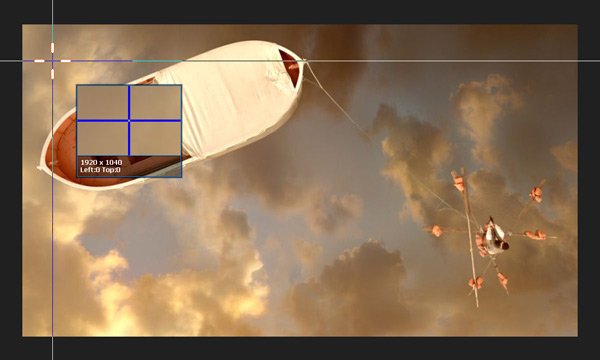
Passo 3. Ele também permite desenhar uma borda, adicionar um cursor de aerógrafo/mouse ou aplicar um efeito de desfoque à captura de tela. Você também pode personalizar facilmente o tamanho e a cor do texto e das fontes.
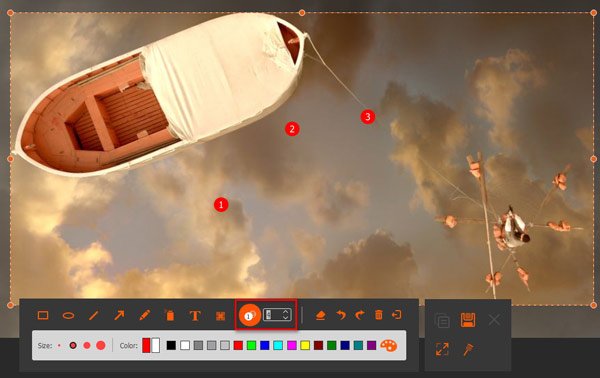
Passo 4. Clique na Disco botão para salvar uma captura de tela no Surface Pro. Irá aparecer uma janela para você selecionar o caminho para salvar antes de editar as fotos dentro do programa.

Parte 5: Perguntas frequentes sobre como tirar uma captura de tela no Surface Pro
Como tirar uma captura de tela no Surface Pro 3 ou anterior?
Pressione e segure simultaneamente a tecla do logotipo do Windows e a tecla Diminuir Volume. Quando a tela piscar, sua captura de tela será feita. Ela será salva automaticamente na subpasta Capturas de Tela dentro da pasta Imagens do seu tablet.
Por que não consigo tirar screenshots em um Surface Pro?
Verifique se o teclado está conectado e funcionando corretamente. Se o problema persistir, tente reiniciar o dispositivo ou usar os botões físicos.
Existe uma ferramenta de captura de tela padrão para o Surface Pro?
Além dos métodos acima, você também pode usar as mesmas ferramentas de captura de tela do Windows para tirar screenshots em um Surface Pro, como a Ferramenta de Captura de Tela do Windows e o Recorte e Esboço. ferramenta de recorte para Mac aqui)
Conclusão
Se você precisar tirar uma captura de tela em um Surface ProVocê pode aprender os 4 melhores métodos no artigo. Se você quiser adicionar uma anotação, editar uma captura de tela ou gerenciar capturas de tela, Gravador de Tela Apeaksoft Essa é a solução que você deve considerar.
 Gravador de Tela Apeaksoft
 Grave qualquer vídeo e áudio no telefone e na tela do computador.
Download seguro
Download seguro
Artigos Relacionados




