

O que é o Localizador de Duplicados do CCleaner e como usá-lo?

Hoje em dia, podemos processar dezenas de arquivos digitais todos os dias, desde fotos e vídeos até documentos e apresentações de PowerPoint. Quase todo mundo tem arquivos duplicados armazenados em seus computadores. Eles ocupam espaço e dificultam a localização de arquivos importantes. Este artigo analisa como lidar com esses arquivos. Localizador de arquivos duplicados do CCleaner, um dos melhores softwares para encontrar arquivos duplicados. Você pode obter as informações necessárias sobre a ferramenta e tomar a melhor decisão antes de comprá-la.
CONTEÚDO DA PÁGINA:
Parte 1: O que é o Localizador de Duplicados do CCleaner?
Como o próprio nome indica, o CCleaner Duplicate File Remover é uma ferramenta completa que elimina arquivos desnecessários do seu computador e discos rígidos externos. Ele pode localizar e excluir duplicados com facilidade.
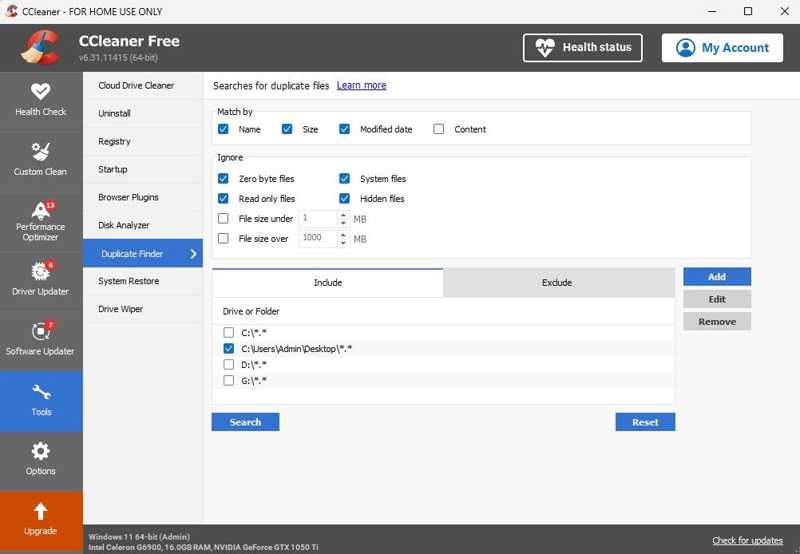
Principais funcionalidades do Localizador de Arquivos Duplicados do CCleaner
- Pesquise arquivos duplicados no Windows e no Mac.
- Filtre e ignore arquivos com base no tipo e tamanho do arquivo.
- Correspondência por nome do arquivo, tamanho e data de modificação.
- Analise ou remova a análise de uma unidade ou pasta específica.
- Exclua vários arquivos duplicados de uma só vez.
- Salve os resultados em arquivos de texto para excluí-los posteriormente.
- Suporta imagens, músicas, vídeos e muito mais.
- Aprimore a precisão da digitalização de duplicatas por meio de parâmetros.
Análise do CCleaner Duplicate File Remover
- Ele vem com recursos de otimização para PC.
- O CCleaner Duplicate File Remover oferece uma opção de pré-visualização.
- É capaz de monitorar lixo eletrônico em tempo real.
- Permite limpar arquivos inúteis e duplicados para melhorar o desempenho.
- Está disponível uma versão gratuita.
- Os usuários podem pesquisar arquivos duplicados usando um ou mais critérios.
- Além de duplicados, ele pode encontrar arquivos temporários, rastrear cookies e muito mais.
- Não oferece suporte ao cliente em tempo real.
- Existem anúncios na versão gratuita.
- Os iniciantes precisam de alguma orientação.
- Não consegue encontrar arquivos duplicados com nomes diferentes.
- Em comparação com softwares profissionais de busca de duplicatas, ele possui recursos limitados.
Preço da ferramenta CCleaner Duplicate File Finder
A ferramenta CCleaner Duplicate File Finder oferece duas versões: uma versão padrão gratuita e uma versão profissional paga. A versão profissional custa US$ 44.95 por ano por PC. A versão Plus custa US$ 64.95 por ano para até 3 dispositivos. Lembre-se de que a versão gratuita inclui apenas recursos básicos com opções limitadas.
É seguro remover arquivos duplicados com o CCleaner?
De acordo com nossa pesquisa, é seguro excluir arquivos duplicados detectados pelo CCleaner. No entanto, alguns duplicados são arquivos de sistema necessários para que alguns aplicativos ou o sistema operacional funcionem corretamente. Portanto, você deve verificar a quantidade de arquivos duplicados antes de excluí-los.
Parte 2: Como usar o Localizador de Duplicados do CCleaner
Embora a versão gratuita tenha recursos limitados e exiba anúncios, é uma boa opção para iniciantes experimentarem o CCleaner Duplicate File Remover antes de assinarem a versão completa. Baixe a ferramenta e execute-a.
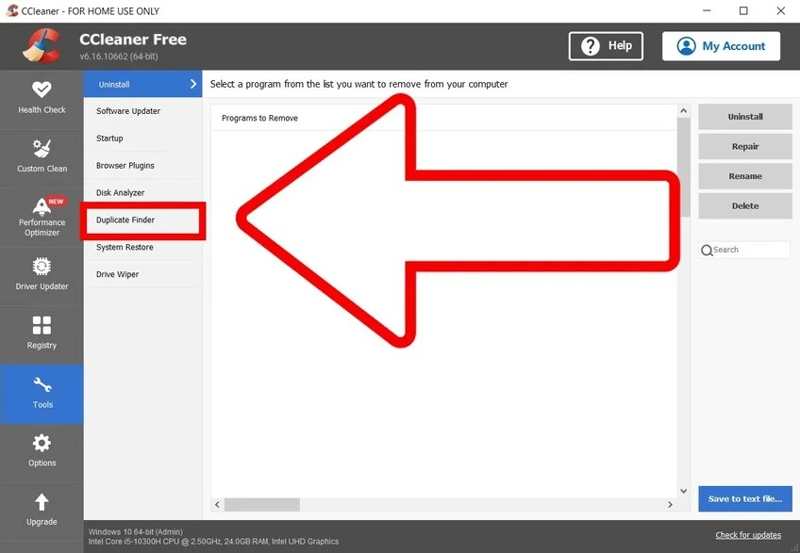
Passo 1. Vou ao Ferramentas guia na barra lateral e selecione Localizador Duplicado.
Passo 2. Para garantir que a verificação seja eficaz, defina os parâmetros:
Combinar por: decidir encontrar arquivos duplicados de acordo com Nome, Dimensões:, Data modificada e Conteúdo.
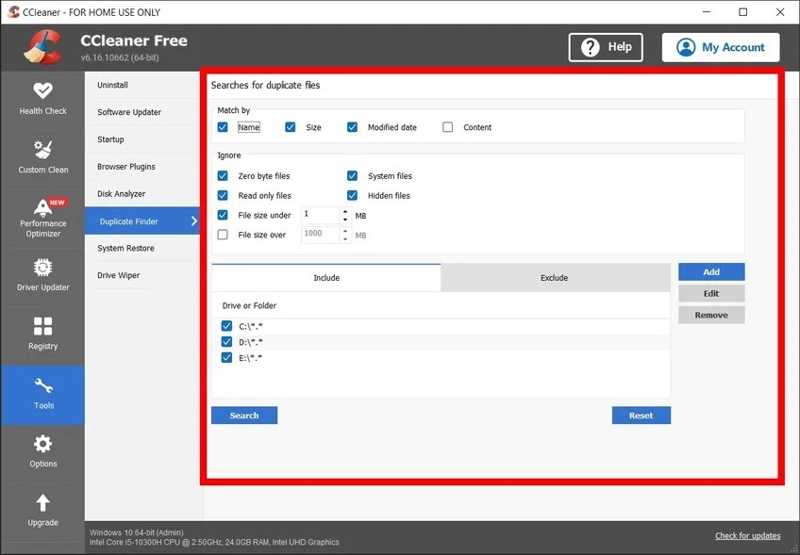
Ignorar: Permite ignorar arquivos com vários parâmetros, como Arquivos do sistema, Arquivos somente leituraE muito mais.
Localize o Incluir or Excluir Selecione a aba na parte inferior e certifique-se de não verificar a unidade de inicialização.
Passo 3. Clique na Pesquisar Botão para iniciar a busca de arquivos duplicados.
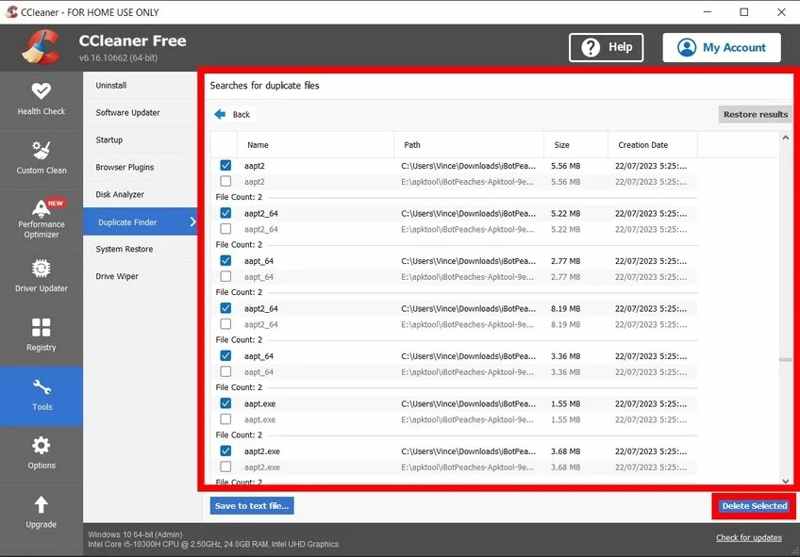
Passo 4. Em seguida, selecione os arquivos duplicados que deseja excluir e clique em Excluir selecionado botão no canto inferior direito.
Passo 5. Aguarde a conclusão do processo e feche a ferramenta CCleaner Duplicate Finder.
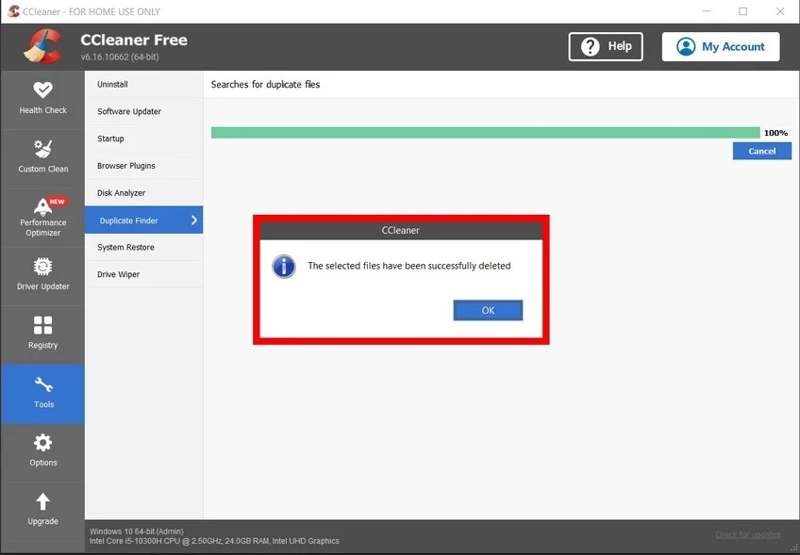
Observação: Se você quiser excluir arquivos duplicados posteriormente, clique em Salvar em arquivo de texto botão para salvar o resultado. Se você excluir duplicados por engano, clique no Restaurar resultados botão.
Leitura
Parte 3: Uma ótima alternativa ao CCleaner para encontrar arquivos duplicados
A ferramenta de busca de arquivos duplicados do CCleaner não é perfeita para encontrar arquivos duplicados. Ela verifica os arquivos pelo nome e outros parâmetros, mas não utiliza tecnologias avançadas, como inteligência artificial. Se não atender às suas necessidades, Apeaksoft Mac Cleaner É uma ótima alternativa. Consegue digitalizar fotos semelhantes e duplicar arquivos com eficiência.
Uma boa alternativa ao localizador de arquivos duplicados do CCleaner
- Pesquise arquivos duplicados sem conhecimentos técnicos.
- Procure fotos semelhantes usando a tecnologia de IA.
- Visualize os arquivos duplicados antes de excluí-los.
- Exclua todos os arquivos duplicados ou vários arquivos duplicados de uma só vez.
- Ofereça recursos adicionais, como monitoramento de desempenho.
Download seguro

Como encontrar e excluir arquivos e fotos duplicados
Passo 1. Instalar Mac Cleaner
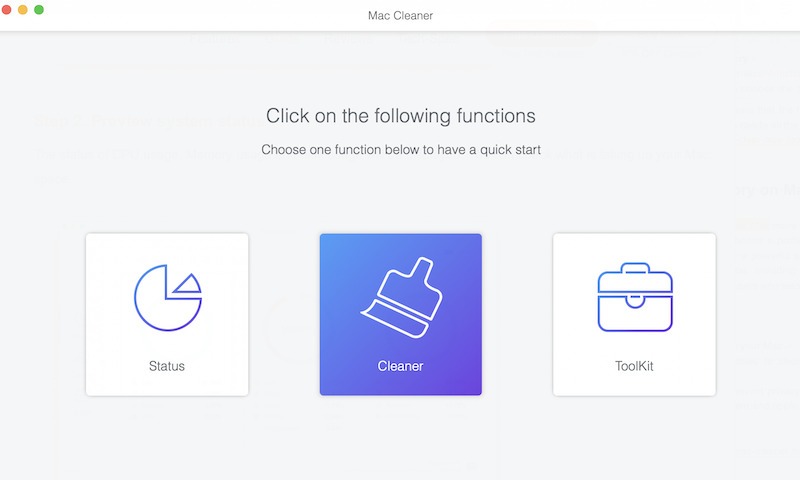
Baixe a melhor alternativa ao CCleaner Duplicate File Finder e siga as instruções na tela para instalá-la no seu Mac. Quando precisar encontrar e excluir arquivos duplicados, abra o programa a partir do menu Iniciar. Aplicações pasta. Clique no Cleaner botão na interface inicial.
Passo 2. Encontre fotos semelhantes
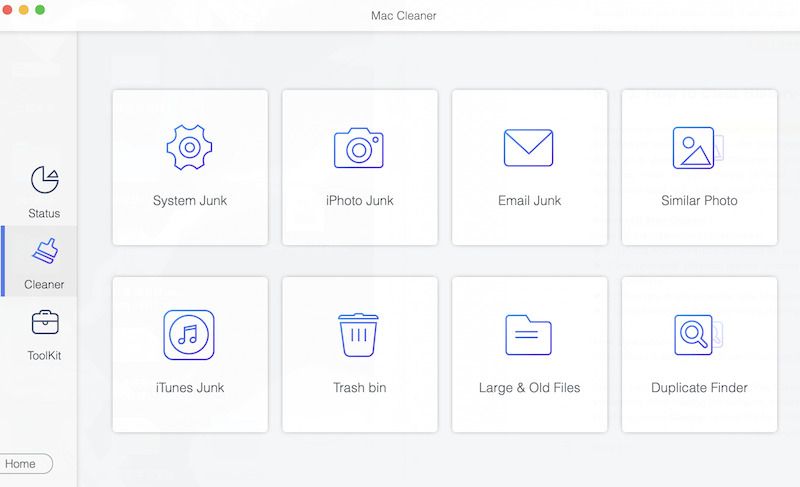
Se você tiver muitas fotos, incluindo itens semelhantes, escolha a Foto semelhante ferramenta. Clique no Escanear botão para iniciar a busca por fotos semelhantes e duplicadas usando a tecnologia de IA. Quando terminar, clique no Consultar botão para visualizar o resultado. Em seguida, selecione as fotos indesejadas no seu Mac e clique no peixe de água doce botão. Se solicitado, confirme a exclusão da foto.
Passo 3. Buscar duplicados
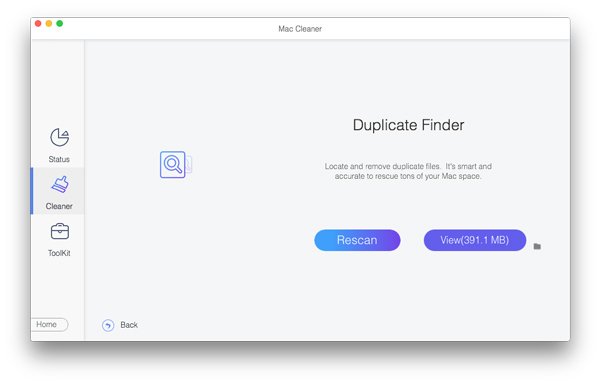
Se você deseja encontrar e excluir arquivos duplicados, escolha a opção Localizador Duplicado ferramenta na janela Limpador. Clique no Escanear botão para iniciar a busca por arquivos duplicados em seus discos rígidos. Isso pode demorar se você tiver muitos arquivos no seu Mac. Em seguida, clique em Consultar botão para visualizar os duplicados. Por fim, selecione os arquivos desnecessários e clique no peixe de água doce botão no canto inferior direito. Em seguida, confirme para limpar os arquivos duplicados no seu Mac.
Conclusão
Após nossa análise, você deverá entender o que CCleaner Localizador Duplicado Este artigo explica o que ele pode fazer, suas vantagens e desvantagens. Mais importante ainda, você pode aprender a usá-lo para encontrar arquivos duplicados e liberar espaço no seu computador. Claro, ele não integra recursos avançados, como inteligência artificial. Portanto, recomendamos uma ferramenta alternativa. Apeaksoft Mac CleanerÉ mais fácil de usar e capaz de encontrar fotos e arquivos duplicados usando a tecnologia de IA.
Artigos Relacionados
Antes de vender seu dispositivo, é melhor apagar tudo no seu iPhone seguindo nossos métodos comprovados e tutorial concreto.
Se você tiver muitos contatos no seu dispositivo iOS, é melhor seguir nosso guia para excluir contatos rapidamente no seu iPhone.
Aprenda como verificar a saúde da bateria do iPhone e limpar o histórico de uso com nosso guia rápido e claro para melhor desempenho do dispositivo.
Para restaurar o aplicativo Calendário excluído no seu iPhone, você pode reinstalá-lo pela App Store, verificá-lo na Biblioteca de Apps ou redefinir o Layout da Tela Inicial.



