

Como corrigir problemas de leitura do cartão SD em computadores Windows ou Mac

"Tenho muitas fotos em um cartão SD. Recentemente, quis copiar algumas fotos para o meu computador, mas o computador não leu o cartão. Alguma sugestão?" Embora sejam vulneráveis, os cartões SD são ótimos para armazenar arquivos de mídia digital em câmeras digitais, celulares e outros dispositivos portáteis. O cartão SD não está lendo Em computadores, esse é um problema comum. Este artigo apresenta soluções eficazes para resolvê-lo.
CONTEÚDO DA PÁGINA:
Parte 1: Por que o cartão SD não está sendo lido
Antes de analisarmos as soluções, é essencial entender por que a leitura do seu cartão SD não está funcionando. Isso pode ajudar a resolver o problema especificamente. Os motivos mais comuns podem incluir:
1. Danos físicos.
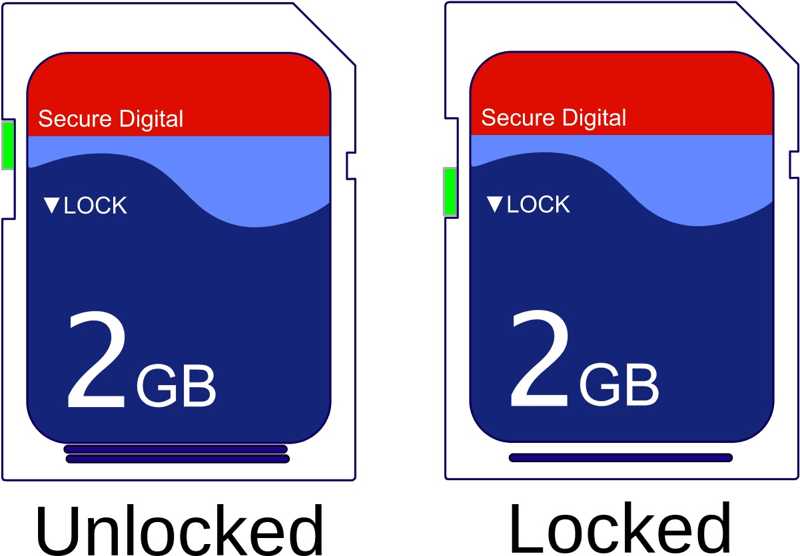
2. O cartão SD está bloqueado.
3. Corrupção do sistema de arquivos.
4. Problemas de compatibilidade.
5. Drivers desatualizados ou ausentes.
6. Conexão ruim.
Parte 2: Como corrigir o problema de cartão SD não ser lido no PC
Exceto em casos de danos físicos, você pode resolver o problema de um computador que não lê um cartão SD por conta própria. Listamos abaixo as soluções mais eficazes. Você pode verificar o estado do seu cartão e seguir as soluções para recuperar o acesso aos seus dados.
Solução 1: Desbloquear o cartão SD
Alguns cartões SD possuem um ícone de trava integrado. Se você mover esse ícone acidentalmente e bloquear o cartão, seu computador não conseguirá lê-lo. Portanto, a primeira coisa a fazer quando o cartão SD não for reconhecido é verificar o ícone de trava. Se estiver bloqueado, mova o ícone para desbloqueá-lo.
Solução 2: Atualizar o driver do cartão SD
Na maioria dos casos, o computador não está lendo o cartão SD devido a um driver de cartão SD desatualizado ou ausente. A solução é simples: atualize o driver no seu PC ou reinstale o driver ausente. Veja os passos a seguir:
Passo 1. Clique com o botão direito do mouse no Começar menu e escolha Gerenciador de dispositivos.
Passo 2. Expandir o Unidades de disco Insira o código e selecione o leitor de cartão SD.
Passo 3. Vou ao Ação menu e escolha Atualizar driverOu clique com o botão direito do mouse no leitor e escolha Atualizar driver.

Solução 3: Atribuir uma nova carta de condutor
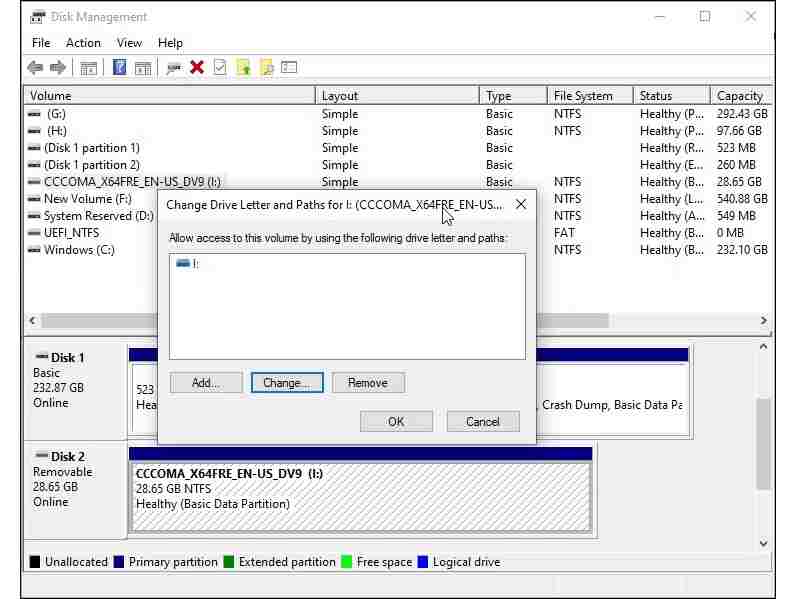
O sistema operacional detecta a letra da unidade do seu cartão SD e lê os arquivos nele. Se a letra da unidade entrar em conflito com uma unidade existente, seu computador não conseguirá ler o cartão SD. Você pode atribuir uma nova letra de unidade ao cartão.
Passo 1. Clique com o botão direito do mouse no Começar menu e escolha Gerenciamento de disco.
Passo 2. Clique com o botão direito do mouse no leitor de cartão SD e selecione Alterar letra de unidade e caminho.
Passo 3. Clique Mudar e atribuir uma nova letra que nenhum motorista utilize.
Solução 4: Reparar o cartão SD com o CHKDSK
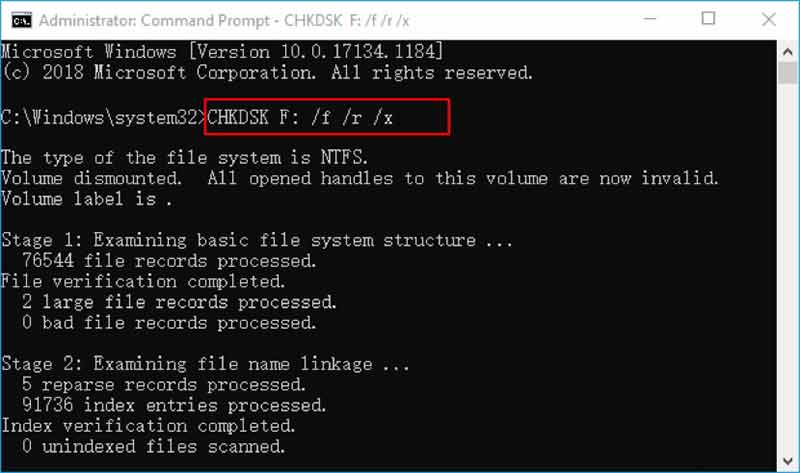
O Windows integra um Reparo de cartão SD O CHKDSK é uma ferramenta que pode reparar erros no sistema de arquivos e corrigir problemas de funcionamento do leitor de cartão SD causados por corrupção do sistema de arquivos. Por ser uma ferramenta de linha de comando, siga atentamente o fluxo de trabalho abaixo:
Passo 1. Clique com o botão direito do mouse no Começar menu e executar Prompt de Comando (Admin) or PowerShell (Administrador).
Passo 2. Digitar chkdsk. Substituir X com a letra do seu cartão SD. Pressione o Entrar tecla no teclado.
Passo 3. Quando terminar, reinicie o seu PC e tente usar o cartão SD novamente.
Parte 3: Como corrigir o problema de cartão SD não ser lido no Mac
Solução 1: reinicie o seu Mac
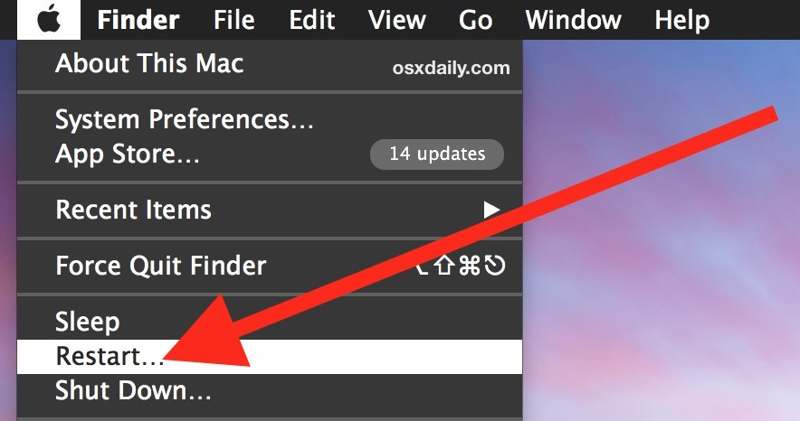
Às vezes, o Mac não reconhece o cartão SD porque o computador travou ou o sistema operacional não iniciou o driver corretamente. Tudo o que você precisa fazer é reiniciar o computador e tentar usar o cartão SD novamente.
Passo 1. Ejete o cartão SD.
Passo 2. Clique na Apple menu e escolha Reiniciar.
Passo 3. Aguarde até que seu Mac reinicie.
Passo 4. Faça login com sua conta de usuário.
Passo 5. Em seguida, conecte o cartão SD ou o leitor ao seu Mac.
Solução 2: Reparar o cartão SD com o Utilitário de Disco
Se o seu Mac não estiver lendo o cartão SD devido à corrupção do sistema de arquivos, você pode repará-lo usando o recurso Primeiros Socorros integrado. Ele faz parte do Utilitário de Disco e é capaz de corrigir erros comuns do sistema de arquivos em discos rígidos internos e externos.
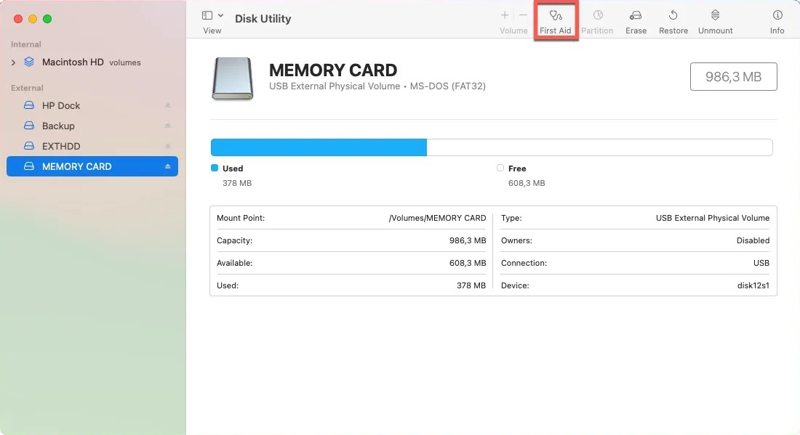
Passo 1. Abra o Aplicações pasta em em destaque, escolha Utilities, e corra Utilitário de disco.
Passo 2. Selecione o cartão SD na barra lateral.
Passo 3. Clique na Primeiros Socorros botão na faixa superior e clique Execute.
Passo 4. Quando o processo terminar, tente usar o seu cartão SD novamente.
Parte 4: Dica bônus: Como extrair dados de um cartão SD ilegível
Mesmo que seu cartão SD não seja lido e você não consiga consertá-lo, você pode recuperar arquivos perdidos usando Apeaksoft Data RecoveryEle pode escanear seu cartão SD ilegível e procurar arquivos perdidos. A interface intuitiva facilita a navegação.
Uma maneira rápida de extrair dados de um cartão SD ilegível.
- Recupere dados de qualquer cartão SD rapidamente.
- Visualize arquivos perdidos para recuperá-los seletivamente.
- Suporta uma ampla variedade de tipos e formatos de arquivo.
- Funciona em sistemas Windows 11 a XP e macOS 10.7 ou superior.
Download seguro
Download seguro

Como extrair dados de um cartão SD ilegível
Passo 1. Digitalize o seu cartão SD
Execute o software de recuperação de dados após instalá-lo no seu PC. Existe também uma versão para Mac. Insira o cartão SD no seu computador. Acesse o Recuperação de USB/cartão SD Na guia, selecione o cartão SD e clique. Digitalizar disco.

Passo 2. Visualizar arquivos perdidos
Em seguida, vá para o Lista de tipos Na aba correspondente, selecione os tipos de dados desejados e visualize os arquivos perdidos no seu cartão SD. Se quiser visualizar os arquivos por diretório, acesse... Lista de caminhos.

Passo 3. Extrair dados do cartão SD
Selecione os arquivos que deseja recuperar e clique em Recuperar botão. Defina uma pasta de saída e confirme.

Leitura
Conclusão
Este artigo explica o que você deve fazer se seu PC e O Mac não lê o cartão SD.Primeiro, você pode aprender as principais causas do problema. Depois, siga nossas soluções para resolvê-lo por conta própria. Mais importante ainda, recomendamos Apeaksoft Data Recovery para ajudar você a extrair dados do cartão SD.
Artigos Relacionados




