

Tudo o que você precisa saber sobre o iMobie, AnyTrans e alternativas.

Atualmente, existe uma infinidade de ferramentas de transferência de dados no mercado. Algumas sincronizam dados entre dispositivos móveis e computadores com um cabo compatível. Outras funcionam sem fio. iMobie AnyTransPor exemplo, o [nome do produto] é um excelente conjunto de ferramentas para transferência de dados. Graças ao seu design flexível, ele permite que os usuários transfiram, façam backup e gerenciem arquivos entre seus dispositivos móveis e computadores. Nossa análise imparcial ajuda você a aprender a usar o software rapidamente.
CONTEÚDO DA PÁGINA:
Parte 1: Análise do iMobie AnyTrans
O iMobie AnyTrans é um software completo de gerenciamento de dados. Ele é usado para fazer backup dos seus dados do iPhone para o computador, migrar do Android para o iPhone e transferir dados entre dispositivos iOS. Antes de comprar uma licença do AnyTrans, vamos primeiro entender o que o software pode fazer.
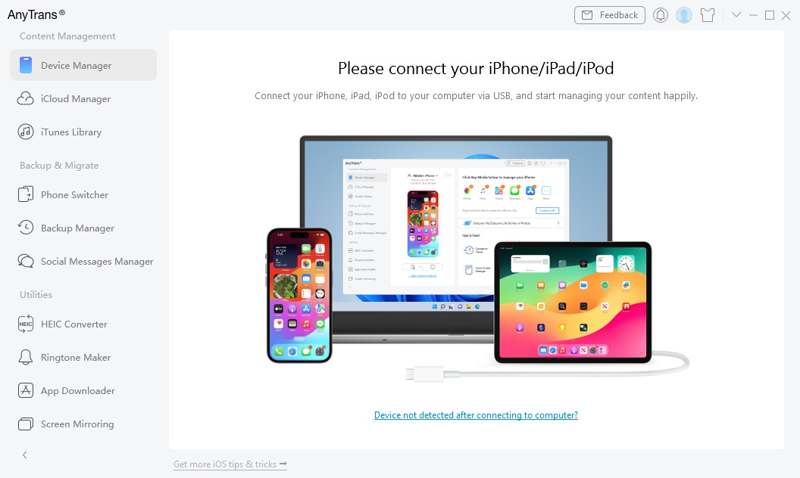
Principais funcionalidades do iMobie AnyTrans
1. Faça backup dos dados do seu dispositivo iOS para um computador usando um cabo.
2. Transferir dados do iOS para um computador sem fio.
3. Gerencie backups do iTunes e do iCloud.
4. Sincronize os dados do iPhone antigo para o novo dispositivo.
5. Migrar dados do Android para o iPhone.
6. Gerencie a tela inicial do iPhone em um computador.
7. Suporta arquivos de mídia, contatos, mensagens e muito mais.
8. Compatível com iOS 5 e versões superiores, e Android 5 e versões superiores.
9. Disponível para Windows 11/10/8/7/Vista e macOS 10.13.
Análise do iMobie AnyTrans
- O AnyTrans para iOS mantém todos os seus dados organizados em um único lugar.
- Oferece uma interface web e um aplicativo móvel.
- Ele pode sincronizar sua biblioteca do iTunes entre Mac e Windows.
- Suporta conexões com fio e sem fio.
- É compatível com uma ampla variedade de tipos de dados, incluindo o WhatsApp.
- Foi projetado para uso pessoal.
- Usuários relataram problemas de conexão ao transferir arquivos sem fio.
- O preço é alto.
O iMobie AnyTrans pode ser baixado gratuitamente?
Sim, você pode baixar o AnyTrans gratuitamente no site oficial. No entanto, a versão de demonstração gratuita não permite transferências. Ou seja, você precisa comprar ou assinar uma chave do AnyTrans. A assinatura mensal custa US$ 35.99 e a assinatura anual custa US$ 39.99. A licença única custa US$ 59.99 e o plano Família custa US$ 79.99.
AnyTrans é seguro?
Sim, o AnyTrans é seguro para usar. Foi desenvolvido e lançado pela iMobie. Ele não instalará vírus ou malware no seu dispositivo se você baixá-lo do site oficial. No entanto, ele não criptografará seus dados durante a transferência. Isso pode representar um risco cibernético para seus arquivos e dispositivo.
Parte 2: Como usar o iMobie AnyTrans
O iMobie AnyTrans oferece opções flexíveis para transferir dados entre um iPhone e um computador, ou entre um dispositivo Android e um iPhone. Demonstramos os fluxos de trabalho passo a passo abaixo em diversas situações.
Como usar o AnyTrans para iOS sem fio
Passo 1. Instale o aplicativo AnyTrans para iOS na App Store.
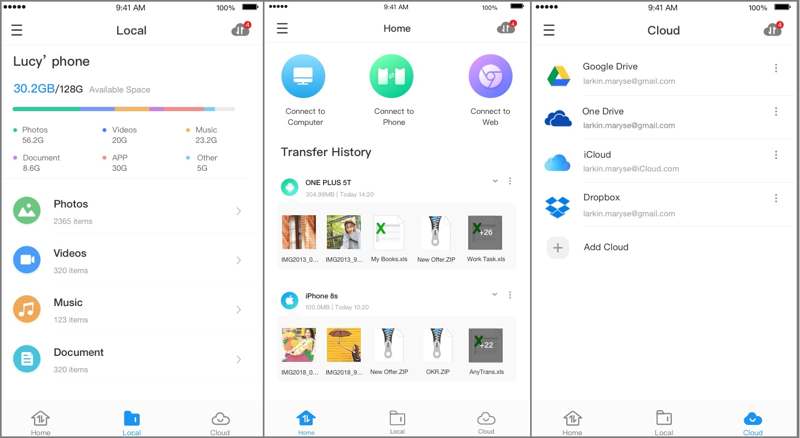
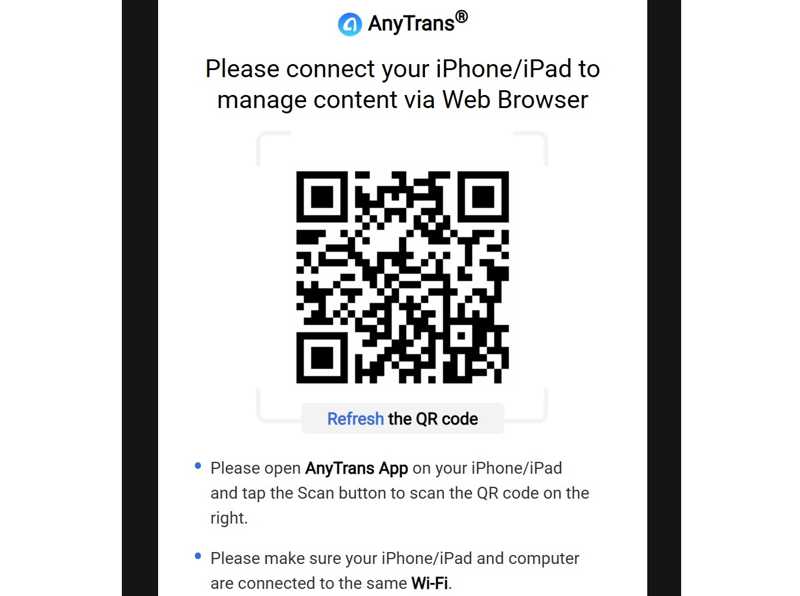
Passo 2. Acesse https://anytrans.imobie.com/scancode em um navegador para exibir um código QR.
Passo 3. Abra o aplicativo e escaneie o código com a câmera.
Passo 4. Em seguida, transfira fotos, vídeos e outros arquivos do seu iPhone para o computador.
Passo 5. Receba e salve os dados do seu iPhone no seu computador.
Leitura
Como usar o AnyTrans no Windows e no Mac
Passo 1. Instale o AnyTrans no seu computador e abra-o.
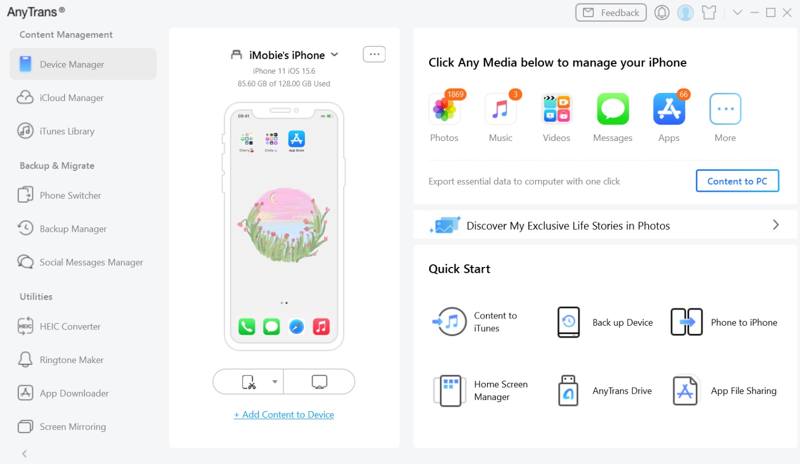
Passo 2. Conecte seu iPhone ao computador com um cabo compatível.
Passo 3. Após o seu dispositivo ser detectado, clique no tipo de dados que deseja transferir, como por exemplo Fotos.
Passo 4. Em seguida, visualize todas as fotos no seu iPhone.
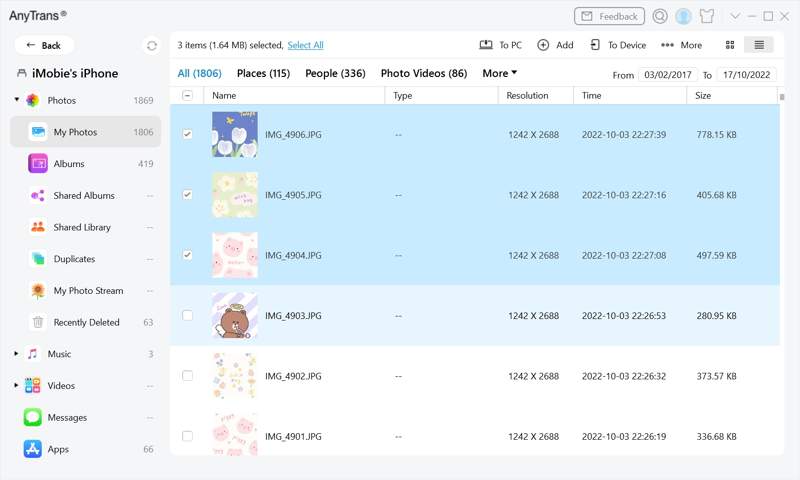
Passo 5. Selecione as fotos desejadas e clique no botão Para PC botão na fita superior.
Passo 6. Se você deseja transferir dados de um computador para um iPhone, clique em Adicione botão e abra os arquivos.
Como usar o AnyTrans para transferir dados de Android para iPhone
Passo 1. Conecte seu telefone e seu iPhone ao computador usando cabos.
Passo 2. Execute o software AnyTrans e selecione Comutador de telefone na barra lateral.
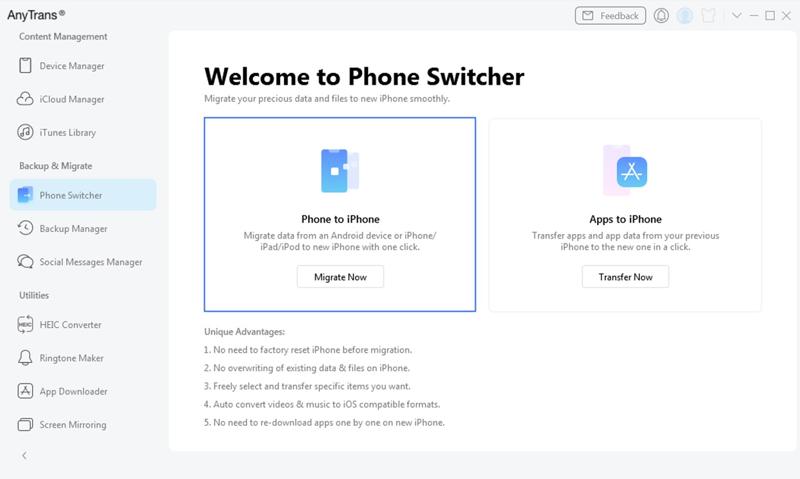
Passo 3. Clique na Migre agora botão.
Passo 4. Selecione os tipos de dados que deseja migrar e clique em Seguinte botão.
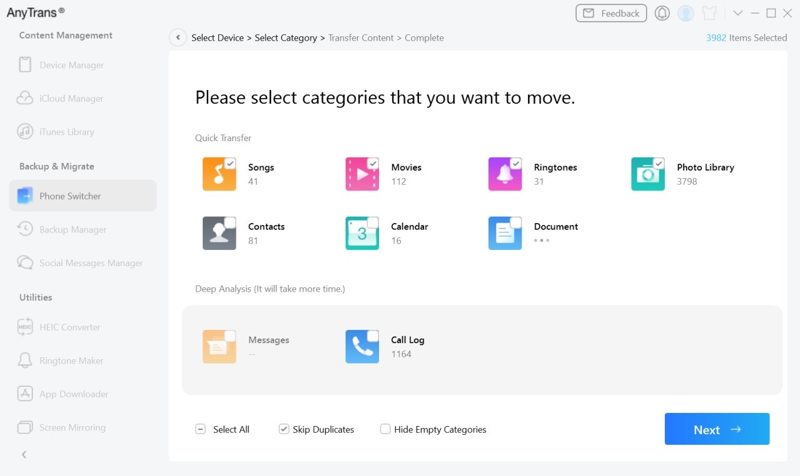
Passo 5. Durante o processo, mantenha seu iPhone e seu celular conectados ao computador.
Parte 3: Uma alternativa ao iMobie AnyTrans
Se o AnyTrans não estiver disponível no seu dispositivo ou se você não gostar dele, pode encontrar uma ferramenta alternativa, como... Transferência iPhone ApeaksoftÉ mais compacto e fácil de usar. Concentra a transferência de dados entre iPhone e computador, iPhone e iPhone, ou de telefone para telefone. A interface concisa o torna uma boa opção para iniciantes.
Uma ótima alternativa ao iMobie AnyTrans para Android, iOS, Windows e Mac.
- Transfira praticamente todos os dados entre iOS e Windows ou Mac.
- Migre dados entre iOS e Android com um clique.
- Suporta quase todos os tipos de dados, como arquivos de mídia, contatos, SMS, etc.
- Transcodificar formatos de dados de acordo com o dispositivo de destino.
- Compatível com as versões mais recentes do iOS e Android.
Download seguro
Download seguro

Como transferir dados do iOS com uma alternativa ao AnyTrans
Passo 1. Digitalize seu iPhone
Após instalar o AnyTrans no seu PC, execute-o. Existe também uma versão para Mac. Conecte seu iPhone ao PC com um cabo Lightning. Se solicitado, toque em "Confiar" na tela para confiar neste PC. Para transferir dados entre dispositivos iOS, conecte-os ao PC com cabos.
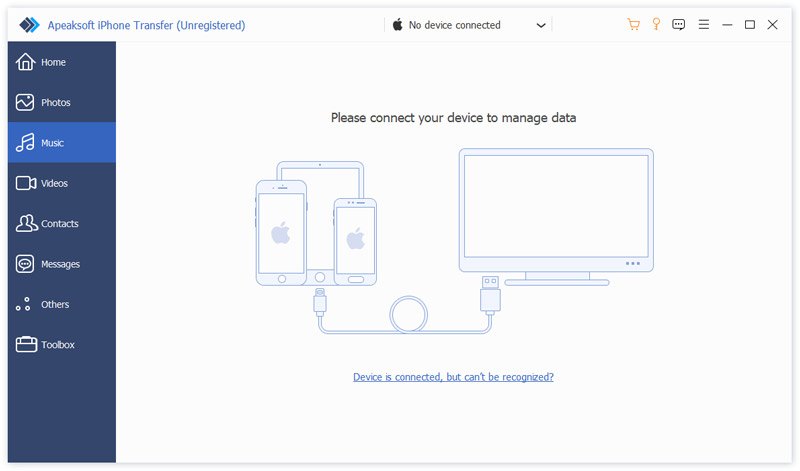
Dicas: Se você deseja transferir dados entre telefones com um clique, acesse o Caixa de ferramentas, escolha Telefone para telefoneSiga as instruções na tela para realizar a migração de dados.
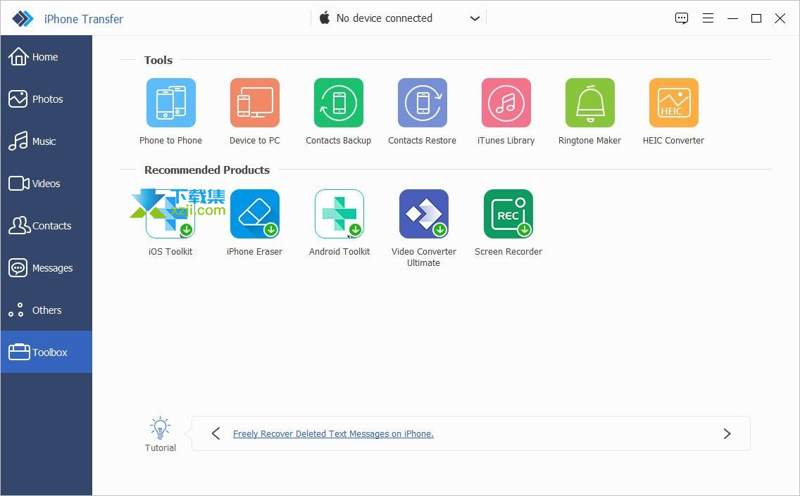
Passo 2. Visualize seus dados
Selecione o tipo de dados desejado na barra lateral após o seu dispositivo ser reconhecido, como por exemplo: MensagensAgora, visualize todas as mensagens no seu dispositivo.
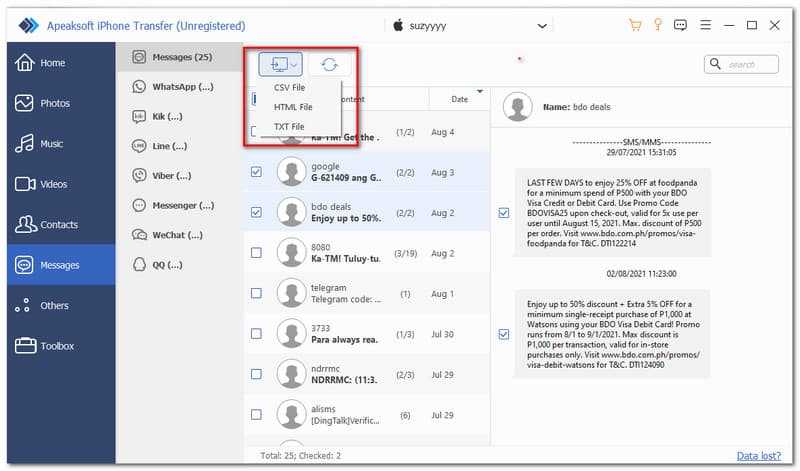
Passo 3. Transferir dados entre iOS e PC
Selecione as conversas que deseja transferir e clique em PC No botão na faixa de opções superior, escolha um formato de arquivo e selecione Exportar para PCEm seguida, defina uma pasta de saída e salve o arquivo.
Conclusão
Agora você deve entender o que é o iMobie. Aplicativo AnyTrans Este artigo explica o que ele pode fazer, suas vantagens e desvantagens, além de outras informações importantes. Também mostramos como usá-lo para transferir dados do seu iPhone para um computador e vice-versa. Além disso, recomendamos uma solução alternativa para transferência de dados do iOS: o Apeaksoft iPhone Transfer. Ele permite transferir diversos tipos de arquivos de forma rápida, sem interrupções ou falhas.
Artigos Relacionados
Este tutorial mostra como transferir vídeos do Android para o computador usando um cabo, armazenamento em nuvem, e-mail e outros métodos rápidos.
Se suas notas pararem de sincronizar entre o iPhone e o Mac/iPad/outro iPhone, não se desespere e resolva esse problema seguindo nossas soluções.
Deseja transferir músicas rapidamente de um iPhone para outro? Você está com sorte, pois este guia compartilha os melhores e mais simples métodos.
Você pode aprender como sincronizar rapidamente notas específicas ou todas as notas do seu iPhone para o MacBook ou PC com ou sem um cabo USB.



