

Como compartilhar eventos da agenda no seu iPhone ou iPad

O recurso Calendário é muito mais do que uma simples maneira de verificar a data em dispositivos iOS. Ele permite agendar eventos e enviar alertas com antecedência. Mais importante ainda, você pode Compartilhe o calendário no seu iPhone. Para manter outras pessoas informadas, como familiares, amigos e colegas, os fluxos de trabalho podem variar dependendo de com quem você compartilha a informação. Listamos os métodos comprovados e demonstramos o fluxo de trabalho abaixo.
CONTEÚDO DA PÁGINA:
- Parte 1: Uma maneira fácil de compartilhar o calendário no iPhone
- Parte 2: Como compartilhar o calendário no iPhone
- Parte 3: Como compartilhar o calendário do iPhone no iCloud.com
- Parte 4: Como compartilhar o calendário do iPhone com a família
- Parte 5: Como compartilhar o calendário do iPhone com o Google Agenda
Parte 1: Uma maneira fácil de compartilhar o calendário no iPhone
Como o Calendário da Apple é muito importante para o nosso planejamento diário, se você quiser compartilhar eventos do Calendário do iPhone para um computador, Transferência iPhone Apeaksoft É uma boa opção. Permite compartilhar e fazer backup de seus eventos e calendários do seu dispositivo iOS para um computador sem precisar de conhecimentos técnicos.
Um método fácil para compartilhar um evento no calendário do iPhone
- Compartilhe eventos do Calendário no iPhone ou iPad rapidamente.
- Visualize o calendário do iPhone no computador.
- Exporte eventos para um computador sem perda de dados.
- Suporta os formatos de arquivo CSV, TXT e ICS.
- Compatível com as versões mais recentes do iOS e iPadOS.
Download seguro
Download seguro

Como compartilhar eventos da agenda no seu iPhone
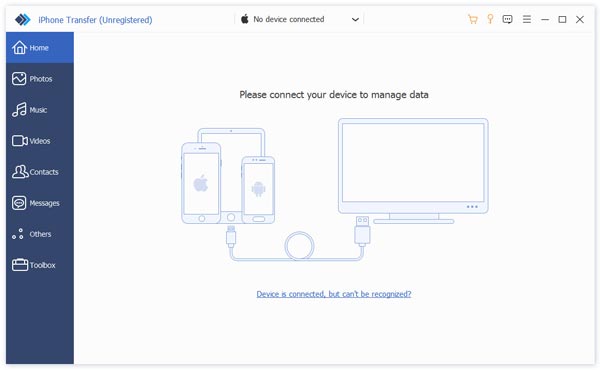
Passo 1. Conecte-se ao seu iPhone
Inicie o iPhone Transfer assim que o instalar no seu PC. Existe também uma versão para utilizadores de Mac. Ligue o seu iPhone ao PC com um cabo Lightning. Se estiver a ligar os dois dispositivos pela primeira vez, toque em Confiança Na tela, confirme que confia neste computador. Quando solicitado, digite a senha do seu iPhone para autorizar o acesso.
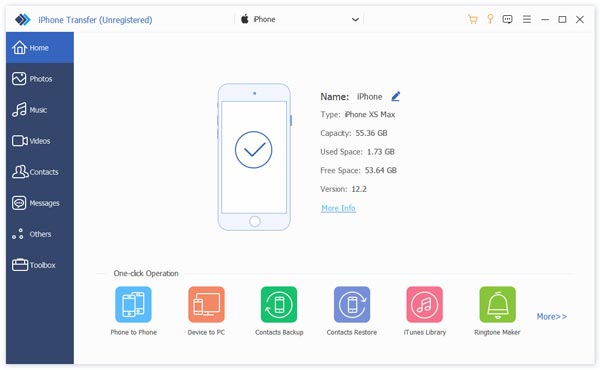
Passo 2. Pré-visualização do calendário do iPhone
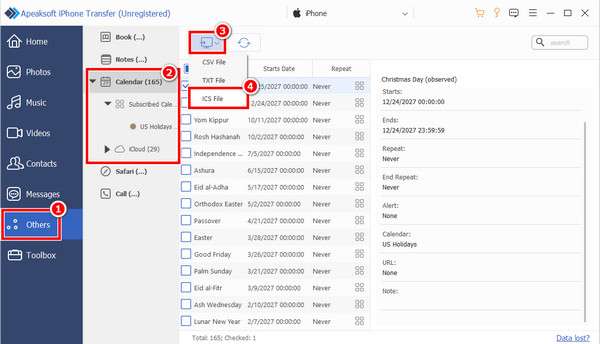
Assim que seu dispositivo for detectado, escolha o Outros guia na barra lateral e clique CalendárioAgora você pode visualizar os eventos por título e data.
Passo 3. Compartilhar calendário no iPhone
Certifique-se de selecionar todos os eventos que deseja compartilhar e clique em Monitorar Clique no botão na faixa de opções superior e escolha um formato de arquivo. Em seguida, defina uma pasta de saída e confirme a ação.
Parte 2: Como compartilhar o calendário no iPhone
Na verdade, você pode compartilhar eventos do Calendário no iPhone por e-mail através de uma conexão com a internet. Este método não requer nenhum software ou hardware adicional. Tudo o que você precisa é de um e-mail acessível e uma conexão de internet estável.
Como compartilhar o calendário no seu iPhone
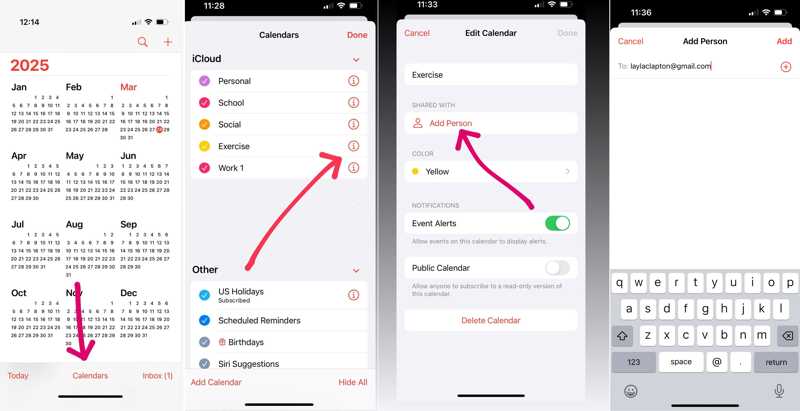
Passo 1. Execute o aplicativo Calendário da Apple no seu iPhone.
Passo 2. Vou ao alendars Acesse a aba na parte inferior para exibir todos os eventos vinculados à sua conta.
Passo 3. Escolha o calendário que deseja compartilhar abaixo. iCloud seção.
Passo 4. Toque em Adicionar pessoa botão abaixo COMPARTILHADO COM para continuar.
Passo 5. Digite um contato ou um endereço de e-mail no campo Para campo e toque no Adicione botão para iniciar o compartilhamento do calendário do iPhone.
Passo 6. Toque no contato. Se você quiser compartilhar apenas um calendário somente leitura, desative a opção correspondente. Permitir edição.
Passo 7. Do lado do destinatário, aceite o convite para concluir o processo.
Observação: Este método é utilizado para compartilhar um calendário com uma pessoa específica.
Como compartilhar um calendário somente leitura do seu iPhone
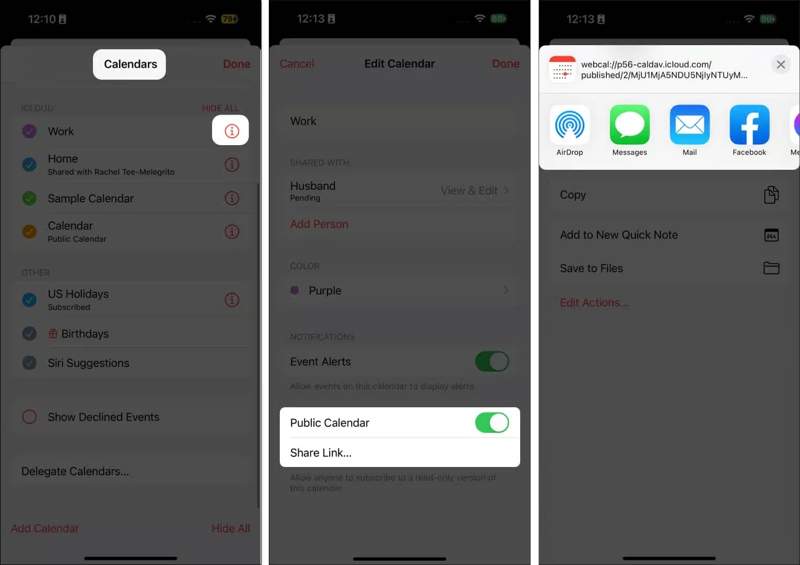
Passo 1. Abra o Calendário app.
Passo 2. Vá para o Calendários aba na parte inferior.
Passo 3. Toque no calendário que deseja compartilhar.
Passo 4. Alternar em Calendário Públicoe toque em Compartilhe o link.
Passo 5. Em seguida, você pode compartilhar o calendário do iPhone através de Airdrop, Mensagens, Mailou mídia social.
Parte 3: Como compartilhar o calendário do iPhone no iCloud.com
Se você sincronizou seus calendários com o iCloud, também pode compartilhar eventos do Calendário do seu iPhone no iCloud.com. Esse método está disponível mesmo se o seu iPhone não estiver em mãos. Ele requer sua conta do iCloud. senha do iCloud também é a sua senha do ID Apple.
Passo 1. execute o Configurações app no seu iPhone.
Passo 2. Conecte-se a internet.
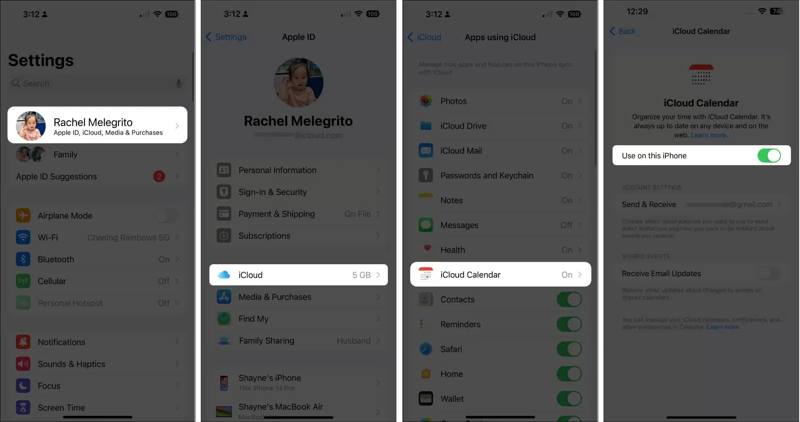
Passo 3. Toque no seu perfil, escolha iCloud, toque iCloud Calendare sincronizar calendários.
Passo 4. Acesse um computador e faça login na conta do iCloud associada ao seu iPhone.
Passo 5. Clique Calendário e localize o calendário que deseja compartilhar.
Passo 6. Clique na Compartilhar botão e aperte o Adicione opção.
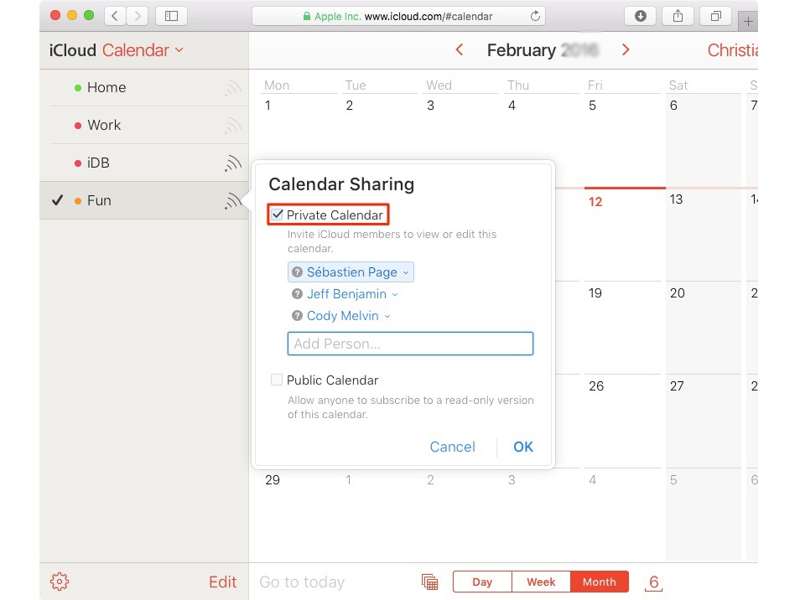
Passo 7. Insira o endereço de contato ou e-mail e ative a opção. Calendário privadoE clique Pronto .
Passo 8. Bata o Mais botão e escolha Permitir edição or Somente leitura, dependendo do seu propósito.
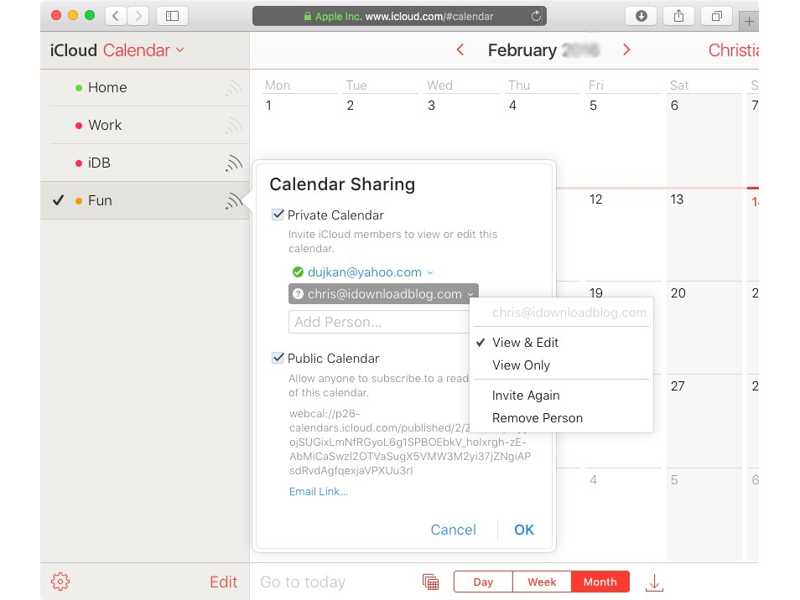
Observação: Se você deseja compartilhar um calendário somente leitura, marque a opção correspondente. Calendário PúblicoE clique E-mail linkEnvie o link para o destinatário e clique. Enviar.
Leitura
Parte 4: Como compartilhar o calendário do iPhone com a família
Se você ativou o recurso Família da Apple, pode compartilhar o Calendário do iPhone com seus familiares. Para isso, é necessário ativar o Calendário do iCloud. Veja como configurar um calendário familiar no seu iPhone ou iPad:
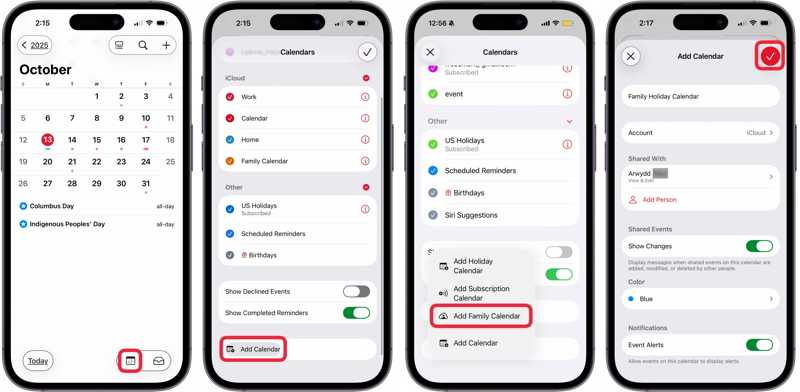
Passo 1. Abra o aplicativo Configurações e toque no seu perfil.
Passo 2. Acessar iCloud e Calendário.
Passo 3. Permitir iCloud Calendar.
Passo 4. Volte para a tela inicial e abra o Calendário app.
Passo 5. Toque em Calendários botão e acertar Adicionar calendário Criar um calendário compartilhado no iPhone.
Passo 6. Escolha Adicionar calendário familiar.
Passo 7. Todo o seu grupo familiar será adicionado automaticamente ao calendário familiar. Mantenha ou altere o nome e defina outras opções.
Dica: Se desejar compartilhar o calendário com alguém que não seja da sua família, toque em Adicionar pessoa.
Passo 8. Finalmente, toque no Pronto Clique no botão no canto superior direito para salvar o calendário.
Passo 9. Em seguida, volte para a tela do aplicativo Calendário e toque em Adicione botão.
Passo 10. Insira um nome para o evento e defina as opções.
Passo 11. Bata o Calendário No campo, escolha o novo calendário familiar e toque em Pronto .
Passo 12. Em seguida, todos os membros da família poderão visualizar o calendário compartilhado do seu iPhone.
Parte 5: Como compartilhar o calendário do iPhone com o Google Agenda
Se o destinatário não tiver um dispositivo iOS, você pode compartilhar o Calendário do iPhone com o Google Agenda, o Outlook Agenda ou outros serviços. Tudo o que você precisa é de uma conta do Google e uma conexão estável com a internet.
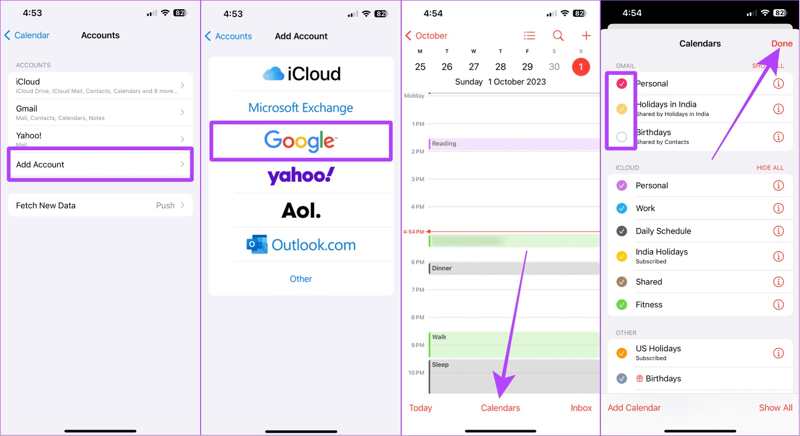
Passo 1. Comece o Configurações No aplicativo do seu iPhone, role para baixo e escolha Calendário.
Passo 2. Torneira Contase acertar Adicionar Conta.
Passo 3. Escolha Google, Outlookou outro serviço.
Passo 4. Insira suas credenciais do Google e toque em Seguinte.
Passo 5. Em seguida, mude para o Calendário aplicativo e acesse o Calendários aba na parte inferior.
Passo 6. Torneira VER TUDO próximo de GMAIL Exibir todos os calendários disponíveis.
Passo 7. Selecione todos os calendários que deseja compartilhar e toque em Pronto .
Passo 8. Deslize a tela para atualizá-la e seus calendários serão sincronizados se o seu iPhone estiver online.
Observação: Você pode acessar o site do Google Agenda em um navegador e verificar se seus calendários do iPhone foram compartilhados com sucesso. Além disso, você pode adicionar novos calendários à sua conta do Google e compartilhá-los diretamente.
Conclusão
Agora, você deve entender Como compartilhar um calendário do iPhone Em diversas situações, você pode compartilhar um calendário ou evento com um contato diretamente no app Calendário. Se o destinatário não tiver um dispositivo iOS, você pode compartilhar um calendário somente leitura por meio de um URL. Além disso, você pode compartilhar calendários no iCloud.com ou no Google Agenda com facilidade. Transferência iPhone Apeaksoft É um método flexível para compartilhar seus calendários sem perda de dados, mesmo que os destinatários estejam usando dispositivos Windows, macOS, iOS ou Android.
Artigos Relacionados




