

Como exportar contatos do iPhone para outro dispositivo

Existem situações em que você precisa exportar contatos do seu iPhone. Por exemplo, você deve fazer um backup dos seus contatos antes de liberar espaço ou vender seu aparelho usado. Além disso, você pode precisar... Exportar contatos de um iPhone para outro dispositivo móvel se você atualizar para um novo iPhone ou telefone Android. De qualquer forma, este artigo compartilha os métodos comprovados e demonstra o fluxo de trabalho passo a passo.
CONTEÚDO DA PÁGINA:
Parte 1: Uma maneira flexível de exportar contatos do iPhone
Atualmente, cada vez mais pessoas utilizam múltiplos dispositivos. Elas possuem mais de um aparelho digital, como iPhone, iPad, celular Android, tablet, computador, laptop, Chromebook e outros. Portanto, recomendamos uma maneira flexível de exportar contatos do seu iPhone: Transferência iPhone ApeaksoftEle permite transferir seus contatos do iPhone para outro dispositivo móvel ou computador rapidamente.
Um método flexível para exportar contatos do seu iPhone
- Exporte contatos de um iPhone rapidamente.
- Transfira contatos do iPhone para qualquer dispositivo.
- Visualize e gerencie seus contatos do iPhone.
- Exporte contatos do iPhone como CSV, vCard e outros formatos.
- Suporta uma ampla variedade de modelos de iPhone.
Download seguro
Download seguro

Como exportar contatos do seu iPhone
Passo 1. Conecte seu iPhone
Quando precisar exportar os contatos do iPhone, instale o iPhone Transfer no seu computador e execute-o. Existe também uma versão para usuários de Mac. Conecte o iPhone ao computador usando um cabo Lightning.
Dicas: Se você pretende exportar contatos de um iPhone para um iPad ou outro iPhone, conecte os dois dispositivos ao seu computador.

Passo 2. Visualizar contatos do iPhone
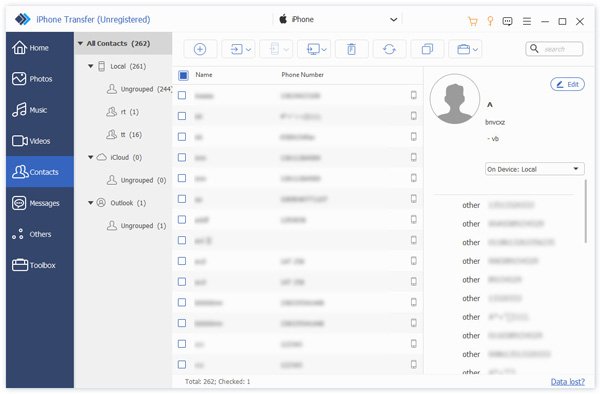
Depois que seu dispositivo for detectado, vá para o Contactos Na aba da barra lateral, você poderá visualizar todos os contatos do seu dispositivo. Aqui, você pode gerenciar, agrupar ou excluir contatos do iPhone.
Passo 3. Exporte contatos do seu iPhone
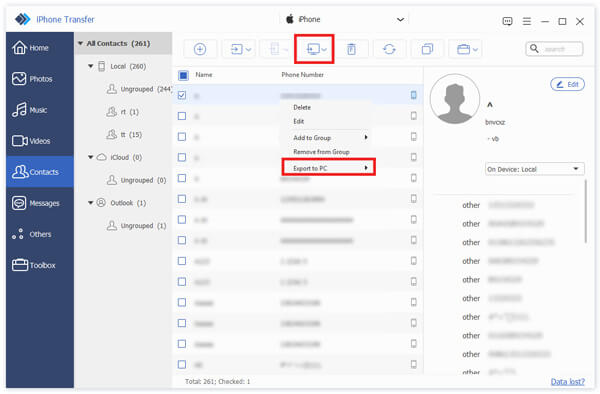
Selecione os contatos que deseja exportar. Para exportar contatos do iPhone para o computador, clique em PC botão na faixa superior, escolha Exportar para PCe defina uma pasta de saída. Se desejar exportar contatos para outro dispositivo iOS, clique em Telefone botão e escolha o dispositivo de destino.
Parte 2: Como exportar contatos do aplicativo Contatos do iPhone
O aplicativo Contatos integrado ao seu iPhone permite exportar contatos do iPhone para um dispositivo Android, outro iPhone ou iPad. Este método não requer nenhum software ou hardware adicional.
Passo 1. Abra o Contactos app no seu iPhone.
Passo 2. Toque em Voltar botão e acertar Adicionar lista.
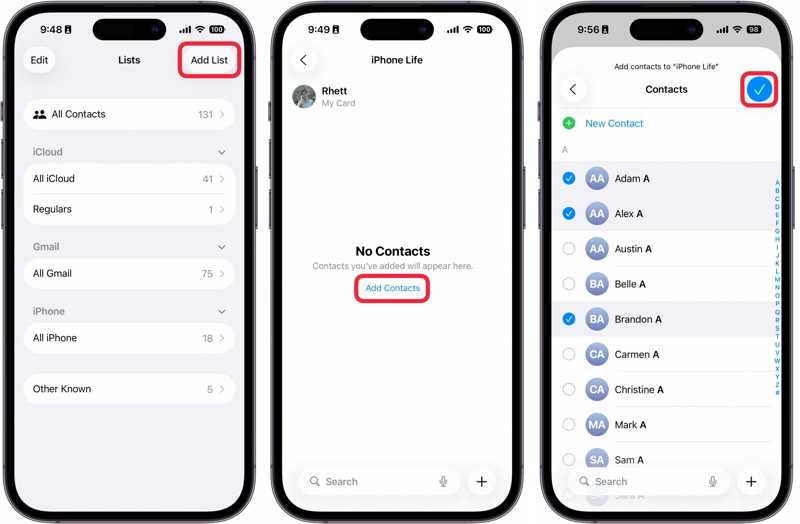
Passo 3. Escolha iPhone or iCloudE deixe um nome para o novo grupo.
Passo 4. Toque no novo grupo e pressione Adicionar contatose selecione os contatos que deseja exportar.
Passo 5. Quando terminar, toque no Pronto botão.
Passo 6. Pressione e segure o grupo até que o menu de contexto apareça e escolha Exportar.
Agora, você enfrentará dois cenários:
Cenário 1: Exportar contatos do iPhone para um computador
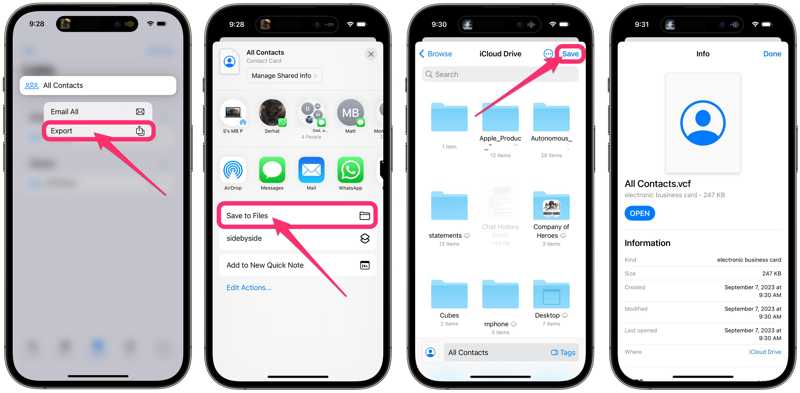
Passo 7. Escolha Salvar em arquivos, Acesso iCloud unidadee toque em Economize.
Passo 8. Acesse www.icloud.com em um navegador e faça login com suas credenciais da Apple.
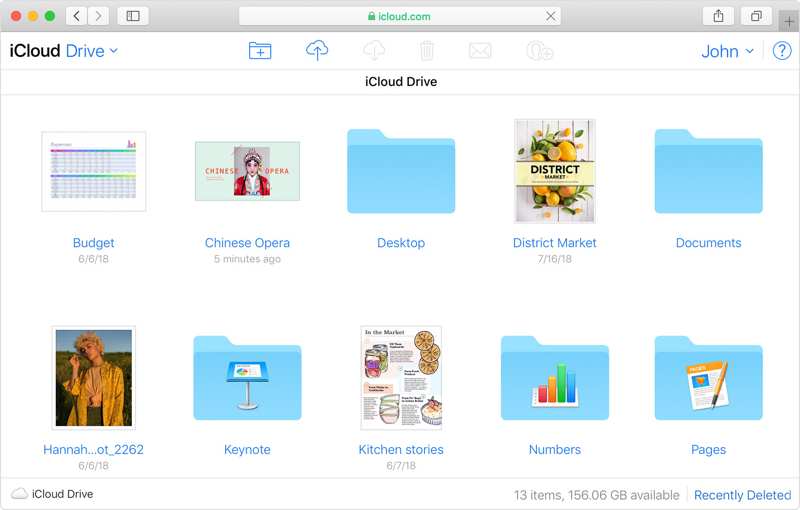
Passo 9. Selecione o iCloud Drive e faça o download do arquivo VCF.
Cenário 2: Exportar contatos do iPhone para um Samsung ou outro iPhone
Passo 7. Escolha um aplicativo de mensagens instantâneas, como... WhatsApp.
Passo 8. Em seguida, o destinatário receberá os contatos do iPhone exportados.
Parte 3: Como exportar contatos do iPhone pelo iCloud
O iCloud é outra forma de exportar contatos de um iPhone para um computador sem fio. Você pode sincronizar todos os seus contatos do iPhone com o iCloud e, em seguida, exportá-los como um arquivo vCard. Esse método permite exportar todos os contatos do seu dispositivo. Claro, você também pode mover contatos ou listas específicas.
Passo 1. execute o Configurações app no seu iPhone.
Passo 2. Toque no seu perfil e toque em Mais + sob a Apps usando o iCloud seção.
Passo 3. Alternar no Contactos opção.
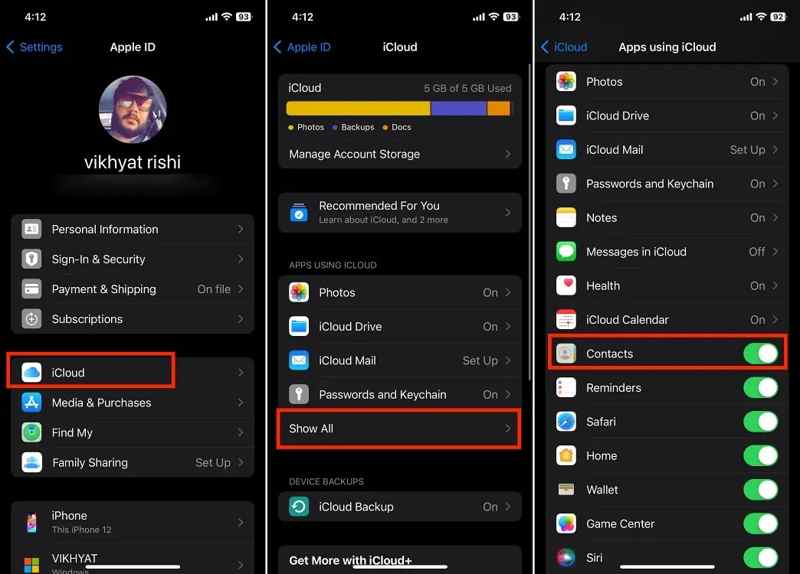
Passo 4. Conecte seu iPhone a uma conexão de internet.
Passo 5. Após seus contatos serem sincronizados com o iCloud, acesse seu computador.
Passo 6. Acesse www.icloud.com em um navegador da web e faça login com seu ID Apple e senha.
Passo 7. Expandir o Apps painel e escolha Contactos.
Passo 8. Selecione todos os contatos que deseja exportar e clique em Compartilhar botão.
Dicas: Pressione o botão Ctrl tecla no PC ou Command Na tecla Mac, selecione contatos descontínuos. Para selecionar vários contatos contínuos, pressione a tecla. Shift tecla no teclado.
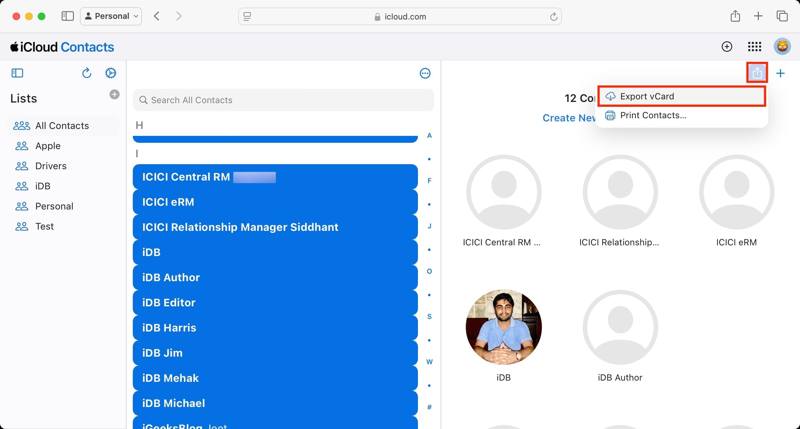
Passo 9. Escolha o Exportar vCard Na opção, escolha uma pasta de saída e exporte o arquivo.
Se você pretende exportar contatos do iPhone para o Mac, será perguntado se deseja adicionar os contatos ao Mac. Contactos aplicativo. Clique no Adicione Clique no botão para confirmar. Se desejar exportar os contatos do iPhone como um arquivo, escolha Cancelar.
Leitura
Parte 4: Como exportar contatos do iPhone para o Excel
Se você precisar exportar contatos de um iPhone para o Excel, o iTunes está disponível. Ele permite sincronizar os contatos do iPhone com o app Contatos do Windows. Em seguida, você pode exportar os contatos em formato CSV. O MS Excel consegue abrir arquivos CSV.
Passo 1. Conecte seu iPhone ao seu PC com um cabo USB.
Passo 2. Clique na Telefone botão no canto superior esquerdo.
Passo 3. Vou ao Info aba na barra lateral.
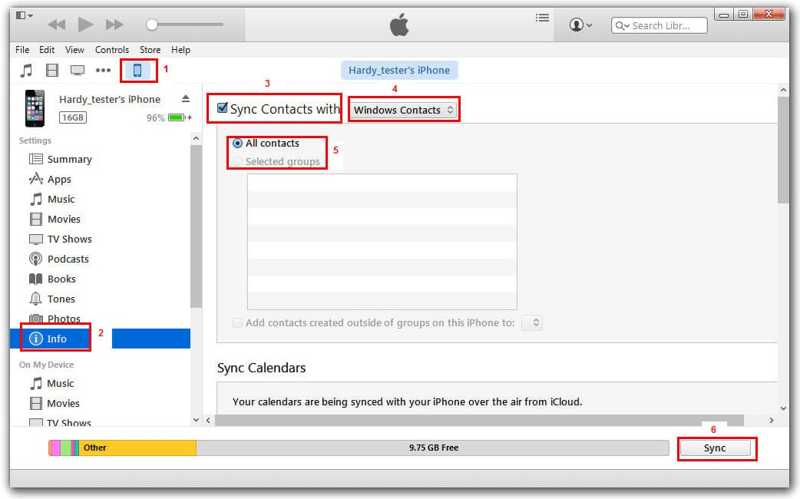
Passo 4. Verifique Sincronizar contatos com e escolha Contatos do Windows na opção suspensa.
Passo 5. Selecione os grupos desejados ou Todos os contatos.
Passo 6. Clique na sincronização or Inscreva-se botão para confirmar.
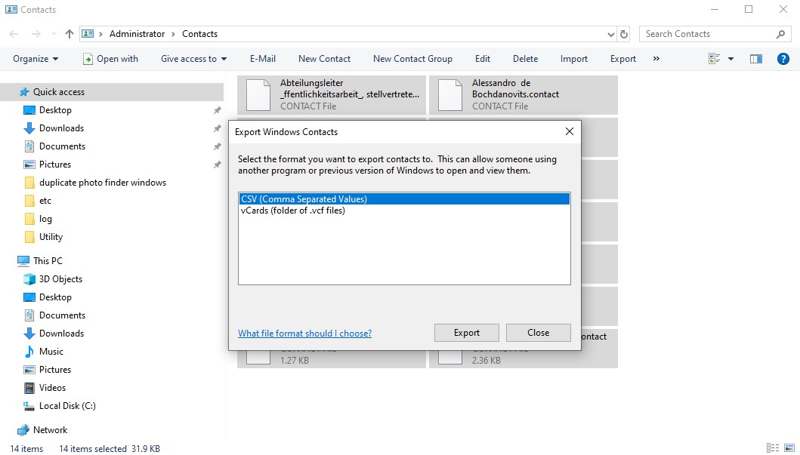
Passo 7. Abra o File Explorer e acesse o Contactos pasta.
Passo 8. Selecione seus contatos do iPhone e clique em Exportar menu.
Passo 9. Escolha CSV e acerte Exportar.
Passo 10. Defina uma pasta de saída e salve o arquivo CSV.
Passo 11. Execute o MS Excel a partir do seu computador e abra o arquivo CSV diretamente.
Conclusão
Este guia demonstrou quatro maneiras de Exporte contatos do seu iPhoneO aplicativo Contatos pré-instalado permite exportar contatos para outro dispositivo móvel ou computador. Você também pode sincronizar os contatos do iPhone com o iCloud e exportá-los. O iTunes permite sincronizar contatos com o aplicativo Contatos do Windows e exportá-los para o Excel. Transferência iPhone Apeaksoft É uma forma flexível de exportar contatos do seu dispositivo iOS.
Artigos Relacionados
Este guia demonstra quatro métodos eficazes para restaurar calendários apagados no seu iPhone ou iPad, com ou sem backup.
Você pode aprender como restaurar seu iPhone ou iPad sem o iTunes usando o iCloud, o Finder, o Apple Devices e outros softwares.
Este tutorial explica os métodos comprovados para recuperar suas fotos de um iPhone ou iPad quebrado, mesmo que você não tenha feito backup do seu dispositivo.
Você apagou acidentalmente o histórico do Safari e não consegue recuperá-lo? Leia este artigo para recuperar o histórico apagado do Safari no seu iPhone.



