

Como corrigir o problema de sincronização do calendário do iPhone com o iPad/PC/Mac

“Ativei o Calendário do iCloud no meu iPhone, mas meus calendários não aparecem no Calendário do meu MacBook. Alguma sugestão?” A Apple introduziu alguns serviços para seus usuários. O aplicativo Calendário, por exemplo, consegue sincronizar eventos e compromissos em todos os dispositivos Apple. No entanto, o aplicativo não é perfeito e, às vezes, para de sincronizar seus eventos. Este tutorial explica o que você pode fazer se isso acontecer. O calendário do iPhone não está sincronizando. Com iPad, computador ou Google Agenda.
CONTEÚDO DA PÁGINA:
- Parte 1: Por que o calendário do iPhone não está sincronizando
- Parte 2: Como corrigir o problema de sincronização do calendário entre iPhone e iPad
- Parte 3: Como corrigir o problema de sincronização do calendário do iPhone com o Google ou o Outlook
- Parte 4: Como corrigir o problema de sincronização do calendário do iPhone com o computador
- Parte 5: Solução completa para corrigir o problema de sincronização do calendário do iPhone
Parte 1: Por que o calendário do iPhone não está sincronizando
O Calendário do iPhone precisa ser sincronizado com uma conta ou uma conexão física. No entanto, diversos fatores podem impedir a sincronização do Calendário do iPhone. Antes de apresentarmos as soluções, vamos identificar as principais causas:
- 1.Conexão ruim, como dados móveis, Wi-Fi ou conexão física.
- 2.Configurações incorretas, como fazer login com contas diferentes em dois dispositivos.
- 3.Seu dispositivo trava.
- 4.Seu armazenamento em nuvem ou dispositivo de destino não possui espaço de armazenamento suficiente.
- 5.Problemas técnicos de software.
Parte 2: Como corrigir o problema de sincronização do calendário entre iPhone e iPad
Se o calendário do iPhone e do iPad não estiver sincronizando, você pode seguir as soluções abaixo para resolver o problema por conta própria. Depois disso, você poderá acessar seus compromissos no iPhone e no iPad associados à mesma conta do iCloud.
Solução 1: verifique sua rede
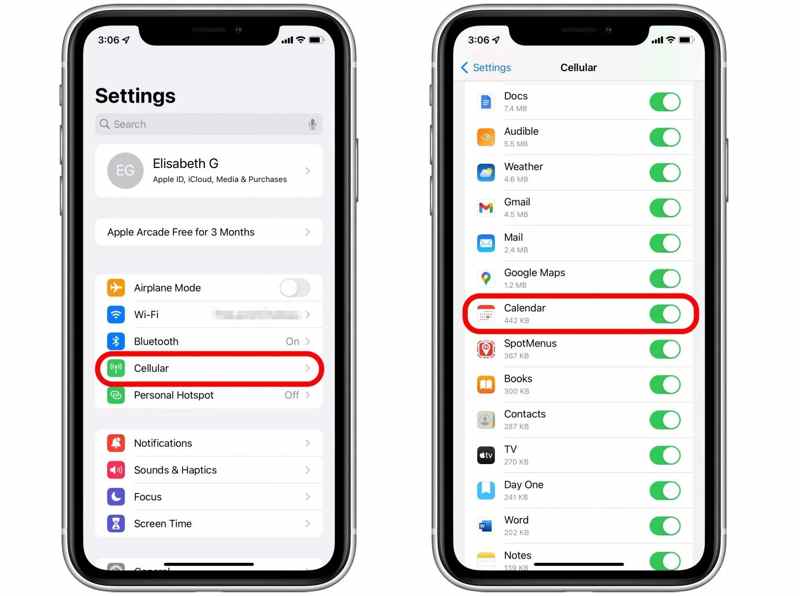
Passo 1. Observe a intensidade do sinal de rede na parte superior da tela.
Passo 2. Se você estiver usando dados móveis, execute o Configurações app.
Passo 3. Escolha Celular.
Passo 4. Role a página para baixo e certifique-se de... Calendário está ligado.
Solução 2: Use um único ID Apple
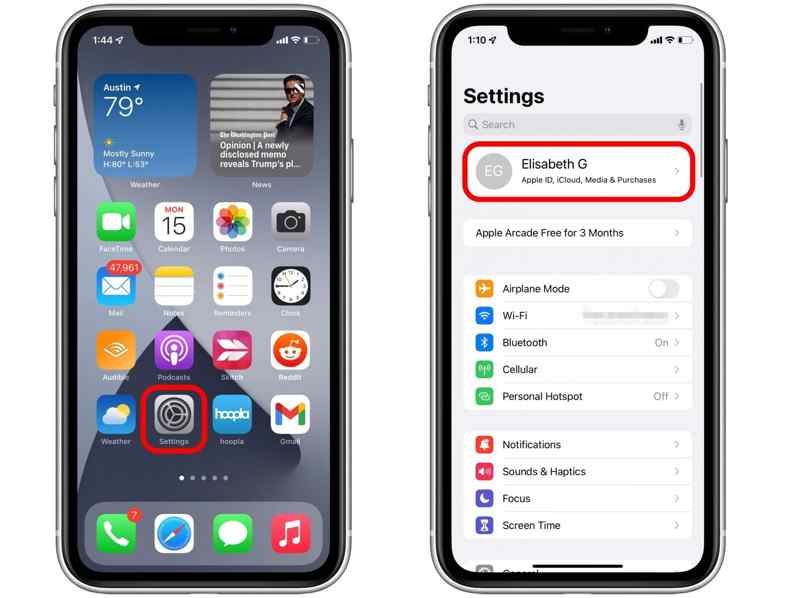
Passo 1. Abra o Configurações Aplicativo disponível tanto para iPhone quanto para iPad.
Passo 2. Toque no perfil e verifique o ID Apple.
Passo 3. Se forem diferentes, toque em Sair em um dispositivo.
Passo 4. Insira as credenciais do seu ID Apple e siga as instruções para sair da conta.
Passo 5. Em seguida, execute o Configurações app.
Passo 6. Torneira Conta Applee escolha Faça login manualmente.
Passo 7. Insira o ID Apple e a senha associados ao outro dispositivo.
Passo 8. Em seguida, verifique se o problema de sincronização do calendário entre o iPhone e o iPad foi resolvido.
Solução 3: Reinicie o iPhone e o iPad
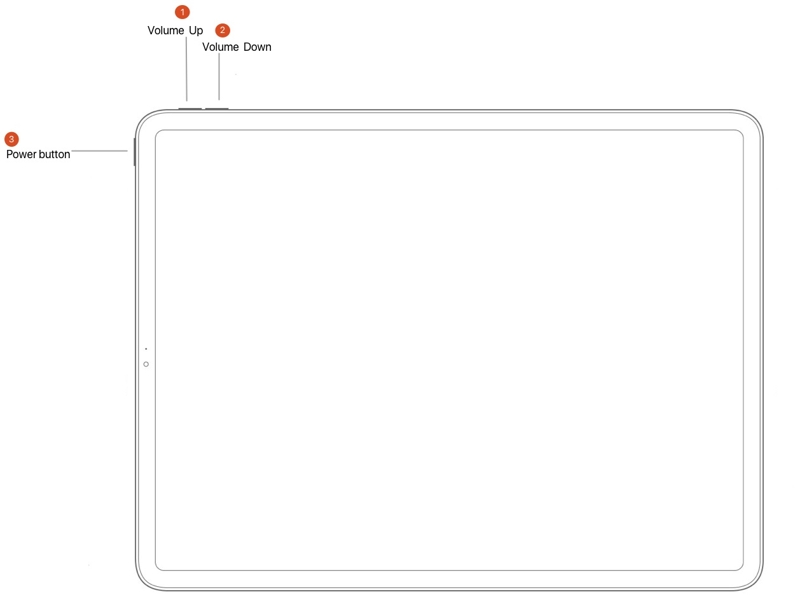
Para iPhone X e modelos posteriores ou iPad sem botão Início
Pressione e segure Volume botão + Lado or Soutien Pressione os botões juntos até que a tela de desligamento apareça.
Para iPhone 8 e modelos anteriores ou iPad com botão Início.
Segure o Energia botão para acionar a tela de desligamento.
Deslize o botão para desligar ambos os dispositivos.
Alguns minutos depois, mantenha pressionado o Lado, Soutien, ou Energia botão até ver o logotipo da Apple.
Em seguida, sincronize o Calendário do iPhone novamente.
Solução 4: Reconfigurar o iCloud para o Calendário
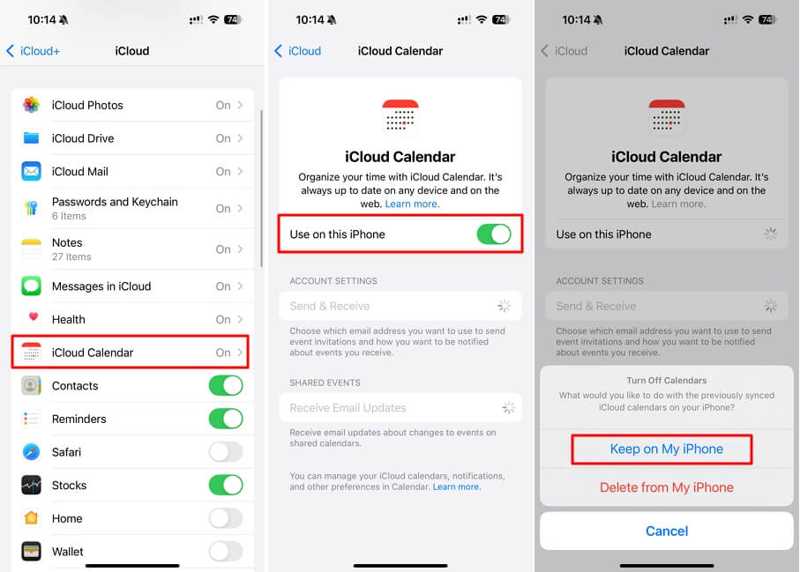
Passo 1. execute o Configurações aplicativo em ambos os dispositivos.
Passo 2. Toque no seu perfil, vá para iCloude escolha iCloud Calendar.
Passo 3. Alternar em Usar neste iPhone or Use neste iPad.
ObservaçãoSe o Calendário do iCloud estiver ativado, desative-o e, em seguida, ative-o novamente.
Parte 3: Como corrigir o problema de sincronização do calendário do iPhone com o Google ou o Outlook
O problema de sincronização do calendário do iPhone com o Google Agenda ou o Outlook geralmente ocorre devido a configurações incorretas da conta. Você pode excluir a conta antiga e adicioná-la novamente para resolver o problema rapidamente.
Solução 1: Adicionar conta novamente
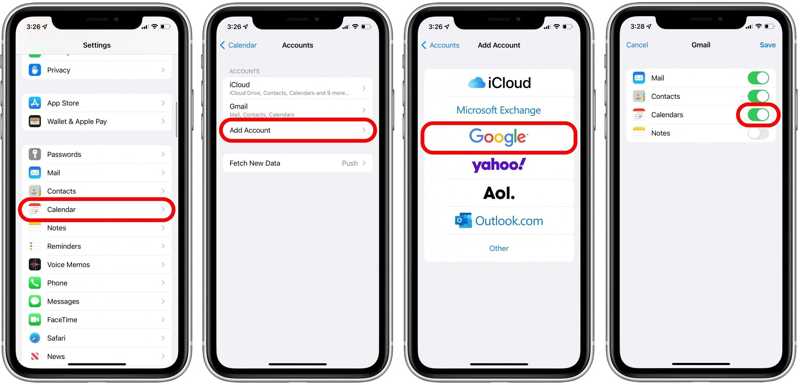
Passo 1. execute o Configurações app no seu iPhone.
Passo 2. Escolha Calendárioe toque em Contas.
Passo 3. Toque na sua conta do Google ou do Outlook e exclua-a.
Passo 4. Em seguida, aperte Adicionar contas e escolha Google or Outlook.
Passo 5. Adicione suas credenciais novamente.
Passo 6. Em seguida, ative Calendários Para corrigir o problema de sincronização do calendário do iPhone com o Google.
Solução 2: Verificar espaço na nuvem
Se você configurou o Google Agenda ou o Outlook para Calendário no iPhone, mas eles ainda não sincronizam, é melhor verificar o espaço de armazenamento da sua conta. O Google, por exemplo, oferece 15 GB de armazenamento gratuito por conta. Você pode remover backups e outros dados ou assinar um plano para obter mais espaço.
Parte 4: Como corrigir o problema de sincronização do calendário do iPhone com o computador
Às vezes, o calendário do seu iPhone não sincroniza com o computador devido a falhas de software, erros de conexão e outros problemas. Felizmente, você pode resolver esse problema sozinho seguindo as soluções abaixo.
Solução 1: Reinicie o computador
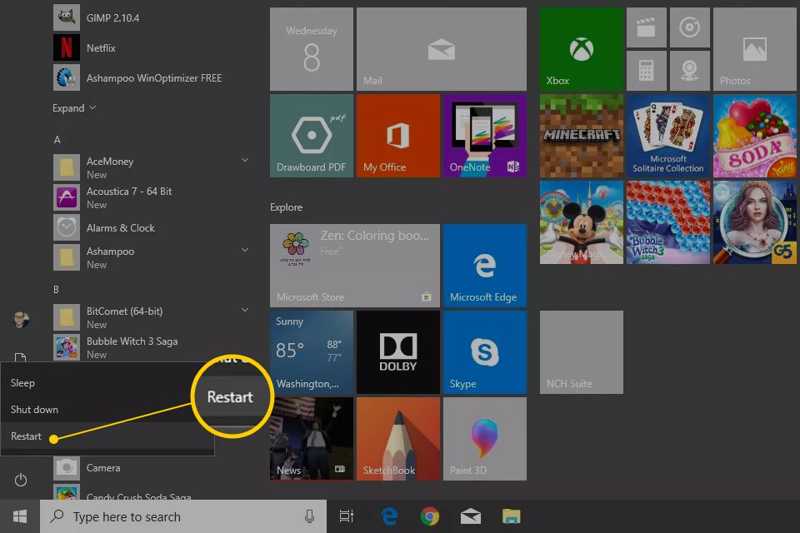
Para PC, clique no botão Começar menu, escolha o Energia opção e clique ReiniciarApós o seu PC reiniciar, sincronize novamente o calendário do seu iPhone com a versão mais recente do iTunes ou com outro método.
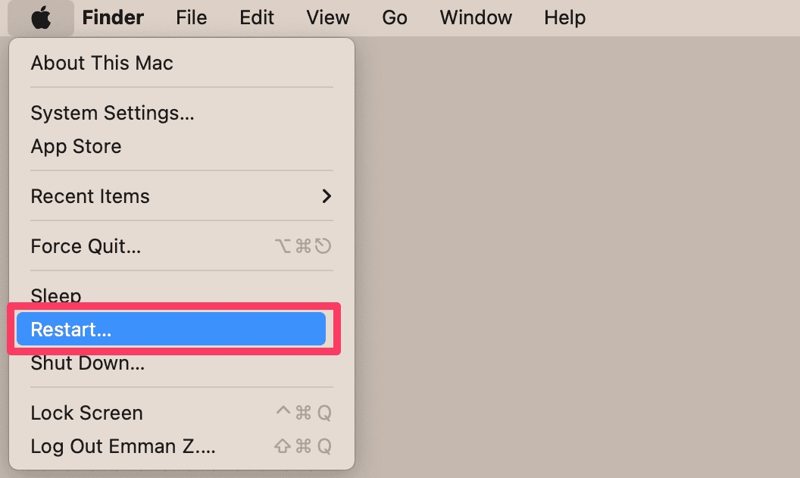
Se o Calendário do iPhone não estiver sincronizando com o Mac, clique em Apple menu e escolha ReiniciarEm seguida, tente sincronizar novamente.
Solução 2: Atualizar o calendário no Mac
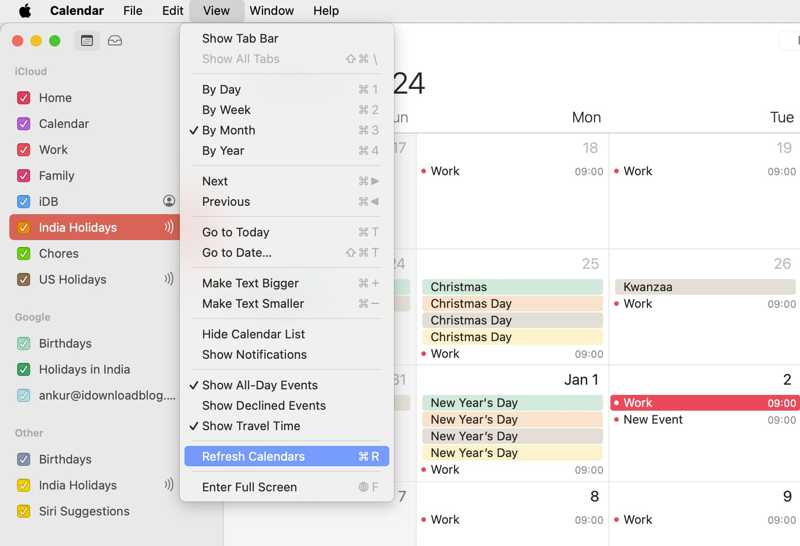
Passo 1. Configure a sincronização do calendário.
Passo 2. Abra o aplicativo Calendário da Apple no Mac.
Passo 3. Vou ao Consultar menu e escolha Atualizar calendários.
Leitura
Parte 5: Solução completa para corrigir o problema de sincronização do calendário do iPhone
Caso as soluções acima não estejam disponíveis para você, Transferência iPhone Apeaksoft Pode ajudar você a resolver rapidamente o problema de sincronização do Calendário do iPhone. É possível sincronizar o Calendário do iPhone com o iPad, outro iPhone, Mac ou PC através de uma conexão física.
Solução completa para corrigir o problema de sincronização do calendário do iPhone.
- Sincronize o calendário do iPhone com qualquer dispositivo rapidamente.
- Visualize e gerencie o calendário do iPhone em um computador.
- Compatível com uma ampla variedade de tipos de dados.
- Suporte aos modelos mais recentes de iPhone e iPad.
Download seguro
Download seguro

Como sincronizar o calendário do iPhone com o iPhone Transfer
Passo 1. Conecte-se ao seu iPhone
Inicie o programa iPhone Transfer após instalá-lo no seu Mac ou PC. Conecte o seu iPhone ao computador com um cabo Lightning.

Passo 2. Ver calendário do iPhone
Vou ao Outros guia e escolha CalendárioAgora, visualize calendários no seu iPhone.

Passo 3. Sincronizar o calendário do iPhone
Selecione os calendários desejados e clique em Exportar botão e escolha Arquivo ICS ou outro formato. Defina uma pasta de saída e confirme. Agora, importe o arquivo ICS para o seu iPad ou Mac.
Conclusão
Este artigo explicou o que você pode fazer se O calendário do iPhone não está sincronizando com o Outlook., Google Agenda, iPad, computador ou Mac. Você pode seguir nossas soluções para resolver o problema. Transferência iPhone Apeaksoft É uma excelente maneira de sincronizar rapidamente o calendário do seu iPhone.
Artigos Relacionados




