

O que fazer se os contatos do seu iPhone não estiverem sincronizando com o iCloud

"Minhas Os contatos não estão sendo sincronizados do meu iPhone para o meu MacBook. Como resolver este problema?" Depois de ativar os Contatos do iCloud, sua agenda telefônica estará disponível em todos os seus dispositivos Apple por meio da mesma conta Apple ID. Isso significa que você pode visualizar, gerenciar e editar sua agenda telefônica em qualquer dispositivo. As alterações também serão sincronizadas em todos os seus dispositivos Apple. Este artigo explica o que você pode fazer se seus contatos pararem de sincronizar.
CONTEÚDO DA PÁGINA:
Parte 1: Por que os contatos do iPhone não estão sincronizando
Se os contatos do seu iPhone não estiverem sincronizando com o iCloud, as alterações não serão atualizadas automaticamente em outros dispositivos Apple. Isso pode levar à perda de dados. Antes de analisar as soluções, vamos discutir por que meus contatos não estão sincronizando entre o iPhone e o iPad ou Mac:
1. Use contas Apple diferentes em seus dispositivos.
2. Má conexão com a internet.
3. Servidores relevantes da Apple estão inativos.
4. Falhas de software.
Parte 2: Como corrigir contatos do iPhone que não estão sincronizando
Solução 1: Reinicie o iPhone
A primeira coisa que você deve fazer é reiniciar o dispositivo quando os contatos do seu iPhone e iPad não estiverem sincronizando. Embora seja simples, esta solução pode corrigir problemas básicos de software, como travamentos do dispositivo.
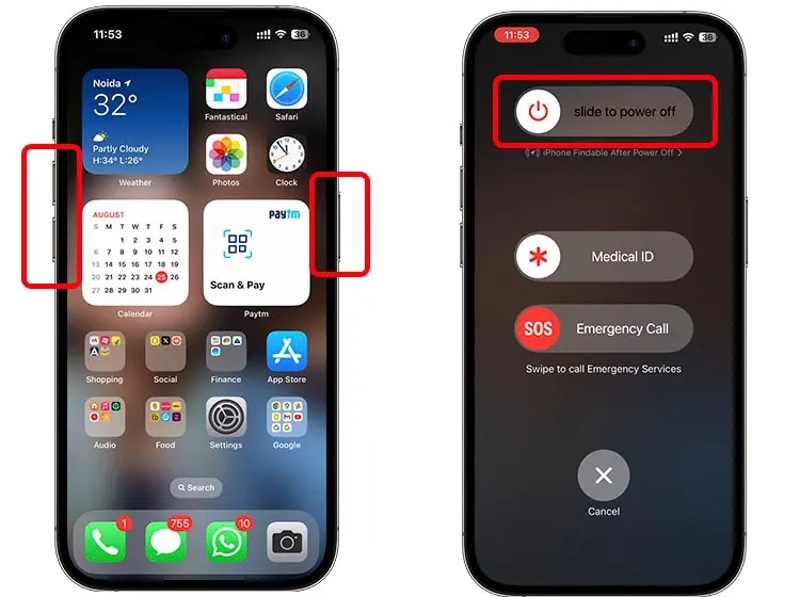
Passo 1. Pressione e segure o Lado, Soutien, ou Sleep / Wake botão até que a tela de desligamento apareça. Para um iPhone com Face ID, segure o Lado e também Volume botão para acionar a tela de desligamento.
Passo 2. Mova o controle deslizante para desligar o dispositivo.
Passo 3. Aguarde 30 segundos. Em seguida, pressione longamente o Lado, Soutien, ou Sleep / Wake botão até ver o logotipo da Apple.
Solução 2: Habilitar a sincronização do iCloud para contatos
Se você desativar acidentalmente os Contatos do iCloud, os contatos do seu iPhone não serão sincronizados com o seu MacBook. A solução é simples: verifique o status dos Contatos do iCloud e certifique-se de que eles estejam ativados no seu iPhone.
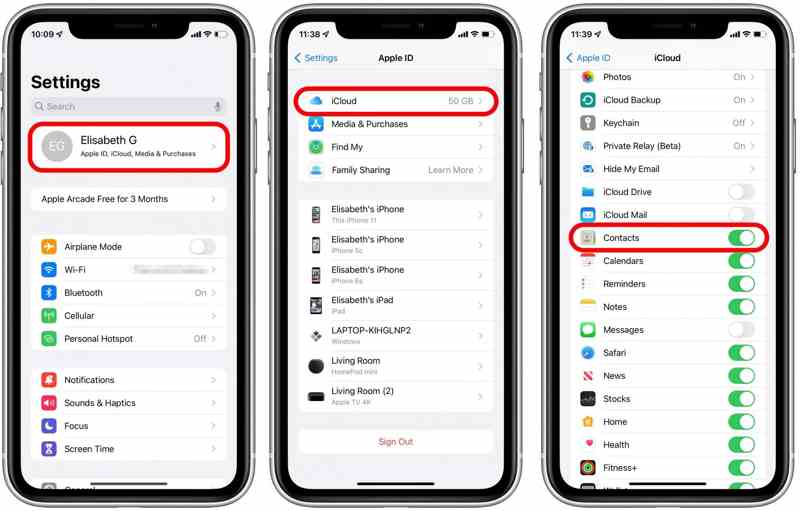
Passo 1. Abra seu aplicativo Configurações.
Passo 2. Toque no seu perfil e escolha iCloud.
Passo 3. Ative o interruptor de Contactos. Se estiver ativado, desative Contatos e ative-o novamente.
Solução 3: Verifique os servidores Apple
O iCloud é um serviço baseado em nuvem lançado pela Apple. Isso significa que seus contatos são salvos nos servidores da Apple ao sincronizá-los com sua conta do iCloud. Se os contatos do seu iPhone não estiverem sincronizando, verifique os servidores relevantes.
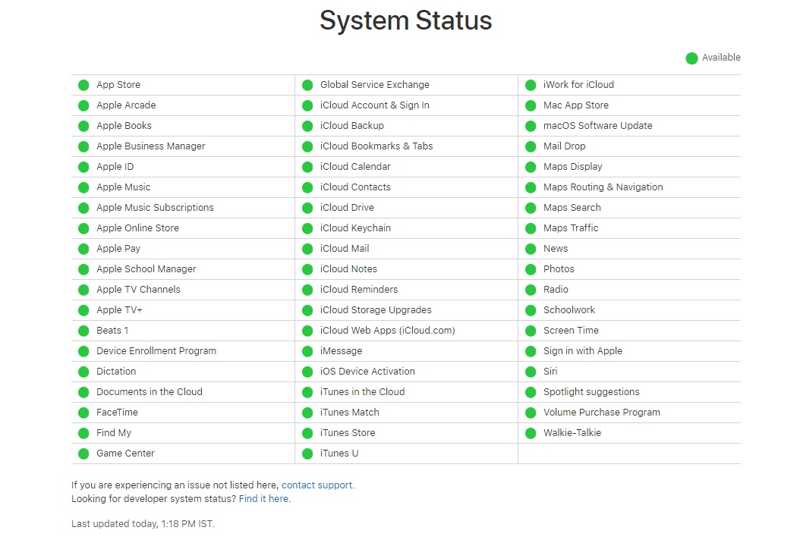
Acesse https://www.apple.com/support/systemstatus/ em um navegador e verifique o status dos servidores relevantes. Se algum item estiver marcado com um ícone amarelo ou vermelho, aguarde até que ele volte a funcionar.
Solução 4: Conecte-se a uma rede Wi-Fi
Seus contatos não serão transferidos para o novo iPhone pelo iCloud se o dispositivo estiver conectado a uma conexão de internet ruim. Sugerimos sincronizar seus contatos por meio de uma conexão de rede Wi-Fi estável.
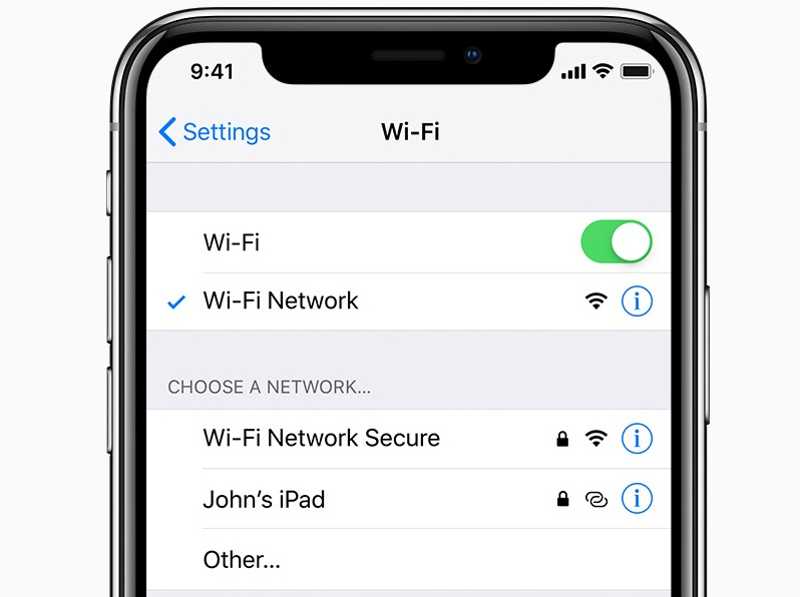
Passo 1. execute o Configurações app.
Passo 2. Torneira Wi-Fie ativar Wi-Fi.
Passo 3. Em seguida, conecte-se a uma rede Wi-Fi estável e sincronize seus contatos.
Solução 5: Faça login novamente na conta Apple ID
Outra solução para corrigir o problema de transferência de contatos do iPhone para o novo telefone é sair da sua conta e entrar novamente. Isso pode resolver problemas relacionados à sua conta Apple ID, como informações desatualizadas.
Passo 1. Toque no seu perfil no Configurações app.
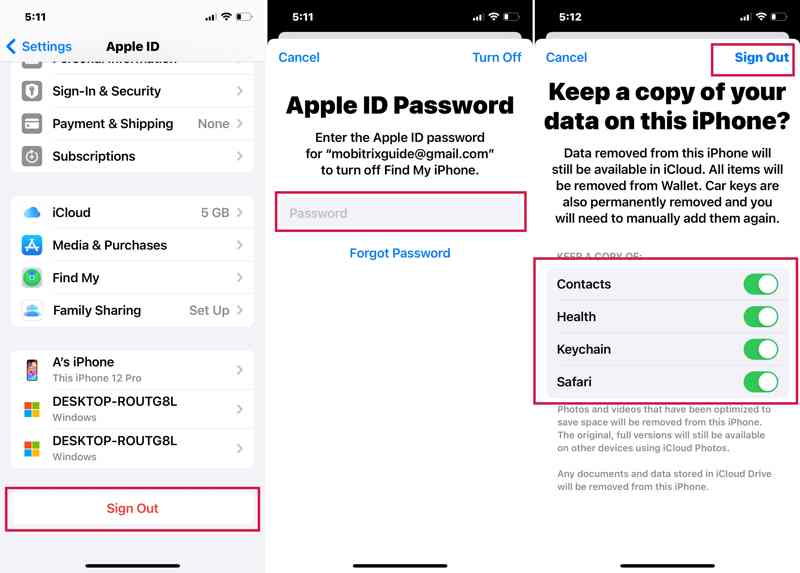
Passo 2. Role para baixo e toque em Sair.
Passo 3. Se solicitado, digite a senha do seu ID Apple.
Passo 4. Ative os tipos de dados que deseja manter e toque em Sair.
Passo 5. Reinicie o seu iPhone.
Passo 6. Torneira Conta Apple na sua aplicação Definições.
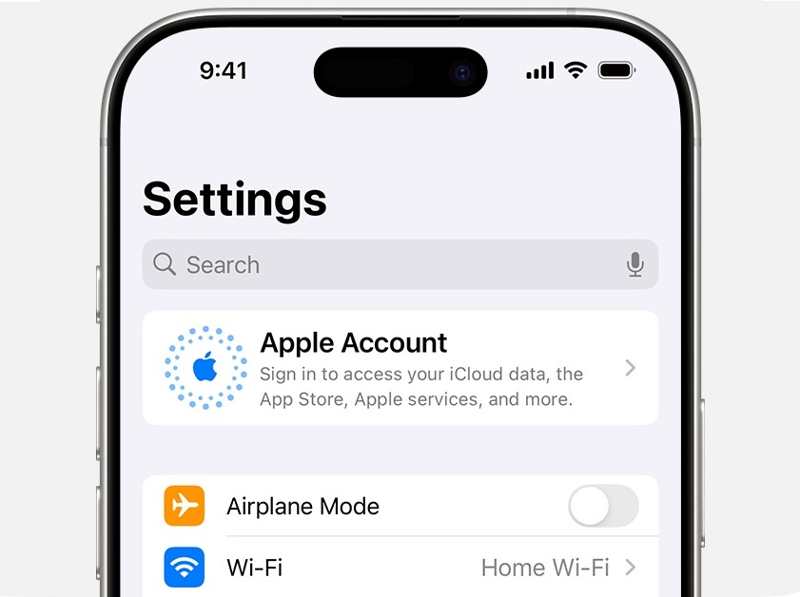
Passo 7. Então escolha Use outro dispositivo Apple or Faça login manualmente, e faça login com sua conta.
Parte 3: Melhor alternativa ao iCloud para sincronizar contatos do iPhone
Se você tentou as soluções acima, mas os contatos no iPhone ainda não estão sincronizando, é melhor usar uma alternativa, como Transferência iPhone Apeaksoft. Ele permite que você sincronize contatos do iPhone com um computador, outro iPhone ou um iPad rapidamente.
A melhor alternativa ao iCloud para sincronizar contatos do iPhone
- Transferir contatos do iPhone para o iPhone ou um computador.
- Trabalhe por meio de uma conexão física.
- Visualize os contatos do iPhone para sincronização seletiva.
- Suporte aos modelos mais recentes de iPhone e iPad.
Download seguro
Download seguro

Como sincronizar os contatos do seu iPhone sem o iCloud
Passo 1. Conecte-se ao seu iPhone
Execute a melhor ferramenta de sincronização de contatos após instalá-la no seu PC. Há outra versão para Mac. Conecte seu iPhone ao PC com um cabo Lightning. Para sincronizar os contatos do iPhone com o iPad, conecte os dois dispositivos ao seu PC.

Passo 2. Visualizar contatos
Acesse Contactos na barra lateral e visualize todos os contatos no seu iPhone. Você também pode editar as informações de cada contato. Se você quiser transferir vídeos do iPhone para o iPhone, você deve selecionar o Vídeo aba.
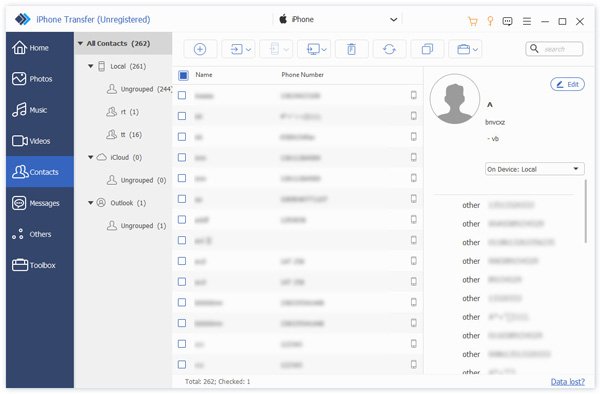
Passo 3. Sincronizar contatos do iPhone
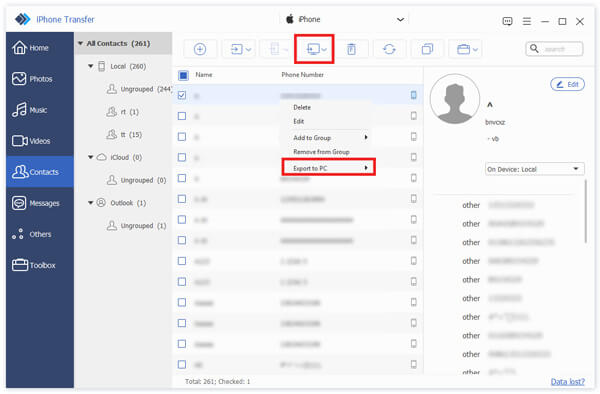
Selecione todos os contatos que deseja sincronizar. Clique em PC botão e escolha Exportar para PCSelecione um formato de arquivo e uma pasta de saída e confirme a sincronização dos contatos. Se quiser sincronizar os contatos do iPhone com um iPad, clique no botão Telefone botão e escolha o dispositivo de destino.
Conclusão
Este artigo demonstrou como corrigir Contatos do iPhone que não estão sincronizando com o Mac, iPad ou outro iPhone. Você pode seguir nossas soluções, uma a uma, para sincronizar seus contatos entre dispositivos Apple. O Apeaksoft iPhone Transfer é a solução definitiva para sincronizar seus contatos sem o iCloud. Se tiver outras dúvidas sobre este tópico, escreva-as abaixo.
Artigos Relacionados
Este é um guia abrangente para ajudar você a sincronizar mensagens de texto e iMessage de um iPhone para um iPad com ou sem iCloud.
Siga nosso guia passo a passo para sincronizar o iPod com o iTunes com um cabo ou sem fio, incluindo músicas, arquivos, documentos e aplicativos.
Quer sincronizar os contatos do Facebook com o iPhone? Aqui estão 6 maneiras comprovadas de importar contatos, fotos e muito mais para o seu dispositivo iOS.
Um dia, a sincronização do seu iMessage parou de repente e você não sabe como consertar? Não se preocupe. Este artigo oferece 8 maneiras de resolver esse problema.



