


10 maneiras de corrigir o problema de sincronização pausada com o iCloud no iMessage

"Minha mensagem no iMessage diz 'Sincronização com o iCloud pausada'. Como resolver isso? Por favor, me ajudem."
Muitos usuários relataram ter se deparado com um problema de sincronização pausada no iMessage em seus iPhones. Por que a sincronização com o iCloud está pausada no iMessage? Não se preocupe. Este artigo apresenta 10 maneiras comprovadas de resolver esse problema. Se você está enfrentando o mesmo dilema, leia este artigo e encontre a solução.
CONTEÚDO DA PÁGINA:
Parte 1. Por que a sincronização com o iCloud está pausada no iMessage?
O que significa sincronização pausada em mensagens do iPhone? Bem, significa que suas mensagens no seu iPhone não serão sincronizadas com o iCloud após a pausa. Depois disso, todas as mensagens enviadas ou recebidas de outras pessoas não serão salvas no iCloud ou vistas em outros iDevices.
Pode haver muitos motivos para essa sincronização pausada no iMessage, alguns dos quais podem ser imperceptíveis. Nesta seção, listaremos tantos fatores potenciais para esse erro quanto possível antes de mergulharmos nas soluções.
Problema no sistema: Este é o problema que a maioria dos usuários nos fóruns de discussão da Apple enfrenta. Após as atualizações no mecanismo de sincronização do Mensagens no iCloud no iOS 17.2, muitos usuários se depararam com o erro "Sincronização do iMessage pausada" ao atualizarem para a versão 17.2 ou superior do iOS (por exemplo, iOS 26).
Erro de Internet: A sincronização do iCloud é baseada na internet. Portanto, a sincronização será pausada temporariamente se o seu iPhone estiver com uma conexão de internet instável ou desconectado.
Modo bateria baixa A sincronização de dados do iCloud é uma atividade que consome muita energia. Se você ativar o modo de bateria fraca no seu iPhone, a sincronização será pausada automaticamente até que você a reinicie.
Erros de Software: O software é frequentemente atualizado para garantir uma experiência suave do usuário e reparar problemas e erros. Se a versão do iCloud que você está executando tiver erros, isso pode fazer com que a sincronização seja pausada.
Armazenamento insuficiente do iCloud: O iCloud fornece apenas 5 GB de armazenamento para usuários gratuitos, o que geralmente é insuficiente para backup de dados. Portanto, se o seu armazenamento do iCloud estiver cheio, a sincronização também será pausada.
Problemas de autenticação do ID Apple: O problema de sincronização do iMessage com o iCloud também pode ser causado por uma falha na autenticação do seu ID Apple. Isso geralmente ocorre quando você encerra a sessão ou altera recentemente a senha do seu ID Apple.
Parte 2. Como corrigir a sincronização com iMessages pausadas no iCloud [10 soluções comprovadas]
1. Certifique-se de que o iMessage esteja sincronizado
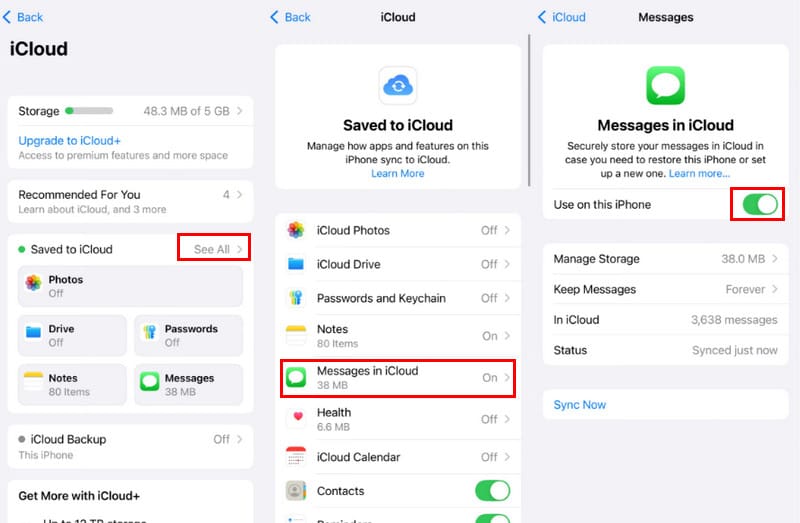
Se você não ativou a sincronização de Mensagens no seu iPhone, certamente encontrará a sincronização pausada no iMessage. Portanto, a primeira coisa que você deve fazer é verificar se a opção Mensagens está ativada. Siga os passos detalhados abaixo para verificar se ela está ativada:
Passo 1. Abra Configurações no seu iPhone.
Passo 2. Toque no seu nome e selecione iCloud.
Passo 3. Clique Ver Todos próximo de Salvo no iCloud. Escolha o Mensagens no iCloud opção.
2. Reinicie a sincronização de mensagens no iCloud
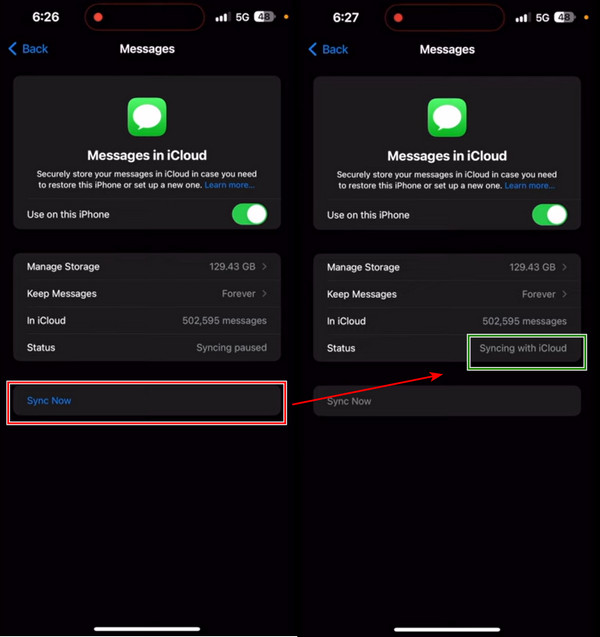
Nos fóruns de discussão da Apple, 225 usuários relataram que o aviso de sincronização pausada desapareceu após reiniciarem a sincronização do app Mensagens no iCloud. Você também pode tentar o mesmo método para corrigir o problema de sincronização pausada do iMessage.
Passo 1. Entrar Configurações no seu iPhone. Clique no nome na parte superior. Em seguida, escolha iCloud.
Passo 2. Clique Mensagens.
Passo 3. Aqui você pode ver o status: Sincronização pausada. Toque no botão azul Sincronizar agora e o status mudará para Sincronizar com iCloud. Aguarde alguns minutos e suas mensagens serão sincronizadas com o iCloud.
3. Reinicie o seu iPhone
Às vezes, o problema "Sincronização com o iCloud pausada" no iMessage é causado por falhas temporárias do sistema. Uma simples reinicialização pode atualizar o sistema e ajudar a retomar a sincronização do iMessage.
4. Verifique sua conexão com a Internet
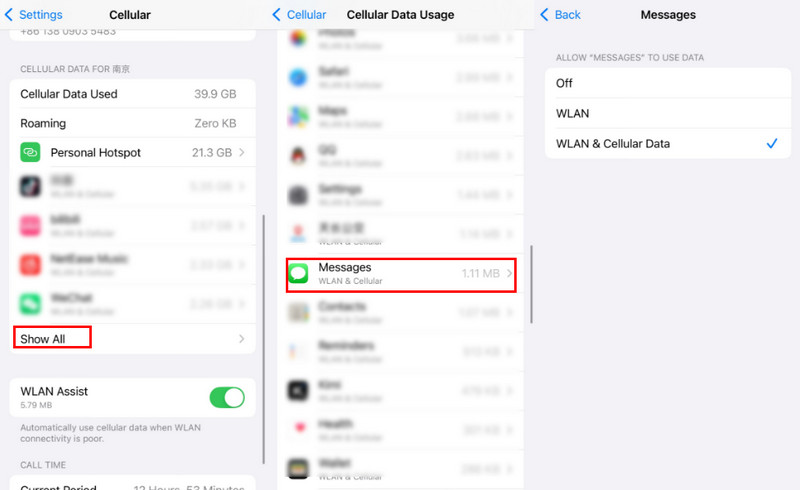
Se a sua conexão de internet estiver ruim, a sincronização com o iCloud também pode ser pausada. Verifique primeiro o status do seu Wi-Fi. Se estiver usando dados móveis, certifique-se de que a conexão esteja desbloqueada e habilitada para o iMessage.
Passo 1. Lançamento Configurações e clique Celular. Certifique-se de que esteja aberto.
Passo 2. Role para baixo para encontrar o Mais + opção. Clique.
Passo 3. Role para baixo na página seguinte para localizar Mensagens. Clique nele e veja se o celular está habilitado para Mensagens.
5. Atualizar o iOS
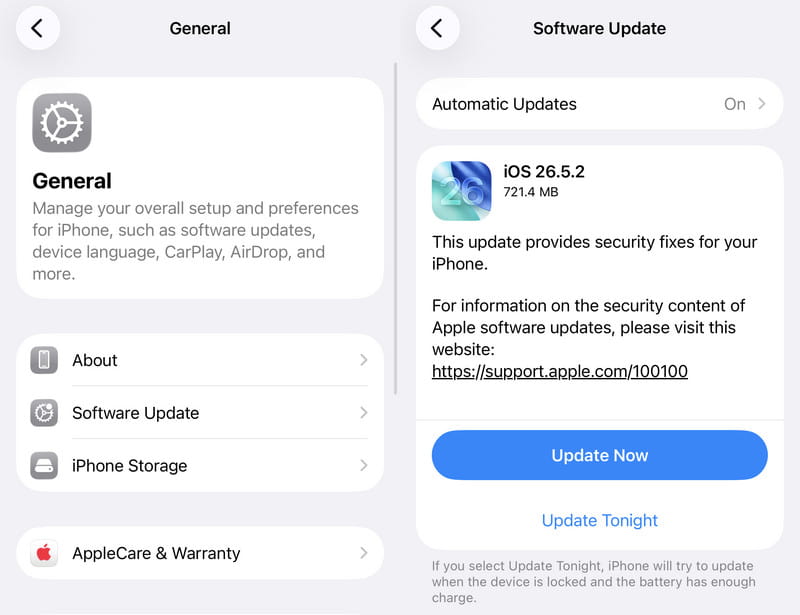
Às vezes, uma determinada versão do sistema iOS reserva alguns problemas internos, e você só pode consertá-los com métodos se atualizar seu iOS para outra versão. Esta parte ilustrará como despausar a sincronização de mensagens atualizando a versão do iOS.
Passo 1. No seu iPhone, abra Configurações e toque Geral.
Passo 2. Você verá Atualização de software na parte superior da tela. Selecione-o.
Passo 3. Você verá o Actualizar Agora botão se sua versão do iOS não for a mais recente. Toque nele, e o sistema será baixado e instalado. O processo levará cerca de horas.
6. Verifique e libere o armazenamento do iCloud
O iCloud oferece apenas 5 GB de armazenamento gratuito para cada conta Apple. Quando esse espaço acaba, a sincronização do iCloud pode ser pausada, incluindo a sincronização do iMessage. Se você não deseja atualizar para um plano pago do iCloud+ ou já o fez, mas o armazenamento ainda é insuficiente, considere verificar e liberar espaço no seu iCloud para interromper o erro de sincronização de mensagens do iPhone.
Passo 1. De acordo com o relatório Configurações aplicativo no seu iPhone, toque no seu nome na parte superior.
Passo 2. Escolha iCloud. Você pode tocar no Atualize para o iCloud+ opção para gerenciar seu armazenamento do iCloud. Ou toque em Armazenamento no topo.
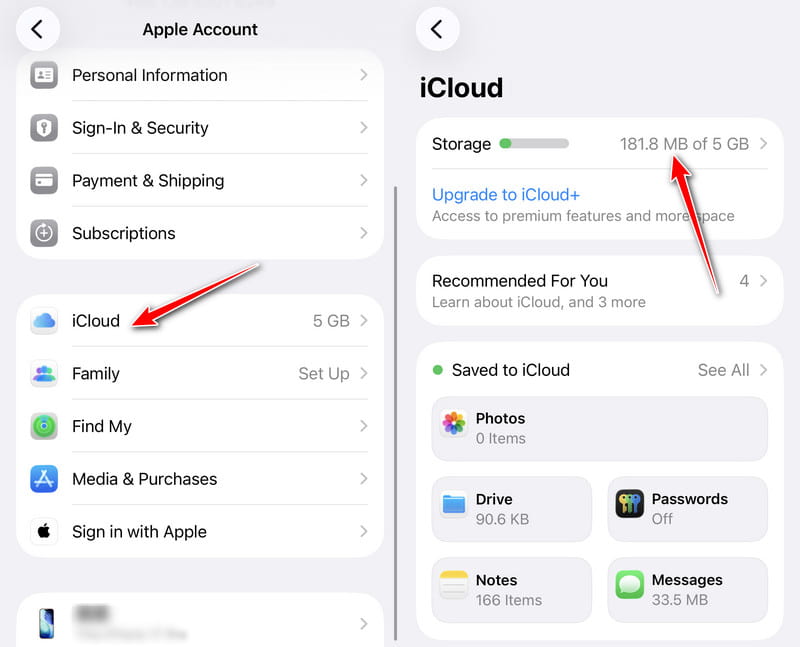
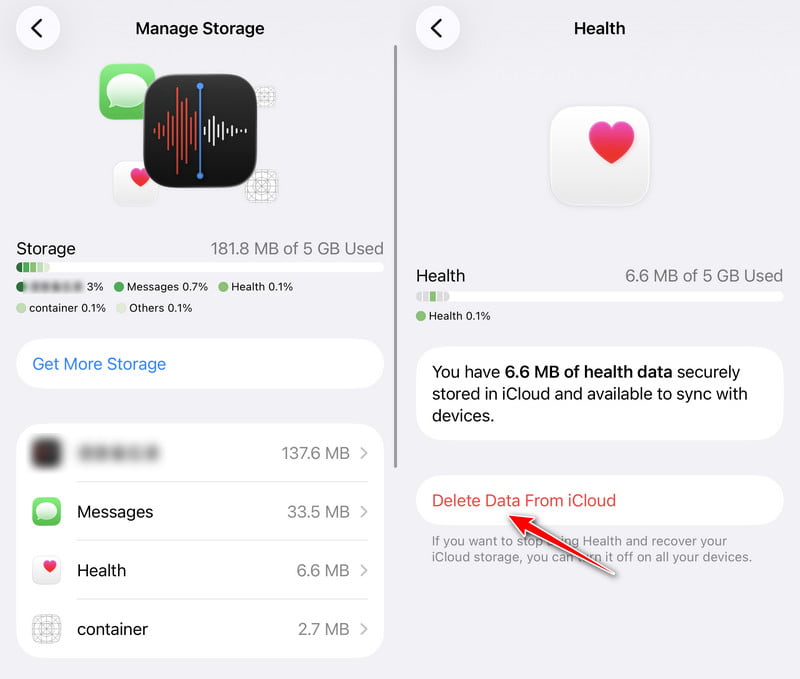
Passo 3. Escolha um aplicativo que você não deseja mais sincronizar e toque nele.
Passo 4. toque em Excluir dados do iCloud e confirme na página seguinte.
7. Desligue o Modo de Bateria Fraca
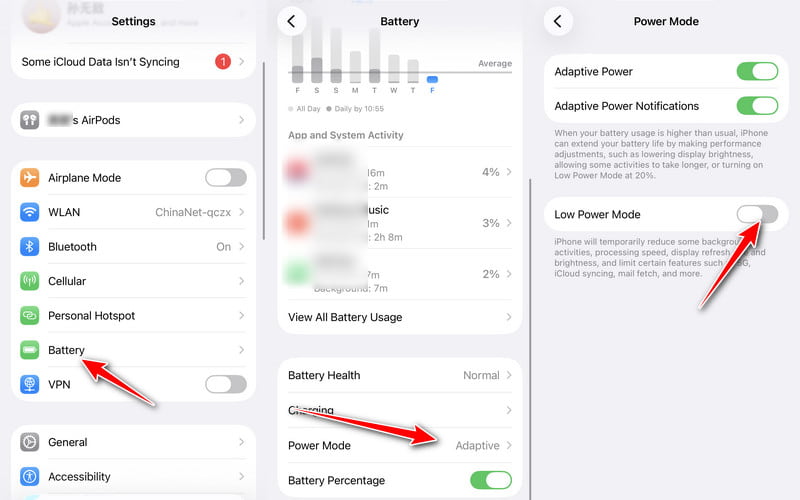
Além disso, você pode corrigir o erro de sincronização de mensagens do iPhone pausada desativando o Modo de Pouca Bateria. Nesse caso, suas mensagens serão sincronizadas com o iCloud em segundo plano no iPhone.
Passo 1. No seu iPhone, abra Configurações > role para baixo e selecione Bateria.
Passo 2. Clique Power Mode.
Passo 2. Desligar Modo de bateria fraca.
8. Verifique o servidor iCloud
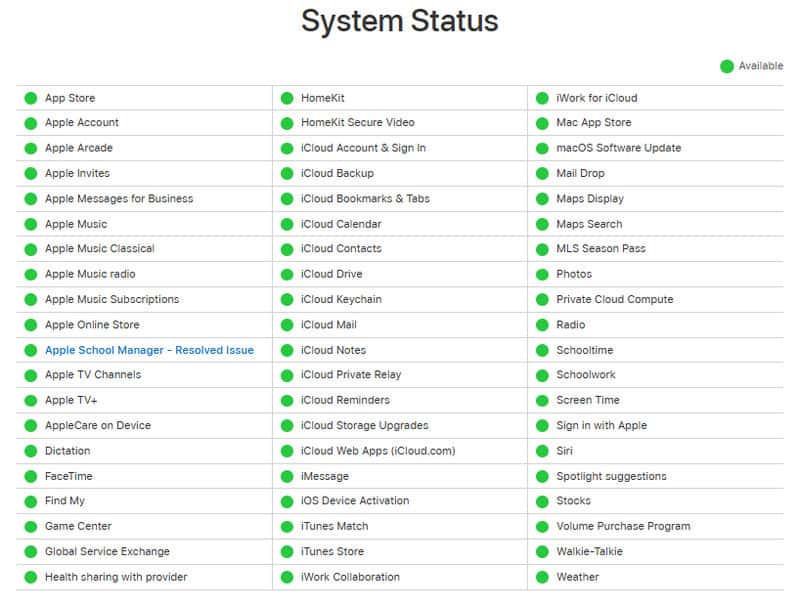
Embora raro, às vezes você pode encontrar a sincronização do iMessage pausada devido a uma manutenção programada ou a um erro da Apple. Recomenda-se verificar a página de Status do Sistema da Apple (https://www.apple.com/in/support/systemstatus/) para ver se o problema foi resolvido. iMessage or Conta do iCloud e início de sessão Os serviços estão funcionando corretamente. Os pontos verdes indicam que o servidor está operando normalmente.
9. Verifique e atualize as configurações do seu ID Apple.
Se o seu ID Apple precisar ser verificado, a sincronização com o iCloud poderá ser pausada. Portanto, você precisa abrir os Ajustes e verificar se há algum alerta, como... Atualizar configurações de ID da Apple or Seu ID Apple precisa de atenção. sob seu nome.
10. Corrigir falhas do sistema
Às vezes, alguns problemas de sistema também podem levar ao erro "Sincronização do iMessage com o iCloud pausada". Portanto, você deve usar ferramentas para verificar e corrigir problemas de sistema do iPhone. Aqui está uma ferramenta gratuita para corrigir rapidamente o sistema iOS com um clique para sua referência:

Baixado por mais de 1,000,000 usuários
- Método comprovado para corrigir o problema de sincronização pausada com o iCloud.
- Corrija sistemas iOS para que voltem ao normal profissionalmente.
- Oferece um modo de reparo rápido e gratuito.
- Proteja seu iPhone de problemas de sistema como logotipo da Apple, modo de recuperação, tela preta, etc.
- Compatível com todas as versões do iOS, incluindo iOS 27/26.
Download seguro
Download seguro

Passo 1. Clique no botão acima para baixar este software gratuitamente.
Passo 2. Conecte seu iPhone ao computador e escolha Recuperação do Sistema iOS na interface principal.
Passo 3. Clique na Começar botão, e este programa profissional irá analisar seu dispositivo. Escolha Padrão or Avançado modo, configure o firmware e clique Seguinte para iniciar a recuperação.

É tudo sobre como despausar a sincronização de mensagens. Você pode experimentá-los agora e ver qual funciona para você. A propósito, é melhor você mensagens de backup antes de corrigir esse problema para que nenhuma mensagem seja perdida.
Parte 3. Como sincronizar iMessages sem o iCloud
Embora o iCloud seja uma forma oficial de sincronizar iMessages entre dispositivos, não é a única solução. Se você já tentou todos os métodos acima, mas ainda está com problemas de sincronização do iMessage com o iCloud, recomendamos que tente outro método para transferir iMessages entre dispositivos Apple. Transferência iPhone Apeaksoft.
Baixado por mais de 1,000,000 usuários
- Transfira iMessages sem o iCloud.
- Transfira mensagens do iPhone sem perda de dados.
- Transfira outros dados do iOS, como fotos, músicas, notas, calendários, etc.
- Compatível com Windows e Mac.
- Organize suas mensagens e mantenha-as em segurança.
Download seguro
Download seguro

Conclusão
Neste artigo, explicamos por que diz que a sincronização foi pausada no iMessage e como consertar. Você pode reiniciar o Mensagens no iCloud, atualizar o iOS, liberar armazenamento do iCloud e desativar o Modo de Bateria Fraca. Antes de tentar esses métodos, faça backup das suas mensagens no seu computador rapidamente com Transferência iPhone Apeaksoft para que não ocorram outros erros e suas mensagens sejam perdidas.
 Transferência iPhone Apeaksoft
 Transfira dados do iOS entre dispositivos iOS, computador e iTunes.
Download seguro
Download seguro
Artigos Relacionados




