

O que você deve fazer se as notas do seu iPhone não estiverem sincronizando

"Estou usando o app Notas no meu iPhone 15 para fazer anotações à mão durante as aulas. Há algum tempo, percebi que o app Notas não está sincronizando minhas anotações entre dispositivos. Como posso resolver esse problema?" O app Notas da Apple é um recurso útil para guardar informações importantes. Além disso, ele pode ser sincronizado em todos os seus dispositivos Apple. Se você encontrar Se suas notas não estiverem sincronizando entre seu iPhone e Mac ou iPad, siga as instruções do nosso artigo para resolver esse problema.
CONTEÚDO DA PÁGINA:
Parte 1: Por que as notas do iPhone não estão sincronizando
Depois de ativar o Notas para iCloud, suas notas serão sincronizadas com todos os seus dispositivos Apple por meio da sua conta do ID Apple. Antes de analisarmos as soluções, vamos discutir por que as notas do iPhone não estão sincronizando.
- 1.Suas notas ficam presas no seu iPhone.
- 2.Sua conexão de internet é ruim.
- 3.Você está usando contas de ID Apple diferentes.
- 4.Sua conta iCloud está sem espaço de armazenamento.
- 5.Problemas técnicos de software.
Parte 2: Como corrigir o problema de sincronização das notas do iPhone
Correção 1: reinicie seu iPhone
Se o seu iPhone ou o aplicativo Notas travar, suas anotações não serão sincronizadas entre o iPhone e o MacBook. A solução é simples: reiniciar o iPhone. O procedimento pode variar um pouco dependendo do modelo do seu dispositivo.
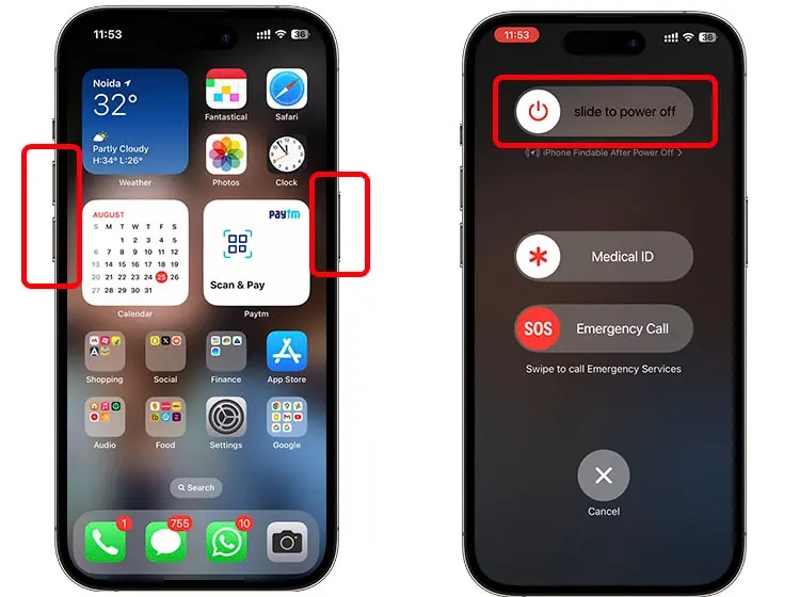
Passo 1. Em um iPhone com Face ID
Segure um dos dois Volume botão e o Lado botões juntos.
Em um iPhone sem Face ID
Pressione longamente o Lado or Sleep / Wake botão.
Passo 2. Quando a tela de desligamento aparecer, solte o(s) botão(ões).
Passo 3. Mova o controle deslizante e desligue o dispositivo.
Passo 4. Poucos minutos depois, segure o Lado or Sleep / Wake botão até ver o logotipo da Apple.
Passo 5. Sincronize suas anotações novamente.
Correção 2: verifique sua rede
É sabido que as notas são sincronizadas entre o iPhone e o iPad através de uma conexão com a internet. Se a sua rede estiver instável, você encontrará problemas. Sincronizando iPhone e iPadÉ melhor você mudar para outra rede.
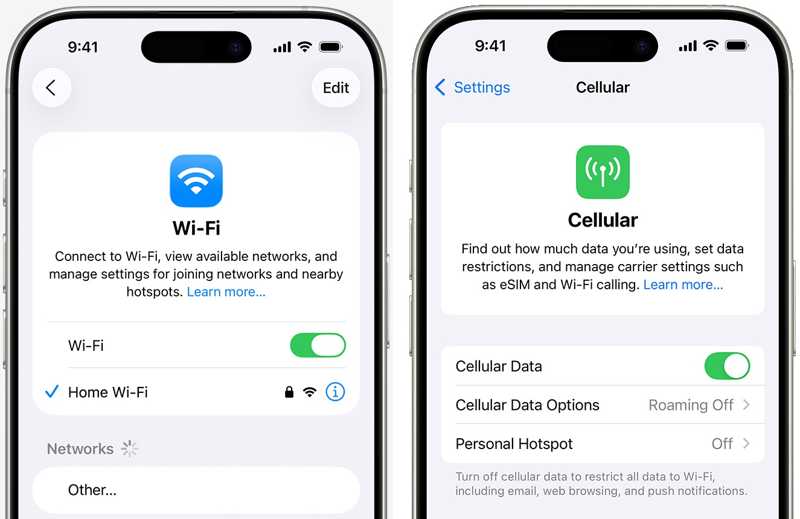
Corra o seu Configurações app, escolha Wi-Fie verifique o sinal da sua rede. Se estiver fraco, mude para outra rede Wi-Fi. Como alternativa, ative Dados celular no seu dispositivo, ou vice-versa.
Correção 3: Reative o app Notas no iCloud
Sincronizar dados entre iPhone e iPad é, na verdade, usar sincronização iCloudPortanto, outra solução para corrigir o problema de sincronização das notas do Mac com o iPhone é ativar a sincronização do app Notas. Se você a desativar acidentalmente, suas notas não serão sincronizadas. Se estiver ativada, reative-a para resolver o problema.
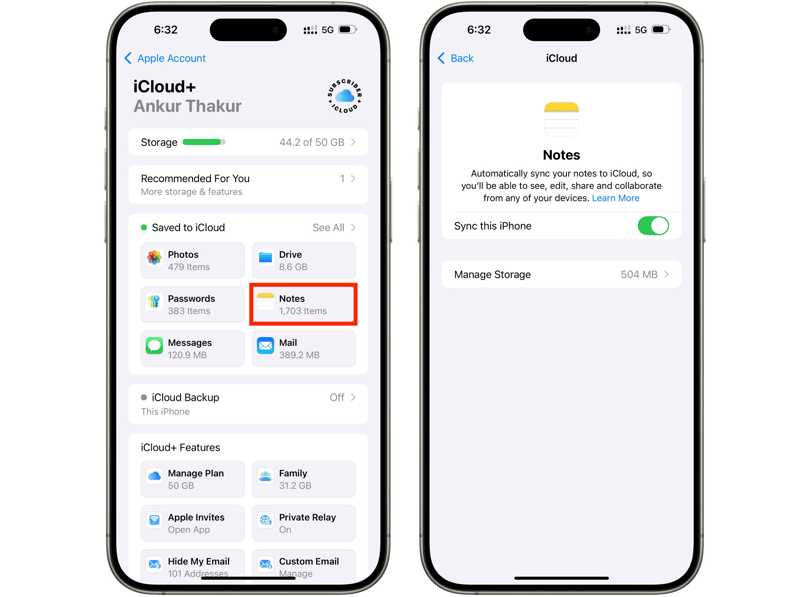
Passo 1. Toque no seu perfil no Configurações app.
Passo 2. Selecione iCloud e toque em Notas sob a Salvo no iCloud seção.
Passo 3. Alternar em Sincronize este iPhoneSe estiver ativado, desative-o e ative-o novamente.
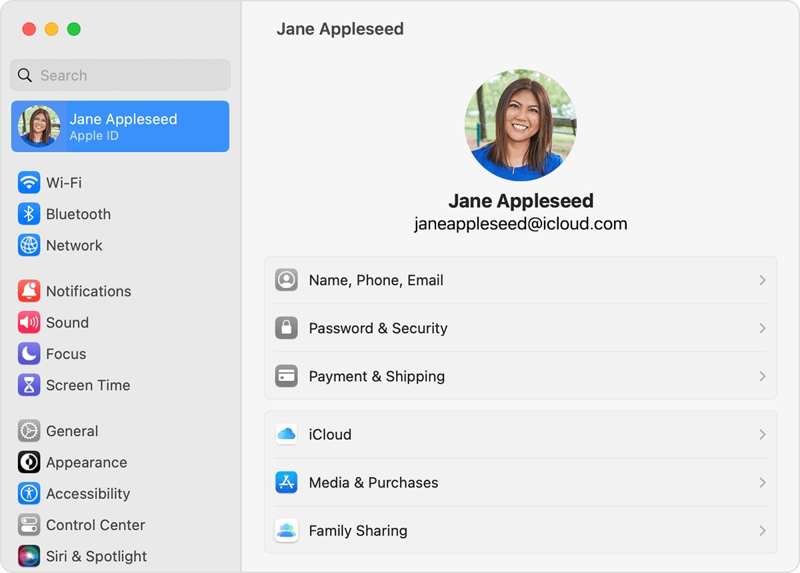
Solução 4: Faça login na mesma conta.
Para corrigir o problema de sincronização de notas entre o iPhone e o MacBook, você precisa iniciar sessão com a mesma conta do ID Apple em ambos os dispositivos. Se estiver usando contas diferentes, termine a sessão com a mesma conta e inicie sessão com a mesma conta.
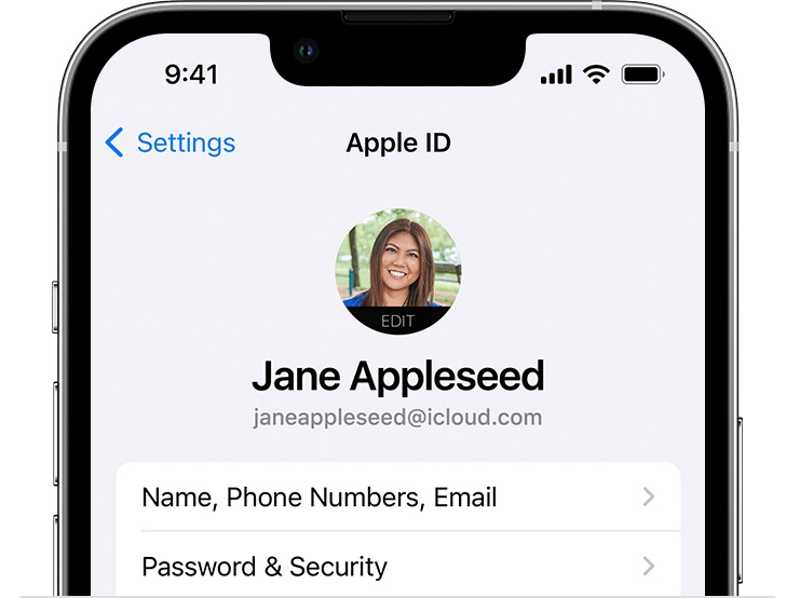
Vou ao Configurações No seu iPhone, abra o aplicativo e toque no seu perfil para verificar seu ID Apple abaixo da sua foto de perfil.
Clique na Apple No menu do seu MacBook, escolha Configurações de sistema or Preferências do sistemaE clique ID da apple Para verificar sua conta.
Solução 5: Libere espaço no iCloud
A Apple oferece 5 GB de armazenamento gratuito para cada conta. Se o seu iCloud não tiver espaço suficiente, as notas não serão sincronizadas entre o iPhone e o Mac ou iPad. Portanto, você deve excluir backups desnecessários do iCloud para liberar espaço.
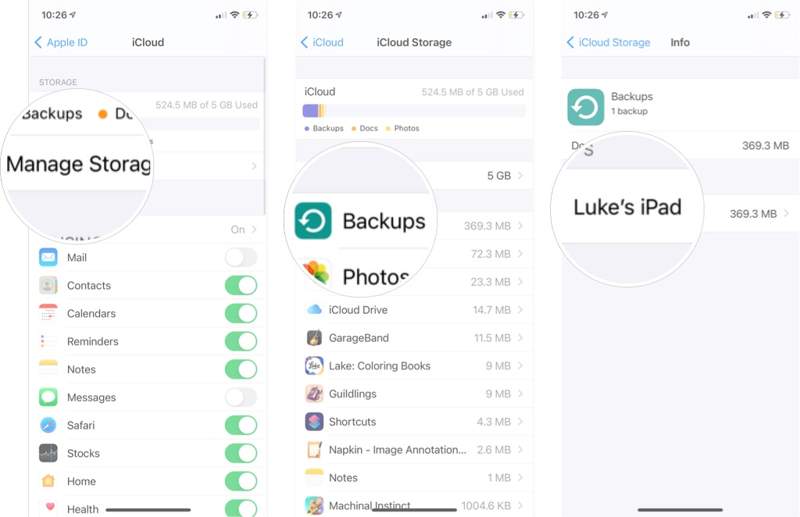
Passo 1. Acesse Configurações e toque no seu perfil.
Passo 2. Escolha iCloud, toque Gerenciar Armazenamentoe acertar backups.
Passo 3. Toque no dispositivo inútil e toque em apagar backup.
Passo 4. Quando solicitado, confirme a ação.
Parte 3: Solução definitiva para corrigir o problema de sincronização das notas do iPhone
A solução alternativa para corrigir o problema de sincronização das notas do iPhone é Transferência iPhone ApeaksoftEle permite sincronizar notas entre um iPhone e outro dispositivo digital, como um computador ou outro dispositivo iOS. Além disso, não requer conexão com a internet.
Solução alternativa para sincronizar notas do iPhone rapidamente
- Sincronize as notas do iPhone com um computador ou outro dispositivo iOS.
- Estabeleça uma conexão física rapidamente.
- Visualize as notas do iPhone no computador.
- Compatível com as versões mais recentes do iOS e iPadOS.
Download seguro

Como sincronizar notas no seu iPhone
Passo 1. Conecte-se ao seu iPhone
Inicie a ferramenta de sincronização de notas após instalá-la no seu computador. Ela é compatível com Windows e Mac. Conecte seu iPhone ao computador com um cabo Lightning.

Dicas: Para sincronizar notas entre o iPhone e o iPad, conecte os dois dispositivos ao computador.
Passo 2. Visualizar notas do iPhone
Vou ao Outros guia e escolha Observação Para visualizar todas as notas no seu iPhone.

Passo 3. Sincronize notas no seu iPhone
Selecione as notas desejadas e clique em PC botão na faixa superior e escolha Exportar para PC or Exportar para Mac.

Conclusão
Seguindo nossas soluções, você deverá se livrar do problema que As notas não estão sendo sincronizadas entre o iPhone e o iPad. ou Mac. As soluções comuns podem corrigir problemas básicos de software ou configurações incorretas. Transferência iPhone Apeaksoft é a solução alternativa para sincronizar suas notas do iPhone com outro dispositivo digital rapidamente.
Artigos Relacionados
Você pode aprender quatro abordagens eficazes para transferir contatos entre um iPhone e um iPad com um cabo USB ou sem fio.
Para curtir suas músicas favoritas em vários dispositivos, você pode aprender várias maneiras de transferir músicas entre um iPad e um iPhone.
Para sincronizar músicas no iPhone, você pode usar o Apeaksoft iPhone Transfer, o Apple Music, o AirDrop, o iTunes, o Finder e o iCloud Drive.
O Apple Music não exibir a capa do álbum pode ser irritante. Analisaremos os possíveis motivos e ofereceremos 11 maneiras de corrigir o problema.



