

Como sincronizar rapidamente o iPhone e o iPad sem perder dados

"Tenho um iPhone e uso meu iPad em casa, é possível sincronizar iPhone e iPad?" De acordo com uma pesquisa recente, mais e mais pessoas são usuárias de vários dispositivos. Além disso, é mais provável que um cliente da Apple tenha um iPhone e um iPad. Isso torna a sincronização de dados uma habilidade significativa. Este guia pretende falar sobre como fazer o trabalho e acessar seus dados em qualquer um dos seus dispositivos iOS facilmente.
CONTEÚDO DA PÁGINA:
Parte 1: É possível sincronizar o iPhone e o iPad diretamente?
Sincronizar o iPhone e o iPad é o processo de garantir que os dois dispositivos contenham os mesmos arquivos atualizados. Se você adicionar, alterar ou excluir um arquivo de um dispositivo, o processo de sincronização fará o mesmo com o mesmo arquivo no outro dispositivo.
Para ser honesto, é impossível sincronizar seu iPhone com um iPad ou outro iPhone da mesma forma que você sincroniza seu dispositivo com seu computador. Tudo o que você precisa fazer ao sincronizar um dispositivo iOS com um computador é conectar os dois dispositivos com um cabo compatível ou à mesma rede Wi-Fi.
No entanto, a Apple não projeta o iOS para funcionar dessa forma. iPhones e iPads são desenvolvidos como dispositivos móveis avançados, onde o gerenciamento de dados é sobre acessar dados na nuvem na internet. A Apple não fornece um cabo para conectar os dois dispositivos iOS.
Parte 2: Como sincronizar o iPhone e o iPad com o iCloud
Como mencionado anteriormente, a maneira oficial de sincronizar o iPad com o iPhone é o iCloud, o serviço de nuvem lançado pela Apple. Ele permite que você sincronize dados cruzando produtos Apple através da mesma conta Apple ID. A desvantagem é que você só pode obter 5 GB de armazenamento gratuito. Se isso não for suficiente, você tem que atualizar para o iCloud+, que começa em 50 GB por US$ 0.99 por mês. Aqui estão as etapas para sincronizar o iPhone com o iPad sem fio.
Como sincronizar o iPhone e o iPad
Passo 1. Ligue um dos seus dispositivos iOS, abra o Configurações aplicativo e toque no perfil.
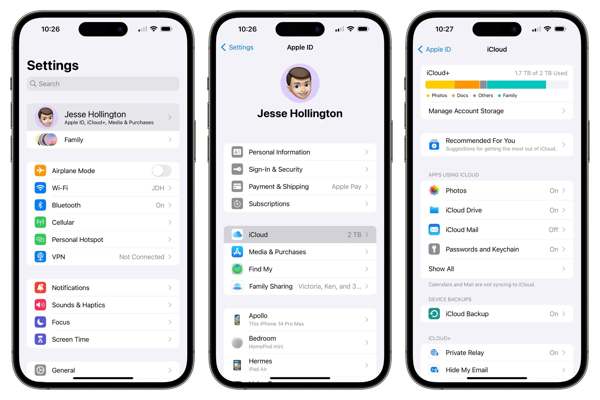
Passo 2. Selecionar iCloude ative cada aplicativo ou tipo de dado que você gostaria de sincronizar em Apps usando o iCloud seção. Para sincronizar fotos, notas, iCloud Drive, iCloud Mail e mensagens, toque em um deles na lista e ative Sincronize este iPhone or Sincronize este iPad opção.
Dica: Para ver a lista completa, toque em Mais + botão.
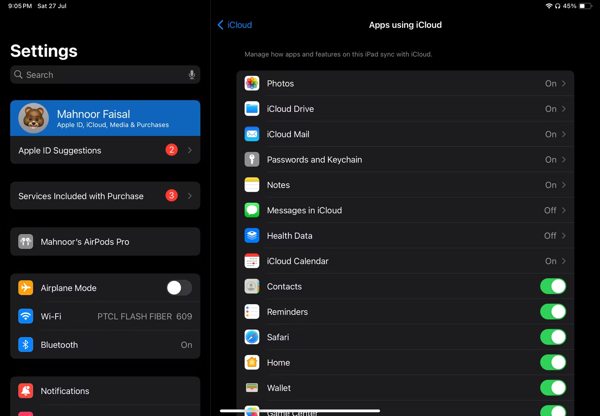
Passo 3. Acesse o outro dispositivo iOS e certifique-se de fazer login com a mesma conta Apple ID.
Passo 4. Vou ao Configurações aplicativo, toque no perfil e escolha iCloud.
Passo 5. Em seguida, ative os aplicativos e tipos de dados que você deseja sincronizar.
Como baixar aplicativos automaticamente
Além de transferir dados de um iPad para outro, você também precisa baixar apps. O recurso Automatic Downloads permite que você instale os apps automaticamente de acordo com o outro dispositivo iOS.
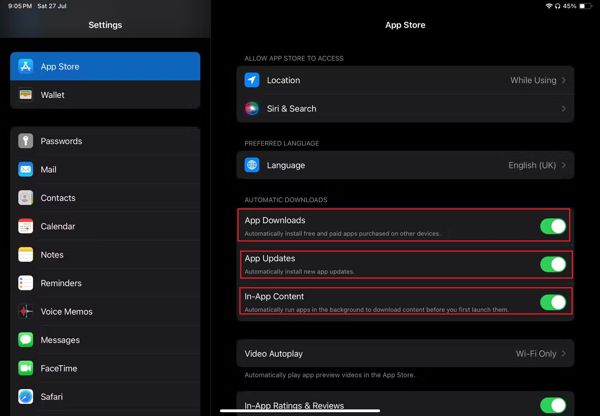
Passo 1. Abra o Configurações aplicativo no dispositivo iOS de destino e escolha app Store.
Passo 2. Ative o botão ao lado de Downloads de aplicativos sob a Transferências automáticas seção.
Passo 3. Para sincronizar coisas de um iPad para outro, ative Conteúdo no aplicativo e Atualizações App demasiado.
Como consertar o iPad e o iPhone que não estão sincronizando
Embora você não possa sincronizar seu iPhone e iPad usando um cabo, o iCloud é uma opção simples e faz o truque de forma eficaz. Você pode restaurar do iCloud para sincronizar dados e aplicativos entre seu iPhone e iPad. O problema é que às vezes não funciona. Os motivos pelos quais o iPad não está sincronizando com o iPhone são complicados, mas você pode consertar seguindo as soluções abaixo.
Solução 1: Verifique sua conta do iCloud
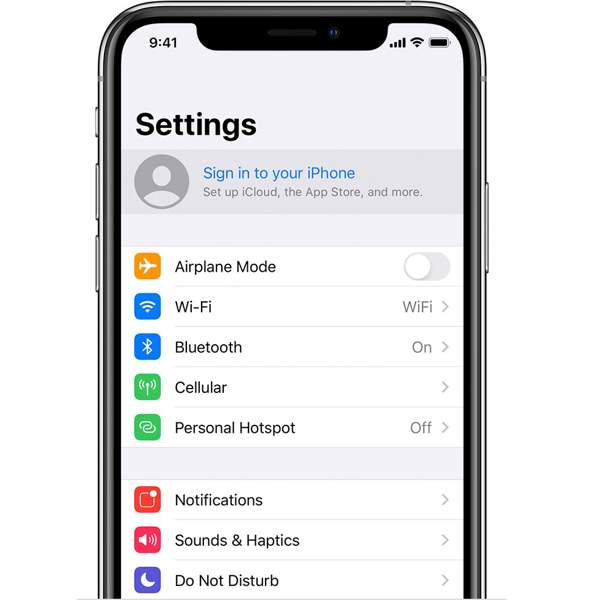
Como o iCloud sincroniza dados do iPhone para o iPad ou do iPad para o iPhone por meio da sua conta, ele não funcionará se você fizer login em IDs Apple diferentes nos dois dispositivos. Verifique novamente o ID Apple no segundo dispositivo. Se for diferente, faça logout e faça login na mesma conta para recuperar seus aplicativos iCloud.
Solução 2: Expandir o armazenamento do iCloud
Se o seu iPad e iPhone não estiverem sincronizando devido ao armazenamento insuficiente do iCloud, você tem duas opções: remover backups antigos ou atualizar para o iCloud+.
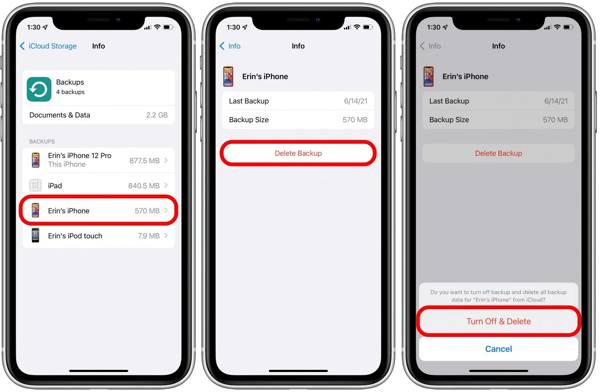
Para remover backups antigos do iCloud, toque no seu perfil no Configurações aplicativo e vá para iCloud, Gerenciar Armazenamento e backups. Escolha o nome do seu iPhone ou iPad, toque em apagar backupe pressione Desligue e apague para confirmar.
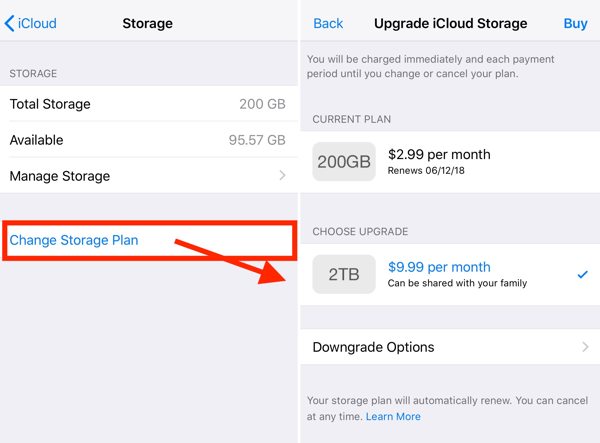
Se você deseja expandir o armazenamento do iCloud, abra Configurações, toque no seu perfil, vá para iCloud e Gerenciar Armazenamento. Toque Plano de troca de armazenamento, selecione um plano e pressione Comprar.
Solução 3: Verifique o status do servidor Apple
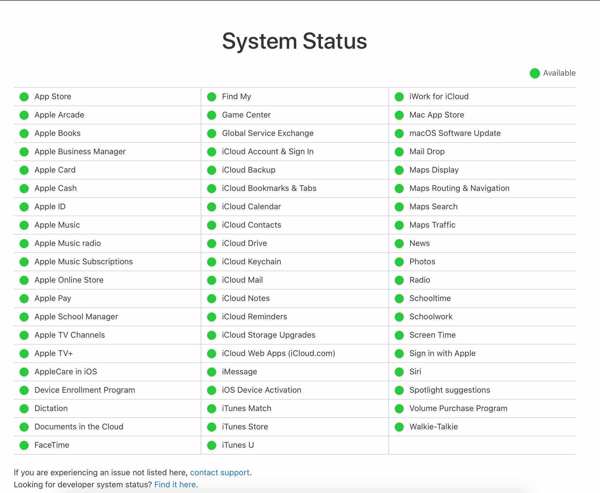
Quando o iPhone e o iPad não estiverem sincronizando, você deve verificar o status dos servidores da Apple. Visite www.apple.com/support/systemstatus/ em um navegador da web. Se algum item estiver inativo, você terá que esperar que ele funcione novamente e transferir os arquivos do iPhone para o iPad.
Parte 3: Como sincronizar iPhone e iPad sem iCloud
É possível transferir dados do iPad antigo para um novo iPad sem iCloud? Sim, Transferência iPhone Apeaksoft pode ajudar você a fazer o trabalho. Além disso, simplifica o fluxo de trabalho. Isso o torna uma boa opção para iniciantes.
Melhor ferramenta de transferência para iPhone e iPad
- Sincronize o iPhone e o iPad com um clique.
- Transfira arquivos do iPad para o PC ou vice-versa.
- Suporta uma ampla gama de tipos de dados.
- Não substituirá seu iPhone ou iPad.
- Compatível com a versão mais recente do iOS.
Download seguro
Download seguro

Aqui estão os passos para sincronizar o iPhone e o iPad sem o iCloud:
Passo 1. Conecte os dois dispositivos iOS
Inicie a melhor ferramenta de transferência do iOS após instalá-la no seu computador. Em seguida, conecte ambos os dispositivos iOS ao computador com cabos Lightning.

Passo 2. Dados de visualização
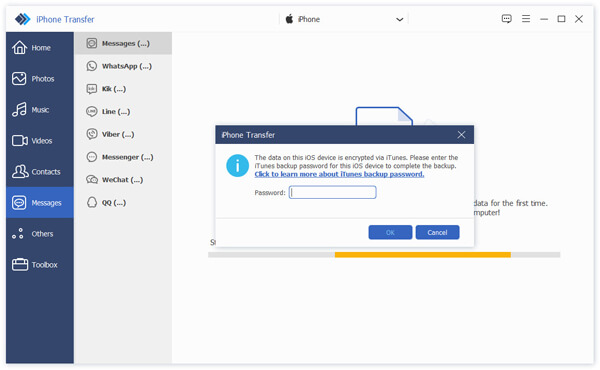
Puxe para baixo a lista suspensa superior e escolha o dispositivo antigo. Então você pode visualizar os dados por tipo. Para iOS 13 ou superior, insira sua senha do iPhone para visualizar Mensagens e mais.
Passo 3. Sincronizar iPhone e iPad
Certifique-se de selecionar todos os arquivos que deseja transferir. Em seguida, clique em Telemóvel botão na faixa superior e escolha o novo dispositivo iOS.

Conclusão
Este guia disse a você como sincronize seu iPhone e iPad. O iCloud não é apenas um serviço de nuvem para expandir o armazenamento interno de dispositivos iOS, mas também permite que você transfira arquivos entre produtos Apple sem fio. O Apeaksoft iPhone Transfer é uma solução alternativa. Se você tiver outras perguntas sobre este tópico, sinta-se à vontade para deixar uma mensagem abaixo deste post.
Artigos Relacionados




