


Como desbloquear o iPhone após várias tentativas falhas

Você já entrou em pânico depois de digitar a senha errada várias vezes seguidas e se deparar com a mensagem "iPhone desativado" na tela? Você pode hesitar em tentar novamente, sem saber o que acontecerá. Neste guia, vamos explicar. quantas tentativas para desbloquear o iPhoneO que acontece após várias tentativas incorretas de senha e como recuperar rapidamente o acesso ao seu iPhone desativado.
CONTEÚDO DA PÁGINA:
Parte 1: Quantas tentativas são necessárias para desbloquear o iPhone?
Se você esquecer a senha da tela do seu iPhone, pode ficar tentado a tentar algumas combinações possíveis para ver se consegue. No entanto, digitar a senha errada muitas vezes fará com que seu iPhone seja desativado. Então, quantas tentativas de desbloquear a senha do iPhone você pode fazer antes que seu iPhone bloqueie o acesso?
Veja como funciona após várias tentativas falhas no seu iPhone:
- Após 1 a 5 tentativas falhas, você pode tentar novamente imediatamente, sem demora.
- Após a 6ª tentativa, seu iPhone será desativado por 1 minuto.
- Após a 7ª tentativa, o serviço é desativado por 5 minutos.
- Após a 8ª tentativa, o serviço é desativado por 15 minutos.
- Após a 9ª tentativa, o serviço é desativado por 60 minutos.
- Após a décima tentativa falha, seu iPhone será desativado permanentemente e você não terá outra chance de tentar.
Parte 2: Como desbloquear o iPhone após várias tentativas incorretas
O que acontece depois de 10 tentativas incorretas de desbloqueio do iPhone? O iPhone fica permanentemente bloqueado após a última tentativa? Não se desespere, seu iPhone não está bloqueado para sempre. Ainda existem soluções para recuperar o acesso ao iPhone bloqueado. Continue lendo para descobrir como desbloquear seu iPhone após várias tentativas incorretas.
Observação: O processo de desbloqueio apagará todos os seus dados do iPhone, portanto, certifique-se de fazer um backup de todas as informações importantes antes de apagá-las. Dessa forma, você poderá Restaure seu iPhone a partir de backups. mais tarde!
Método 1: Remover o código de acesso da tela com um desbloqueador de iOS
Se você busca uma solução rápida e fácil, usar uma ferramenta dedicada para desbloquear iOS é uma escolha inteligente. Apeaksoft iFoneKit Desbloqueador de iOS É uma ferramenta que corrige facilmente o bloqueio de tela do seu iPhone após várias tentativas incorretas. Ela consegue remover todos os bloqueios de tela em dispositivos iOS sem precisar digitar a senha.

Baixado por mais de 1,000,000 usuários
- Remova todos os tipos de bloqueios em dispositivos iOS.
- Desbloqueie quase todos os modelos de iPhone/iPad/iPod sem senha.
- Apague a senha de tela de 4 ou 6 dígitos, o Face ID ou o Touch ID em poucos passos.
- Remova facilmente a senha de backup do MDM/ID Apple/Tempo de Uso/iTunes.
- Elimine as restrições do SIM para uso com diferentes operadoras.
Download seguro
Download seguro

Como desbloquear o iPhone após várias tentativas falhas:
Passo 1. Inicie o iOS Unlocker e selecione o Desbloquear tela do iOS modo da interface principal.

Passo 2. Conecte seu iPhone a um computador usando um cabo USB. Confirme as informações do seu dispositivo e clique em Comece Agora para continuar.

Passo 3. Faça o download do pacote de firmware necessário. Aguarde pacientemente enquanto o download é concluído.

Passo 4. Siga as instruções na tela e confirme duas vezes para verificar o firmware.

Passo 5. Após a verificação, o processo de desbloqueio começará automaticamente. Aguarde alguns instantes e o bloqueio de tela do seu iOS será removido.
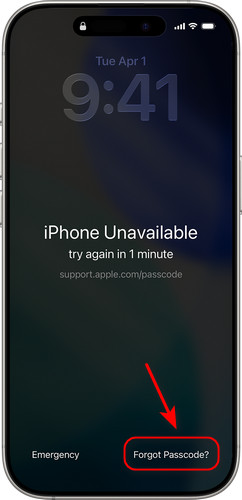
Método 2: Reinicie o seu iPhone através da opção "Esqueci o código"
Se o seu iPhone exibir "iPhone indisponível" ou "Bloqueio de segurança" e estiver executando o iOS 17 ou posterior, você poderá ver uma Senha esquecida Você pode usar essa opção diretamente na tela para redefinir seu iPhone, desde que saiba seu ID Apple e senha. Esse método só funciona se o Buscar estiver ativado e seu iPhone estiver conectado a uma rede Wi-Fi ou dados móveis.
Como redefinir seu iPhone após esquecer a senha:
Passo 1. Continue inserindo senhas incorretas até que... iPhone indisponível aparece a tela.
Passo 2. Toque em Senha esquecida opção no canto inferior direito. Se o seu dispositivo estiver executando o iOS 15.2 ou o iOS 16, você verá Apagar o iPhone ao invés.
Passo 3. Torneira Iniciar reinicialização do iPhoneEm seguida, insira seu ID Apple e senha para confirmar a decisão.
Passo 4. Após a verificação, toque em Apagar o iPhone Para apagar todos os dados e configurações. Assim que o processo terminar, você poderá configurar seu iPhone e criar um novo código de acesso.
Método 3: Apague o seu iPhone usando o iCloud
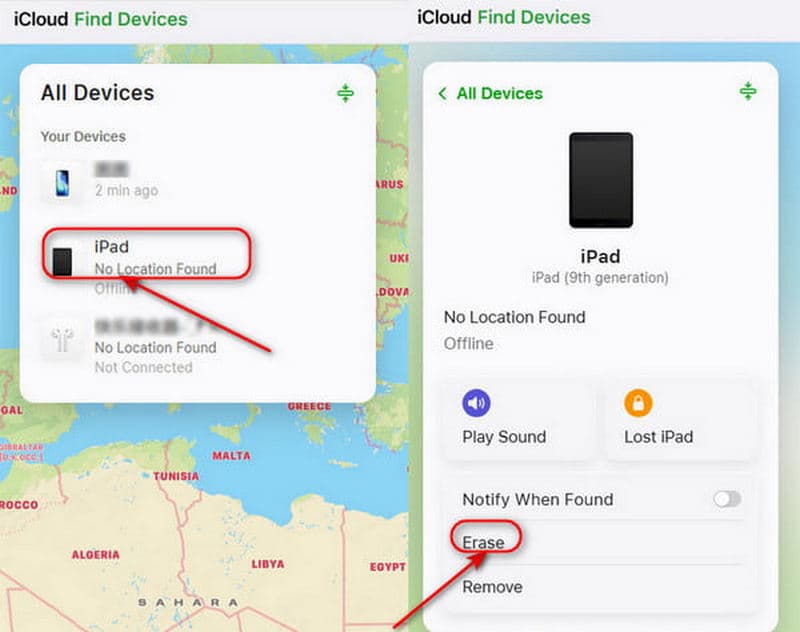
Você também pode usar o iCloud para desbloquear seu iPhone desativado após 10 tentativas remotas sem sucesso. Mas o recurso Buscar (Find My) deve estar ativado no seu iPhone antes do bloqueio, e você precisa ter feito login na sua conta Apple.
Como usar o iCloud para apagar o conteúdo do seu iPhone:
Passo 1. Acesse iCloud.com em outro dispositivo e faça login com seu ID Apple e senha.
Passo 2. Clique Encontre dispositivos, escolha Todos os dispositivos Na parte superior, localize e selecione o iPhone que deseja desbloquear.
Passo 3. Clique Apagar o iPhone no canto inferior direito. Após a conclusão da limpeza, configure seu iPhone novamente e restaure seus dados a partir de um backup, se disponível.
Método 4: Restaure seu iPhone usando o Modo de Recuperação
Após várias tentativas incorretas de desbloqueio do seu iPhone, ele será bloqueado. Infelizmente, se o recurso "Buscar iPhone" não estiver ativado, você não poderá redefini-lo remotamente pelo iCloud. Mas não se preocupe, você pode desbloquear seu iPhone colocando-o em um dispositivo de segurança. Modo de recuperação.
Passo 1. Instale o iTunes no seu computador e atualize-o para a versão mais recente.
Passo 2. Coloque o seu iPhone em Modo de recuperação.
Para iPhone 8 e modelos posteriores, incluindo iPhone SE (2ª geração)
Pressione e solte o Volume Up botão rapidamente, seguido pelo Volume Down botão. Pressione e segure o Energia botão até ver o Modo de recuperação tela.
Para iPhone 7 e iPhone 7 Plus
Continue pressionando o Volume Down botão e Lado junte os botões até que Modo de recuperação aparece a tela.
Para iPhone 6S ou anterior, incluindo iPhone SE (1ª geração)
Pressione e segure o Início e Lado botões ao mesmo tempo até que o Modo de recuperação aparece a tela.
Passo 3. Conecte seu iPhone ao computador usando um cabo USB. Abra o iTunes e selecione o iPhone bloqueado na barra lateral esquerda.
Passo 4. Clique Restaurar Na janela pop-up, todos os dados do seu iPhone serão apagados.
Parte 3: Perguntas frequentes sobre tentativas de senha do iPhone
Quantas tentativas são necessárias para desbloquear o iPhone após uma hora?
Após a 9ª tentativa falha, o seu iPhone será desativado por uma hora. Após esse período, você poderá tentar inserir o código novamente. No entanto, se você inserir o código incorreto pela 10ª vez, o iPhone será permanentemente desativado.
Quantas tentativas são necessárias para desbloquear o iPhone antes que ele seja desativado permanentemente?
Você tem um total de 10 tentativas incorretas de senha. Após a décima tentativa falha, seu iPhone exibirá "iPhone desativado" ou "Bloqueio de segurança" e você não poderá tentar novamente.
Como desbloquear meu iPhone após tentativas incorretas de senha?
(1) Use uma ferramenta profissional de terceiros, como o Apeaksoft iFoneKit iOS Unlocker. (2) Use a opção "Esqueci a senha" na tela de bloqueio. (3) Apague o dispositivo remotamente via iCloud. (4) Coloque seu iPhone no Modo de Recuperação.
Existe alguma maneira de desbloquear o iPhone sem perder os dados?
Sim! A partir do iOS 17, a Apple adicionou um recurso útil: se você alterou sua senha nas últimas 72 horas e depois esqueceu a nova, você pode tocar em... Esqueceu a senha? na tela de bloqueio e escolha Digite a senha anteriorApós inserir sua senha antiga, você poderá redefinir uma nova sem perder seus dados.
Conclusão
Se o seu iPhone estiver bloqueado, cada tentativa incorreta de senha terá uma consequência. Se a décima tentativa ainda falhar, seu iPhone será permanentemente desativado. Mas agora você tem quatro soluções confiáveis para... Desbloquear iPhone após várias tentativas frustradasEscolha uma ferramenta profissional de desbloqueio de iOS, como o Apeaksoft iFoneKit iOS Unlocker, use a opção integrada "Esqueci a senha", apague os dados pelo iCloud ou coloque seu iPhone no Modo de Recuperação. Escolha uma dessas opções para resolver o problema rapidamente!
Lembrete: Muitos métodos de desbloqueio de iPhone apagam todos os dados do seu dispositivo. Certifique-se de fazer um backup do seu iPhone com antecedência usando o iCloud ou o iTunes/Finder — essa é a única maneira de manter seus dados importantes em segurança.
 Apeaksoft iFoneKit
 Desbloqueie todos os tipos de senhas do iOS do iPhone, iPad e iPod.
Download seguro
Download seguro
Artigos Relacionados




