

Como sincronizar rapidamente a sua lista de reprodução do iTunes com o seu iPhone

O iTunes era um aplicativo para gerenciar e sincronizar músicas em dispositivos iOS; no entanto, a Apple o descontinuou. Atualmente, o novo aplicativo Apple Music substitui o iTunes. Todas as suas músicas compradas serão transferidas automaticamente, incluindo CDs importados e playlists criadas no iTunes. Se você não encontrar suas playlists no seu iPhone, siga nosso guia para... Adicionar listas de reprodução do iTunes ao iPhone com um cabo USB ou rede Wi-Fi.
CONTEÚDO DA PÁGINA:
Parte 1: Como sincronizar listas de reprodução do iTunes com o iPhone usando o iTunes
Embora a Apple tenha descontinuado o iTunes, o aplicativo ainda está disponível para Windows e macOS Mojave ou versões anteriores. Você pode transferir suas playlists do iTunes para o seu iPhone através de um cabo USB ou de uma rede Wi-Fi.
Passo 1. Abra a versão mais recente do iTunes.
Passo 2. Conecte seu iPhone ao iTunes:
Opção 1: via cabo
Conecte seu iPhone ao computador com um cabo compatível.
Opção 2: via Wi-Fi
Conecte seu iPhone e seu computador à rede Wi-Fi.
Dicas: Você deve ter verificado Sincronizar com este iPhone através de Wi-Fi no iTunes.
Passo 3. Clique na Telefone Pressione o botão no canto superior esquerdo assim que seu dispositivo for detectado.
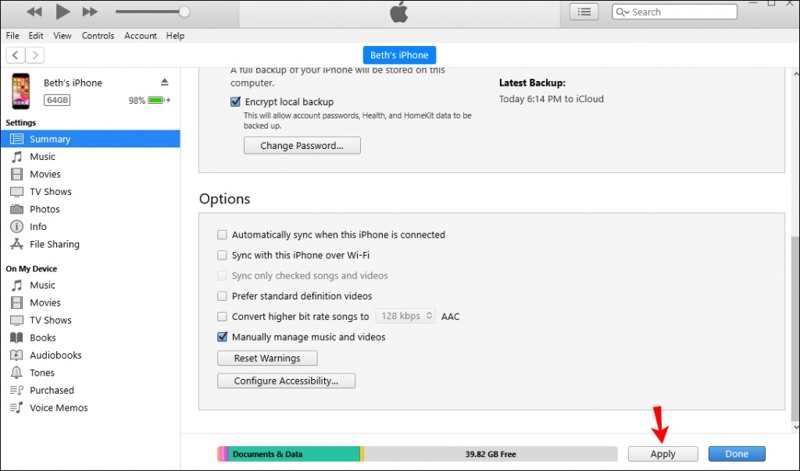
Passo 4. Vou ao Resumo guia e localize o Opções seção.
Passo 5. Verifique Gerenciar manualmente músicas e vídeos Se você quiser copiar uma lista de reprodução do iTunes para o iPhone.
Dicas: Para sincronizar todas as listas de reprodução, verifique Sincronizar automaticamente quando este iPhone está conectado.
Passo 6. Clique na Inscreva-se botão na parte inferior.

Passo 7. Vou ao Música guia sob Configurações na barra lateral.
Passo 8. Verifique Sincronizar músicae escolha Playlists, artistas, álbuns e gêneros selecionados.
Passo 9. Em seguida, selecione a lista de reprodução desejada em Playlists painel.
Passo 10. Finalmente, clique no botão Inscreva-se or sincronização Botão para sincronizar uma lista de reprodução do iTunes para o iPhone.
Parte 2: Como adicionar uma playlist do iTunes ao iPhone via iCloud
Se você usa a Biblioteca de Música do iCloud, certifique-se de ativá-la tanto no seu computador quanto no seu iPhone. Assim, todas as suas playlists criadas no iTunes serão sincronizadas automaticamente entre os dispositivos conectados com o mesmo ID Apple.
Ative a Biblioteca de Música no iPhone

Passo 1. Abra o Configurações app.
Passo 2. Acesse Música.
Passo 3. Alternar em Biblioteca de sincronização.
Ative a Biblioteca de Música no Mac
Passo 1. Certifique-se de iniciar sessão com o mesmo ID Apple.
Passo 2. Abra o Apple Music app.
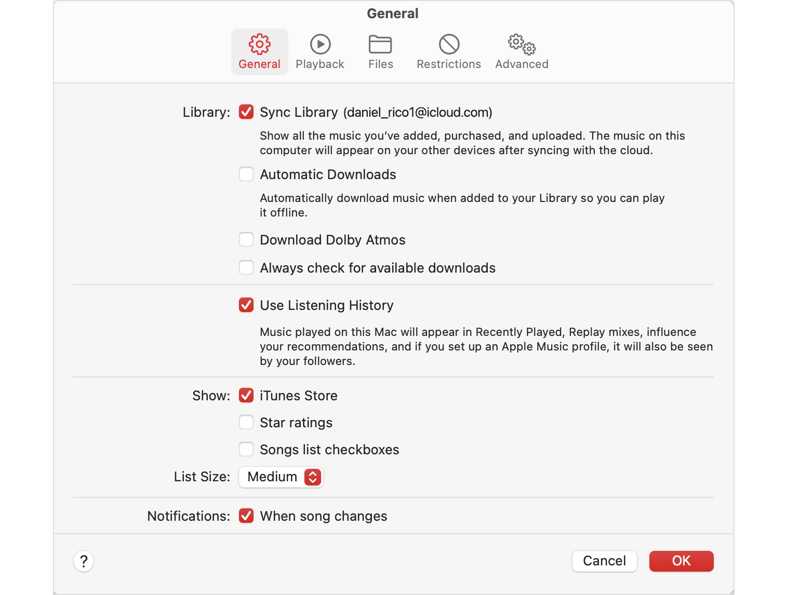
Passo 3. Escolha Música e escolha Configurações.
Passo 4. Vou ao Geral aba.
Passo 5. Verifique Biblioteca de sincronização e clique OK Exportar a lista de reprodução do iTunes para o iPhone.
Ative a Biblioteca de Música no PC

Passo 1. Abra o Apple Music app.
Passo 2. Inicie sessão com o mesmo ID Apple.
Passo 3. Clique Ações da barra lateral e escolha Configurações.
Passo 4. Clique Gerale ativar Biblioteca de sincronização.
Leitura
Parte 3: Como importar listas de reprodução do iTunes usando a transferência do iPhone
Se você parou de usar o iTunes, ainda pode transferir listas de reprodução do iTunes para o iPhone com Transferência iPhone ApeaksoftEle consegue transferir músicas compradas e não compradas do computador para o seu iPhone. Mais importante ainda, a interface intuitiva facilita a navegação, principalmente para iniciantes.
Uma maneira rápida de transferir listas de reprodução do iTunes para o iPhone sem usar o iTunes.
- Transfira rapidamente suas listas de reprodução do iTunes para o seu iPhone.
- Funciona com todos os arquivos de música, incluindo os criptografados.
- Compatível com uma ampla variedade de formatos de áudio.
- Gerencie arquivos de música e álbuns no seu iPhone.
- Suporte às versões mais recentes do iOS e iPadOS.
Download seguro
Download seguro

Como importar listas de reprodução do iTunes para o iPhone a partir do computador
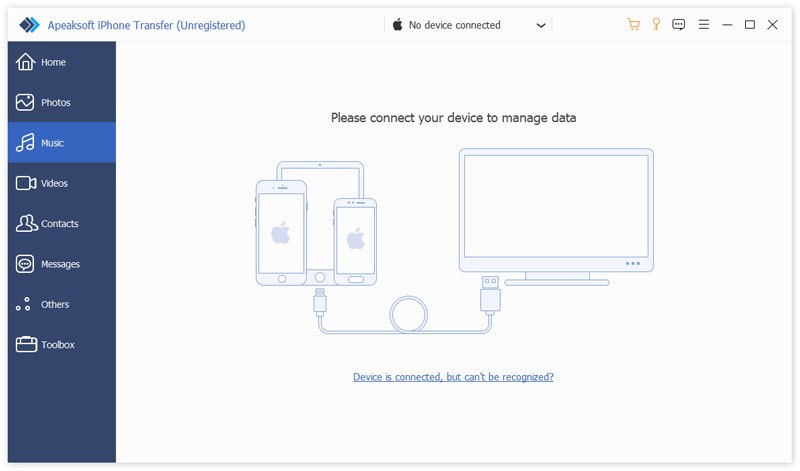
Passo 1. Conecte-se ao seu iPhone
Baixe e instale o software de transferência de dados do iPhone no seu computador. Existe também uma versão para usuários de Mac. Conecte seu iPhone ao computador com um cabo Lightning. Se solicitado, toque em Confiança na tela para confiar neste PC.
Passo 2. Visualizar música do iPhone
Depois que seu iPhone for detectado, vá para Música Na aba correspondente, você pode visualizar todas as músicas e álbuns no seu dispositivo. Se quiser liberar espaço, selecione as músicas indesejadas e clique em Apagar botão na fita superior.

Passo 3. Importar lista de reprodução do iTunes para o iPhone
Clique na Caixa de ferramentas botão e escolha Nova Playlist Para criar uma nova lista de reprodução, clique em Adicione botão e escolha Adicionar arquivos or adicionar pastaLocalize sua biblioteca do iTunes, selecione a música desejada e clique em AbraEm seguida, selecione essas músicas, clique com o botão direito do mouse em uma delas e escolha Adicionar à Playliste escolha a nova lista de reprodução.
Conclusão
Este guia compartilha três maneiras de Acesse suas playlists do iTunes no iPhone. Com um cabo USB ou sem fio. Se você ainda tiver o iTunes no seu computador, poderá sincronizar todas as playlists ou playlists específicas com o seu celular. Com a conexão sem fio configurada, você pode concluir o processo usando Wi-Fi. Claro, a Biblioteca de Música do iCloud permite sincronizar playlists rapidamente. Transferência iPhone Apeaksoft É uma maneira rápida de transferir músicas do seu computador para o seu iPhone ou iPad.
Artigos Relacionados
Como desativar temporariamente sua conta Apple ID corretamente? Você pode encontrar o guia passo a passo neste artigo.
Este guia concreto explica o que é HEIC e como abrir arquivos HEIC no iOS, Android, macOS e Windows sem perda de qualidade.
Versões mais recentes do iOS podem apresentar bugs ou erros ocultos, especialmente quando se trata de uma versão Beta. Este artigo explica como fazer o downgrade do iOS.
Instalou acidentalmente a versão beta do iOS? Não entre em pânico! Você pode remover o iOS 26/18 beta do seu iPhone seguindo nosso guia.



