

8 maneiras de corrigir o problema de sincronização pausada com o iCloud no iMessage

O iMessage é o aplicativo de mensagens padrão que permite aos usuários enviar texto, imagens e vídeos por Wi-Fi ou dados celulares. No entanto, muitos usuários respondem que encontraram um sincronizando iMessage pausado problema em seus iPhones.
Por isso, este post reúne 8 maneiras comprovadas de resolver esse problema. Se você enfrenta o mesmo dilema, leia este artigo e encontre a solução.
CONTEÚDO DA PÁGINA:
Parte 1. Por que a sincronização com o iCloud está pausada no iMessage?
O que significa sincronização pausada em mensagens do iPhone? Bem, significa que suas mensagens no seu iPhone não serão sincronizadas com o iCloud após a pausa. Depois disso, todas as mensagens enviadas ou recebidas de outras pessoas não serão salvas no iCloud ou vistas em outros iDevices.
Pode haver muitos motivos para essa sincronização pausada no iMessage, alguns dos quais podem ser imperceptíveis. Nesta seção, listaremos tantos fatores potenciais para esse erro quanto possível antes de mergulharmos nas soluções.
Problema no sistema: Esse é o problema que a maioria dos usuários em Discussões da Apple enfrentam. Quando os usuários carregam sua versão do iOS para iOS 17.2 ou superior (por exemplo, iOS 26), haverá um erro de Sincronização Pausada na parte inferior do iMessage.
Erro de Internet: A sincronização do iCloud é baseada na internet. Portanto, a sincronização será pausada temporariamente se o seu iPhone estiver com uma conexão de internet instável ou desconectado.
Modo bateria baixa A sincronização de dados do iCloud é uma atividade que consome muita energia. Se você ativar o modo de bateria fraca no seu iPhone, a sincronização será pausada automaticamente até que você a reinicie.
Erros de Software: O software é frequentemente atualizado para garantir uma experiência suave do usuário e reparar problemas e erros. Se a versão do iCloud que você está executando tiver erros, isso pode fazer com que a sincronização seja pausada.
Armazenamento insuficiente do iCloud: O iCloud fornece apenas 5 GB de armazenamento para usuários gratuitos, o que geralmente é insuficiente para backup de dados. Portanto, se o seu armazenamento do iCloud estiver cheio, a sincronização também será pausada.
Parte 2. Como corrigir a sincronização com iMessages pausadas no iCloud [8 soluções comprovadas]
1. Certifique-se de que o iMessage esteja sincronizado
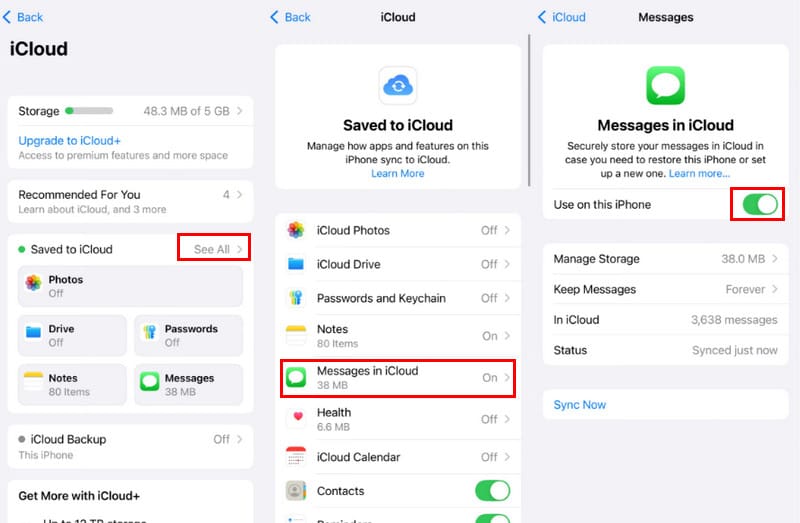
Se você não ativou a sincronização de Mensagens no seu iPhone, certamente encontrará a sincronização pausada no iMessage. Portanto, a primeira coisa que você deve fazer é verificar se a opção Mensagens está ativada. Siga os passos detalhados abaixo para verificar se ela está ativada:
Passo 1. Abra Configurações no seu iPhone.
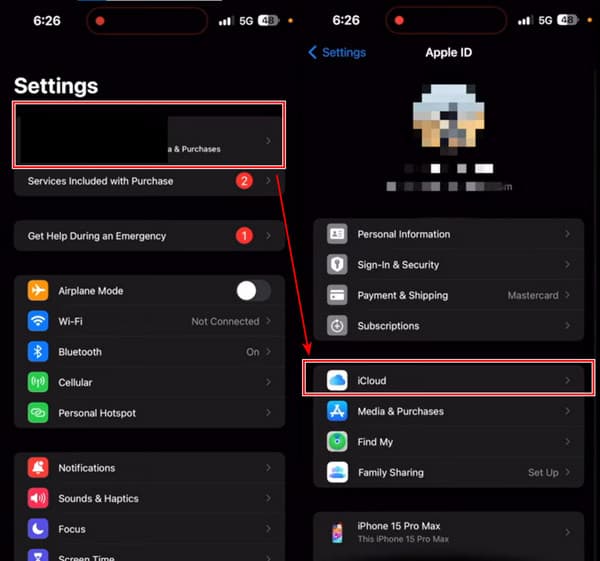
Passo 2. Toque no seu nome e selecione iCloud.
Passo 3. Clique Ver Todos próximo de Salvo no iCloud. Escolha o Mensagens no iCloud opção.
2. Reinicie a sincronização de mensagens no iCloud
Em Apple Discussions, 225 usuários deram feedback positivo de que o aviso de sincronização pausada desapareceu depois que eles reiniciaram a sincronização do Messages no iCloud. Vamos ver como reiniciá-lo.
Passo 1. Entrar Configurações no seu iPhone. Clique no nome na parte superior. Em seguida, escolha iCloud.
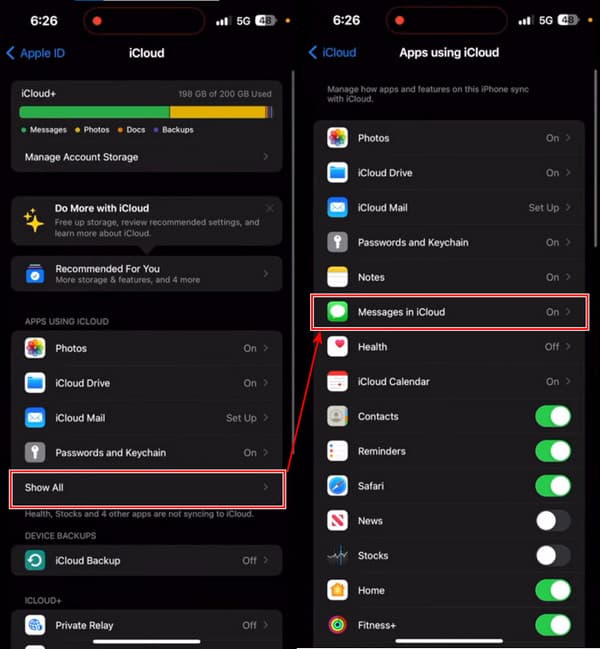
Passo 2. Sob o APLICATIVOS USANDO O ICLOUD seção, toque em Mais +. E escolha Mensagens no iCloud.
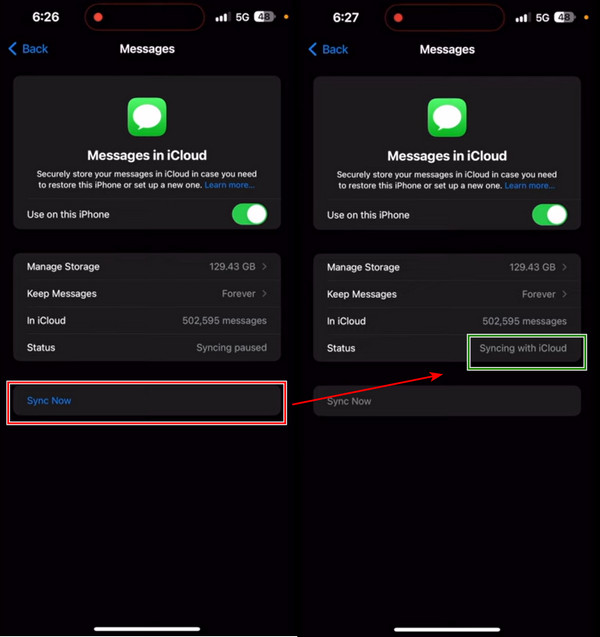
Passo 3. Aqui você pode ver o status: Sincronização pausada. Toque no botão azul Sincronizar agora e o status mudará para Sincronizar com iCloud. Aguarde alguns minutos e suas mensagens serão sincronizadas com o iCloud.
3. Verifique sua conexão com a Internet
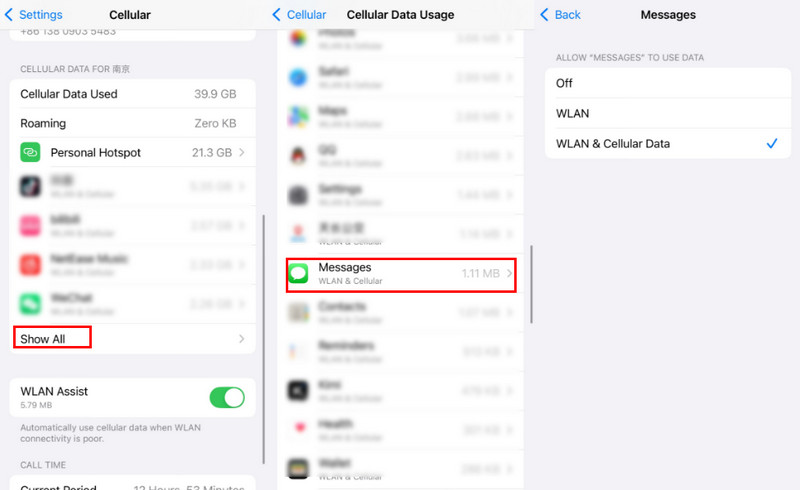
Certifique-se de que o celular esteja aberto e habilitado para iMessages.
Passo 1. Lançamento Configurações e clique Celular. Certifique-se de que esteja aberto.
Passo 2. Role para baixo para encontrar o Mais + opção. Clique.
Passo 3. Role para baixo na página seguinte para localizar Mensagens. Clique nele e veja se o celular está habilitado para Mensagens.
4. Atualizar o iOS
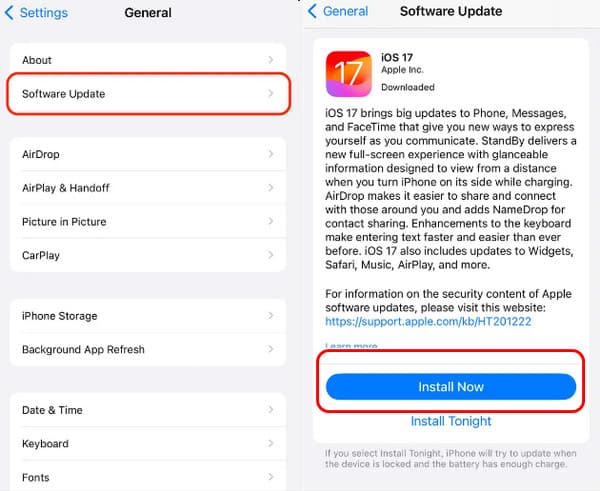
Às vezes, uma determinada versão do sistema iOS reserva alguns problemas internos, e você só pode consertá-los com métodos se atualizar seu iOS para outra versão. Esta parte ilustrará como despausar a sincronização de mensagens atualizando a versão do iOS.
Passo 1. No seu iPhone, abra Configurações e toque Geral.
Passo 2. Você verá Atualização de software na parte superior da tela. Selecione-o.
Passo 3. Você verá o Agora instale botão se sua versão do iOS não for a mais recente. Toque nele, e o sistema será baixado e instalado. O processo levará cerca de horas.
5. Verifique e libere o armazenamento do iCloud
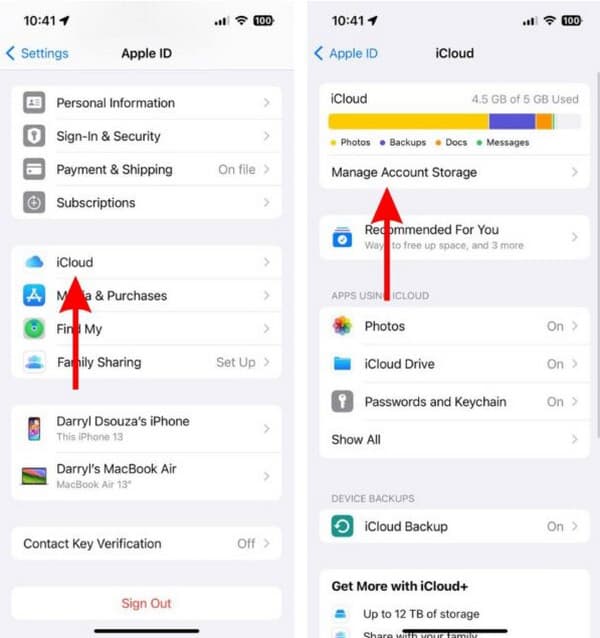
Armazenamento insuficiente no iCloud pausará a sincronização de todos os dados no seu iPhone, não apenas do iMessages. Se você não quiser assinar o iCloud ou tiver feito isso, mas o armazenamento ainda for insuficiente, considere verificar e liberar seu armazenamento no iCloud para parar o erro de sincronização de mensagens pausadas do iPhone.
Passo 1. De acordo com o relatório Configurações aplicativo no seu iPhone, toque no seu nome na parte superior.
Passo 2. Escolha iCloud. Nesta tela, toque em Gerenciar armazenamento de conta no topo.
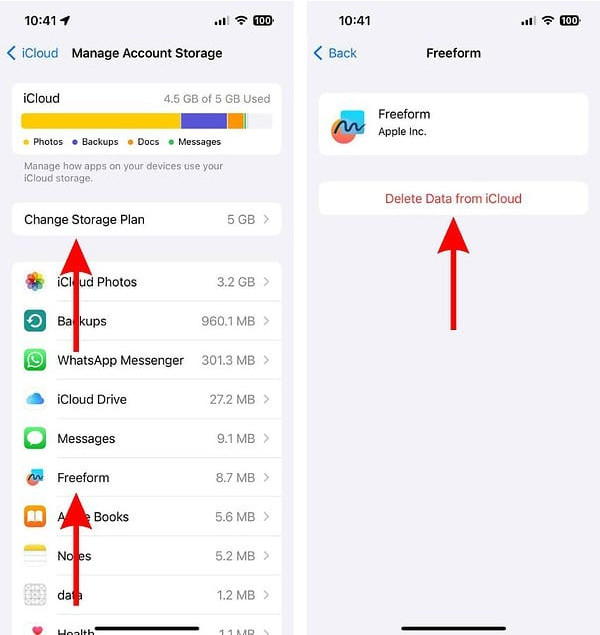
Passo 3. Você pode tocar no Plano de troca de armazenamento opção para gerenciar seu armazenamento iCloud. Ou, escolha um aplicativo que você não quer mais sincronizar e toque nele.
Passo 4. toque em Excluir dados do iCloud e confirme na janela pop-up.
6. Desligue o Modo de Bateria Fraca
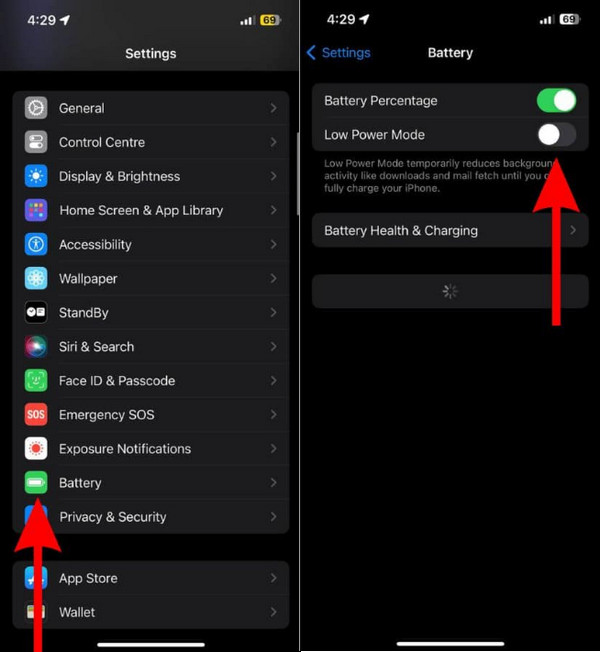
Por último, mas não menos importante, você pode corrigir o erro de sincronização de mensagens pausadas do iPhone desativando o Modo de Bateria Fraca. Nesse caso, suas mensagens serão sincronizadas com o iCloud no plano de fundo do iPhone.
Passo 1. No seu iPhone, abra Configurações > role para baixo e selecione Bateria.
Passo 2. Desligar Modo de bateria fraca.
É tudo sobre como despausar a sincronização de mensagens. Você pode experimentá-los agora e ver qual funciona para você. A propósito, é melhor você mensagens de backup antes de corrigir esse problema para que nenhuma mensagem seja perdida.
7. Corrigir falhas do sistema
Às vezes, alguns problemas de sistema também podem levar ao erro "Sincronização do iMessage com o iCloud pausada". Portanto, você deve usar ferramentas para verificar e corrigir problemas de sistema do iPhone. Aqui está uma ferramenta gratuita para corrigir rapidamente o sistema iOS com um clique para sua referência:
Corrigir mais de 50 problemas do sistema iOS
- Corrija sistemas iOS para que voltem ao normal profissionalmente.
- Proteja seu iPhone de problemas de sistema como logotipo da Apple, modo de recuperação, tela preta, etc.
- Opcionalmente, você pode salvar ou apagar os dados do seu iPhone com dois modos.
- Suporta todas as versões do iOS, incluindo iOS 18 e 26.
Download seguro
Download seguro

Siga as etapas abaixo para corrigir problemas do sistema:
Passo 1. Clique no botão acima para baixar este software gratuitamente.
Passo 2. Conecte seu iPhone ao computador e escolha Recuperação do Sistema iOS na interface principal.
Passo 3. Clique na Começar botão, e este programa profissional fará a varredura do seu dispositivo. Clique Correção rápida gratuita conforme mostrado na imagem para resolver falhas do sistema.

8. Verifique o servidor iCloud
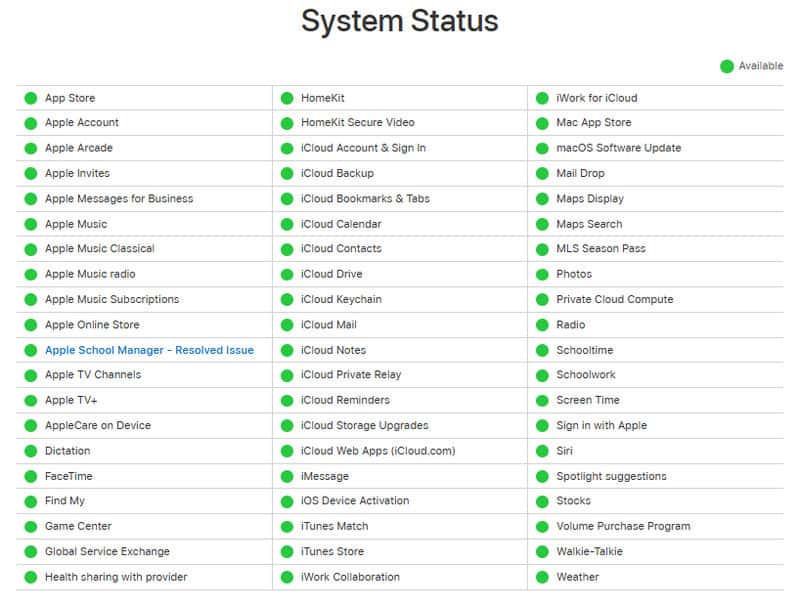
Embora raro, às vezes você pode encontrar a sincronização do iMessage pausada devido a uma manutenção programada ou a um erro da Apple. Recomenda-se verificar a página de Status do Sistema da Apple (https://www.apple.com/br/support/systemstatus/) para confirmar. Os pontos verdes indicam que o servidor está operando normalmente. Amarelo indica que há um problema, enquanto vermelho significa que o servidor está completamente inativo.
Parte 3. Como sincronizar iMessages sem o iCloud
Como a sincronização do iCloud foi pausada, oferecemos uma alternativa para fazer backup de suas mensagens: Transferência iPhone Apeaksoft.
Faça backup e sincronize iMessages sem o iCloud
- Transfira mensagens do iPhone sem perda de dados.
- Conclua a transferência com um clique.
- Transfira outros dados do iOS, como fotos, músicas, notas, calendários, etc.
- Compatível com Windows e Mac.
- Faça backup de suas mensagens e mantenha-as seguras.
Download seguro
Download seguro

Vamos ver como transferir mensagens e outros dados do iPhone para o computador.
Passo 1. Baixe a versão do programa correspondente ao seu computador e instale-o.
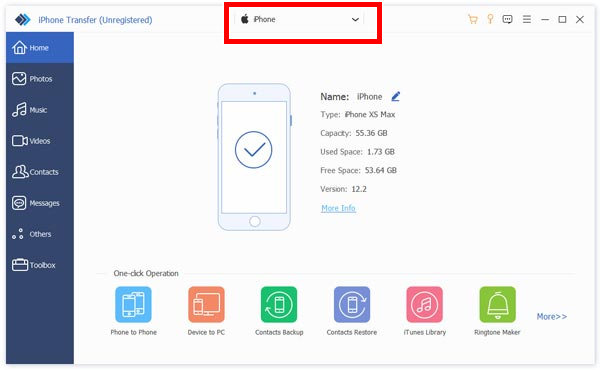
Passo 2. Inicie o programa no seu computador. Prepare um cabo USB e use-o para conectar seu iPhone ao computador. Quando você vir esta tela, a conexão estará estabelecida.
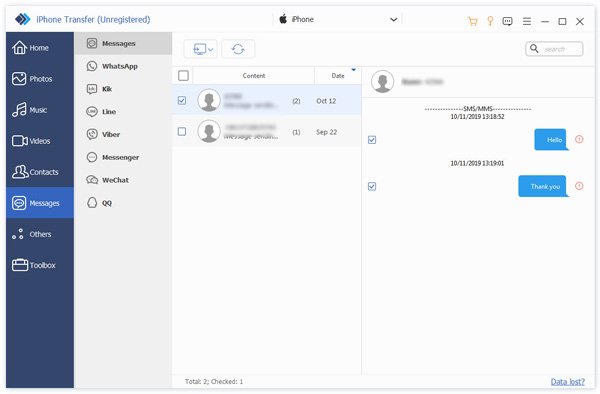
Passo 3. Clique Mensagens no menu azul à esquerda e então escolha Mensagens. Selecione parte ou todas as suas mensagens. Clique no botão superior da área de trabalho e selecione um formato para exportar. Em seguida, selecione a pasta de saída, e a transferência será concluída em alguns segundos.
Recomendamos fortemente que você faça backup de suas mensagens antes de corrigir o problema de sincronização pausada. Caso contrário, você terá que recuperar suas iMessages se você os perder acidentalmente.
Conclusão
Neste artigo, explicamos por que diz que a sincronização foi pausada no iMessage e como consertar. Você pode reiniciar o Mensagens no iCloud, atualizar o iOS, liberar armazenamento do iCloud e desativar o Modo de Bateria Fraca. Antes de tentar esses métodos, faça backup das suas mensagens no seu computador rapidamente com Transferência iPhone Apeaksoft para que não ocorram outros erros e suas mensagens sejam perdidas.
Artigos Relacionados
Aqui estão cinco métodos para ver mensagens excluídas no seu iPhone se você remover mensagens de texto importantes ou iMessages por acidente.
Posso cancelar o envio de uma mensagem no meu iPhone? Quanto tempo você tem para cancelar o envio de uma mensagem em um iPhone? Saiba como cancelar o envio de uma mensagem em seu iPhone para que outras pessoas não possam vê-la.
Não quer que sua namorada veja mensagens específicas em seu iPhone? Aprenda as 4 soluções aqui para ocultar mensagens no iPhone.
Como sincronizar mensagens do iPhone para o Mac? Aqui estão 3 maneiras fáceis e rápidas de sincronizar mensagens de texto e iMessages do iPhone ao MacBook Air / pro, etc.



