

Como transferir rapidamente fotos do iPad para o seu computador

Transferir fotos de um iPad para um computador não é simples devido ao design do iPadOS. O fluxo de trabalho é diferente de celulares ou tablets de outras marcas. A boa notícia é que você tem vários métodos para concluir a transferência de fotos, dependendo da sua situação. Este guia lista cada método comprovado, seus pré-requisitos e os fluxos de trabalho. Assim, você pode fazer backup das fotos do seu iPad antes de excluí-las.
CONTEÚDO DA PÁGINA:
- Parte 1: A maneira mais fácil de transferir fotos do iPad para um computador
- Parte 2: Como exportar fotos do iPad para o PC via cabo
- Parte 3: Como baixar fotos do iPad para o PC com o iCloud
- Parte 4: Como transferir fotos do iPad para o Windows 11/10 usando o Fotos
- Parte 5: Como transferir fotos do PC para o iPad com o iTunes
Parte 1: A maneira mais fácil de transferir fotos do iPad para um computador
Transferência iPhone Apeaksoft é a melhor opção para transferir fotos de um PC para um iPad ou vice-versa. Mais importante ainda, ele protege a qualidade das suas fotos durante o processo. A interface amigável permite que pessoas comuns naveguem facilmente.
A maneira mais fácil de transferir fotos entre o iPad e o computador
- Transfira fotos do iPad para o computador ou vice-versa.
- Gerencie fotos do iPad no seu computador.
- Converta imagens HEIC para JPEG ou PNG.
- Suporte às versões mais recentes do iPadOS.
Download seguro
Download seguro

Como transferir fotos entre seu iPad e PC
Passo 1. Conecte seu iPad a um PC
Inicie o melhor software de transferência de fotos para iPad após instalá-lo no seu PC. Há outra versão para Mac. Conecte seu iPad e PC com um cabo Lightning.

Passo 2. Visualizar fotos
Depois que seu iPad for detectado, escolha Fotos na barra lateral. Agora você pode visualizar fotos no seu iPad por álbum, data e miniaturas.
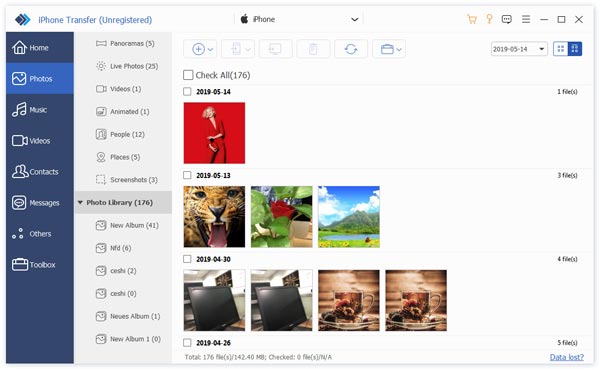
Passo 3. Transferir fotos do iPad
Para transferir fotos do seu PC para o iPad, clique em Adicione botão e escolha Adicionar arquivos. Localize e selecione as fotos na janela e abra-as.

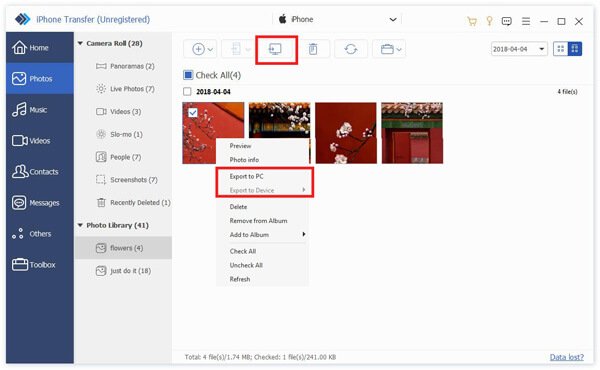
Se precisar transferir fotos do seu iPad para um PC, selecione todas as fotos. Clique no PC botão na faixa superior e escolha Exportar para PC. Defina uma pasta de saída e confirme-a.
Parte 2: Como exportar fotos do iPad para o PC via cabo
Se precisar baixar as fotos do seu iPad para um computador, tudo o que você precisa é de um cabo compatível. Este método só está disponível para as fotos que você tirou no seu iPad e salvou no Rolo da Câmera. Você também pode transferir músicas do iPad para o computador.
Passo 1. Use um cabo USB para conectar seu iPad e computador.
Passo 2. Abra uma janela do File Explorer.
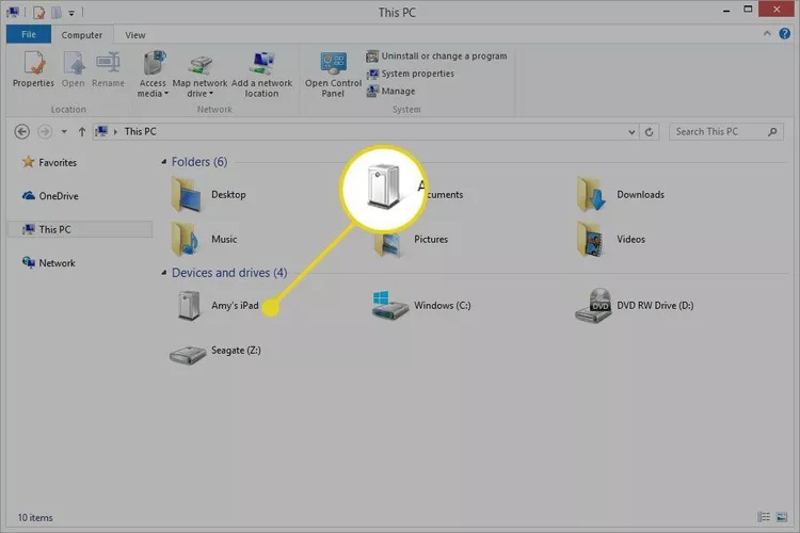
Passo 3. Localize e clique no seu iPad em Dispositivos e drives seção.
Passo 4. Abra Armazenamento internoe digite o DCIM pasta.
Passo 5. Imprensa Ctrl e clique em cada foto desejada.
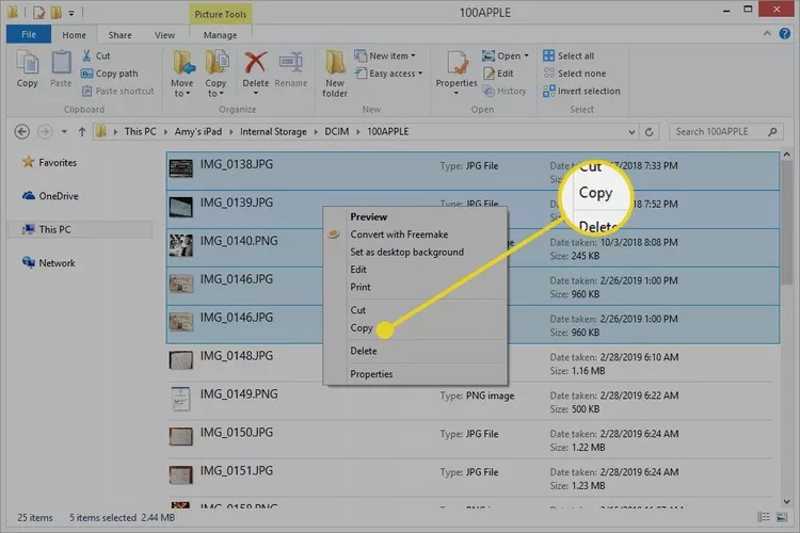
Passo 6. Arraste e solte-os na sua área de trabalho ou na pasta de destino.
Parte 3: Como baixar fotos do iPad para o PC com o iCloud
Alguns usuários preferem sincronizar as fotos do iPad com o iCloud. Isso simplifica o download de fotos do iPad para o computador. Você não precisa conectar o aparelho ao PC. Este método requer uma conexão Wi-Fi estável.
Passo 1. Abra o aplicativo Configurações e toque no seu perfil.
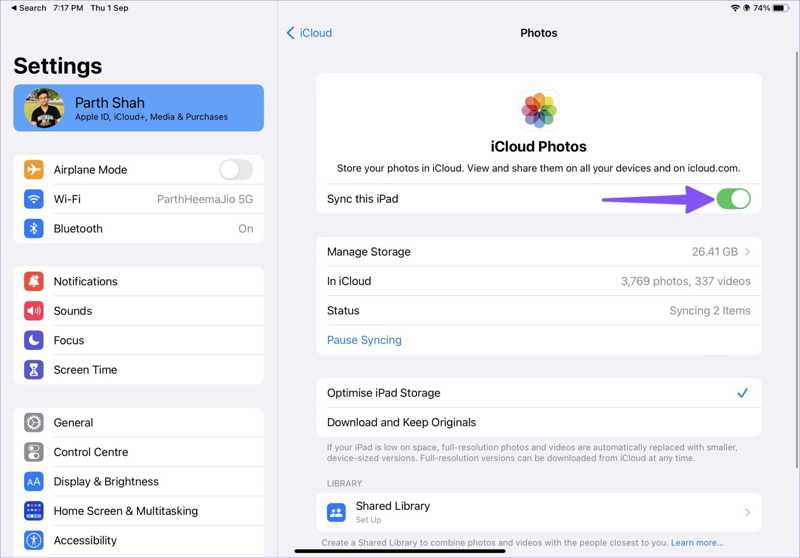
Passo 2. Escolha iCloud e selecione Fotos.
Passo 3. Certifique-se de ativar Sincronizar este iPad.
Passo 4. Ligue seu PC e visite www.icloud.com em um navegador.
Passo 5. Faça login com seu ID Apple e senha.
Passo 6. Escolha Fotos para entrar no iCloud Fotos Disputas de Comerciais.
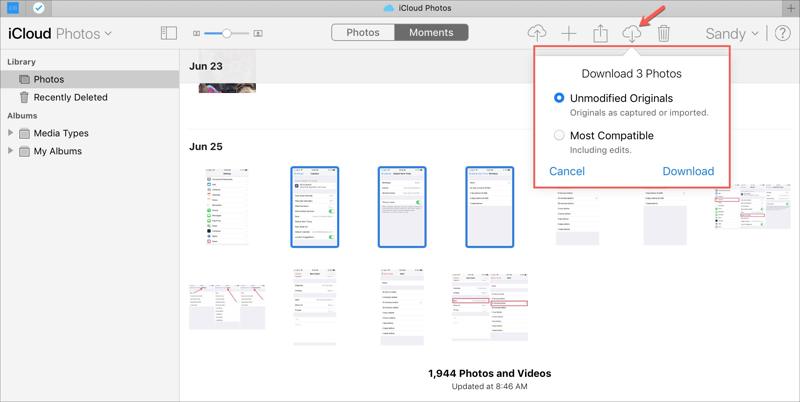
Passo 7. Selecione as fotos desejadas, clique no Baixar botão e aperte Baixar.
Observação: Se você não alterou a pasta de saída, encontrará as fotos do iPad na pasta Downloads do seu PC.
Parte 4: Como transferir fotos do iPad para o Windows 11/10 usando o Fotos
No Windows 11/10, o aplicativo Fotos pré-instalado permite que você transfira fotos do iPad para o PC sem software ou hardware adicional. É claro que esse método funciona por meio de uma conexão física: um cabo USB.
Passo 1. Conecte seu iPad ao seu computador Windows 11/10.
Passo 2. Abra o Fotos app do Começar menu.
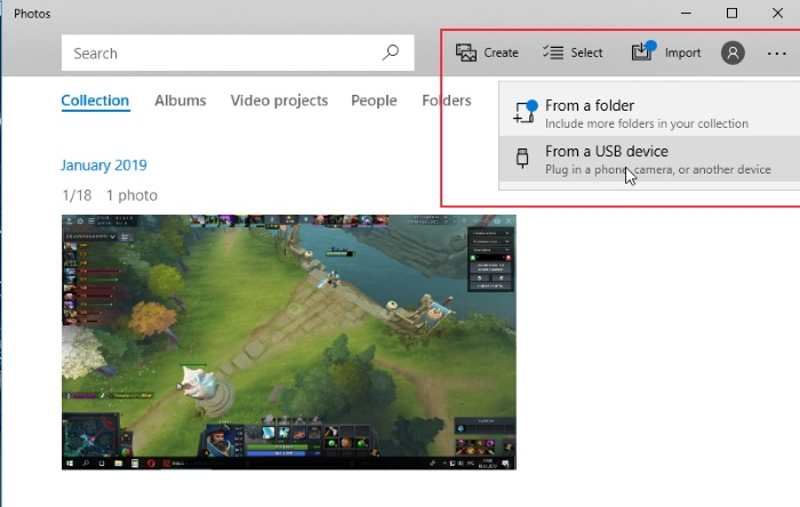
Passo 3. Clique na Importar menu na fita superior e escolha De um dispositivo USB.
Passo 4. Selecione seu iPad na caixa de diálogo pop-up. Se o seu PC não conseguir detectar o iPad, desconecte-o e tente novamente.
Passo 5. Por padrão, todas as fotos do seu Rolo da Câmera serão selecionadas. Você pode desmarcar as fotos indesejadas do iPad.
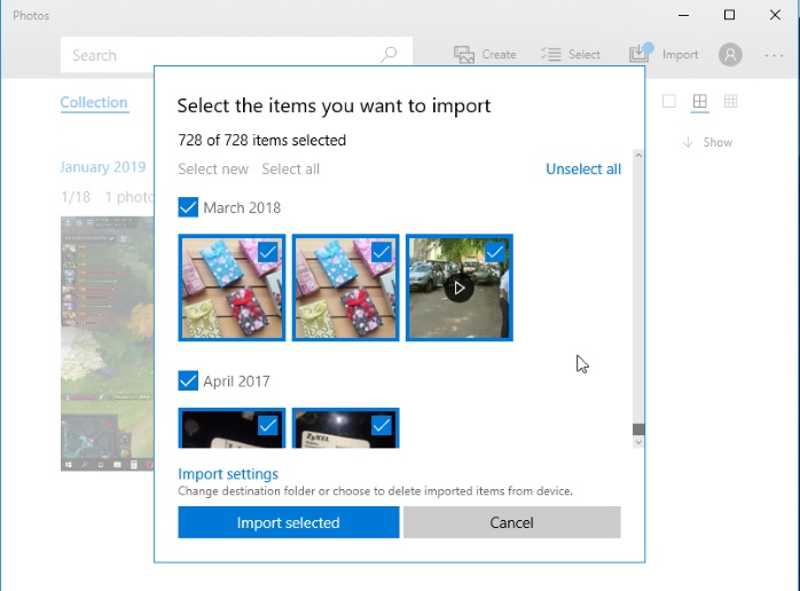
Passo 6. Finalmente, clique no botão Importar selecionado botão para transferir fotos do iPad para um PC.
Parte 5: Como transferir fotos do PC para o iPad com o iTunes
O iTunes ainda é um gerenciador de dados entre os usuários do iPad. Se você deseja sincronizar fotos do seu PC com um iPad, ele pode atender às suas necessidades. É melhor mover todas as fotos desejadas para uma única pasta no seu disco.
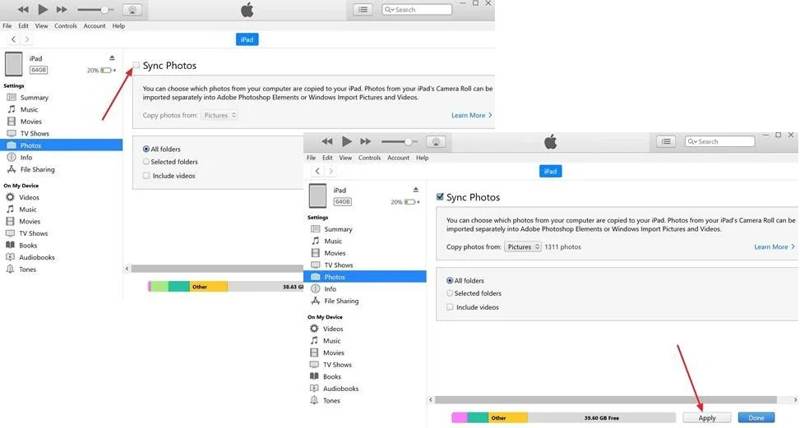
Passo 1. Conecte seu iPad ao seu PC com um cabo USB.
Passo 2. Abra a versão mais recente do iTunes.
Passo 3. Clique na iPad botão no canto superior esquerdo e escolha Fotos sob a Configurações seção na barra lateral.
Passo 4. Marque a caixa de sincronizar fotos.
Passo 5. Clique na Copie fotos de caixa e escolha a pasta.
Passo 6. Finalmente, clique no botão Sincronizar ou Aplicar botão.
Conclusão
Agora, você deve aprender pelo menos cinco maneiras de transferir fotos de um iPad para um computador ou vice-versa. Você pode ler nossa publicação e escolher um método adequado às suas necessidades e condições. O Apeaksoft iPhone Transfer é a melhor opção para iniciantes. Se tiver outras dúvidas sobre este tópico, escreva-as abaixo desta publicação.
Artigos Relacionados
Este é um guia abrangente para ajudar você a sincronizar mensagens de texto e iMessage de um iPhone para um iPad com ou sem iCloud.
É hora de dizer adeus ao iTunes. A partir deste tutorial, você pode obter métodos fáceis 4 para transferir arquivos de um iPad para o seu PC sem o iTunes com segurança e rapidez.
O que você deve fazer para transferir dados do iPad para outro com facilidade? O artigo explica diferentes métodos para exportar dados de dados do iPad para outro iPad com facilidade.
Quando você está procurando o melhor método para transferir arquivos de vídeo do iPhone para o iPad, você pode encontrar a resposta certa aqui no 5 de formas opcionais.



