

Como copiar vídeos do iPhone para o iPad de forma rápida e precisa

Imagine que você gravou um vídeo em 4K com seu iPhone e quer assisti-lo e aprimorá-lo na tela grande do seu iPad. Como fazer a transferência de forma rápida e precisa, sem perda de qualidade? Essa é uma necessidade muito prática e sofisticada, pois você não quer que seu vídeo precioso seja arruinado nas telas de alta resolução atuais. Não se preocupe; este artigo vai te mostrar como. Como transferir vídeos do iPhone para o iPad Sem qualquer perda de qualidade. Você pode transferir rapidamente vários vídeos em 1080p e 4K em lotes.
CONTEÚDO DA PÁGINA:
Parte 1: Como transferir vídeos do iPhone para o iPad sem perda de qualidade
A perda de qualidade de imagem é o que mais incomoda ao transferir vídeos do iPhone para o iPad. Você está usando o iPhone e o iPad em conjunto, dois dispositivos Apple, então a perda de qualidade é realmente uma pena. É isso que Transferência iPhone Apeaksoft Pode te ajudar. Ele transfere rapidamente vídeos grandes em MP4, MOV, ProRes e outros formatos entre dispositivos iOS, incluindo o mais recente iPhone 17 e todos os modelos de iPad. Até mesmo vídeos em 4K podem ser transferidos rapidamente. Além disso, não consome seus dados móveis. Durante a transferência, o uso da CPU é mínimo, permitindo que você edite o vídeo enquanto o outro é transferido em segundo plano.
A maneira mais rápida de transferir vídeos 4K grandes entre dispositivos iOS.
- Conecte seu iPhone e iPad para transferir vídeos rapidamente.
- Transfira com um clique ou selecione os vídeos que deseja mover.
- Mantenha a qualidade original do vídeo e os metadados.
- Transfira também imagens, contatos, mensagens e outros tipos de arquivos importantes e comuns.
Download seguro
Download seguro

Passo 1. Conecte seu iPhone e iPad
Baixe, instale e inicie Transferência iPhone Apeaksoft No seu computador. Conecte seu iPhone e iPad ao computador com dois cabos USB. Em seguida, clique em Dispositivo para dispositivo botão na parte inferior.
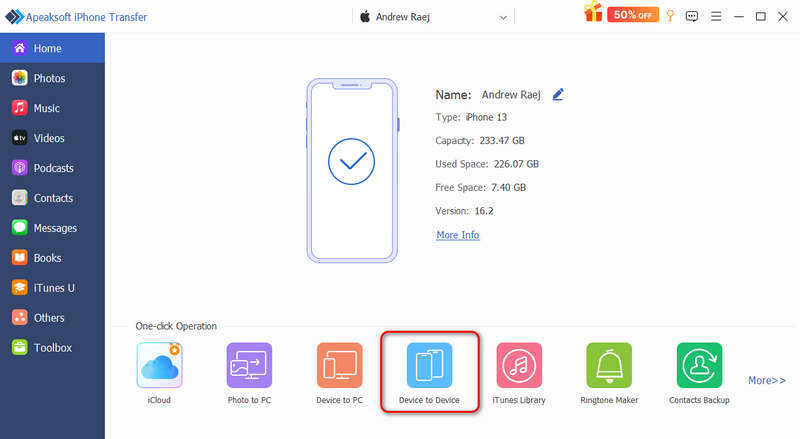
Passo 2. Transfira vídeos do iPhone para o iPad com um clique.
Certifique-se de que Vídeo está selecionado. Então, basta clicar em Começar Botão para copiar todas as fotos do seu iPhone para o seu iPad.
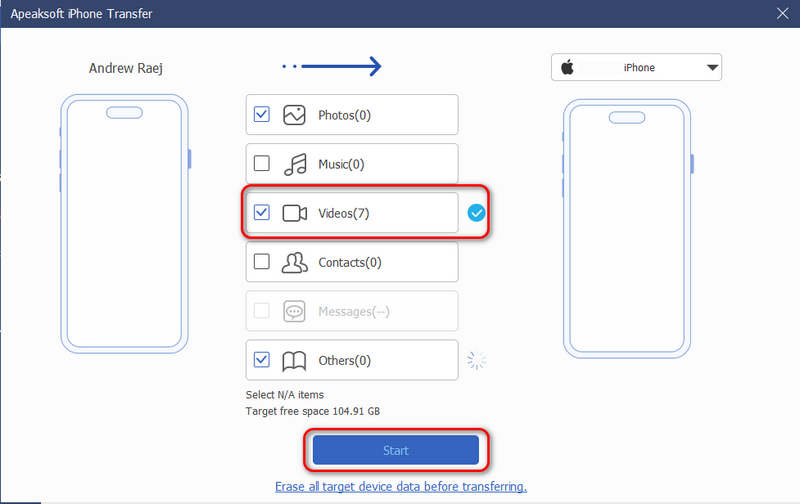
Passo 3. Selecione os vídeos que deseja transferir para o iPad.
Se não quiser transferir todos os vídeos, você pode voltar à interface principal. Clique em Vídeos na barra lateral esquerda. Em seguida, ele detectará todos os vídeos no seu iPhone. Selecione os desejados e clique em Exportar para o dispositivo Botão para transferir vídeos do iPhone para o iPad sem perda de qualidade.
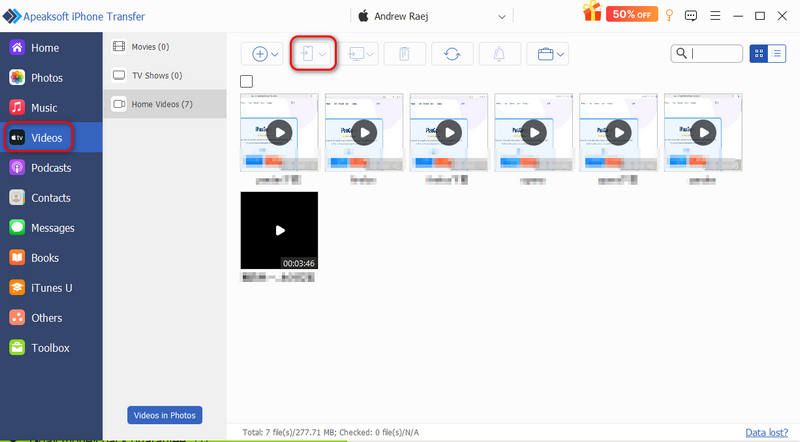
Parte 2: Como transferir vídeos do iPhone para o iPad com o AirDrop
O AirDrop é um serviço de transferência de arquivos robusto e poderoso para usuários da Apple. Ele permite copiar vídeos do iPhone para o iPad com facilidade, mantendo a qualidade original do vídeo e os metadados. Desde que seu iPhone não seja muito antigo, esse recurso está disponível entre diferentes dispositivos Apple e versões do sistema operacional. Ele garante a transferência sem perda de qualidade para qualquer tipo de arquivo. No entanto, a velocidade de transferência é lenta, especialmente ao transferir vídeos grandes e longos com alta taxa de quadros (FPS). Mesmo assim, continua sendo a melhor solução para quem busca qualidade sem perdas.
Passo 1. Certifique-se de que o AirDrop esteja ativado no seu iPhone e iPad. Abra o aplicativo Fotos no iPhone e selecione um vídeo.
Passo 2. Toque em Compartilhar botão no canto inferior esquerdo e selecione Airdrop na janela pop-up.
Passo 3. Agora, ele detectará seu iPad. Basta tocar no seu iPad para transferir o vídeo do seu iPhone para o iPad.
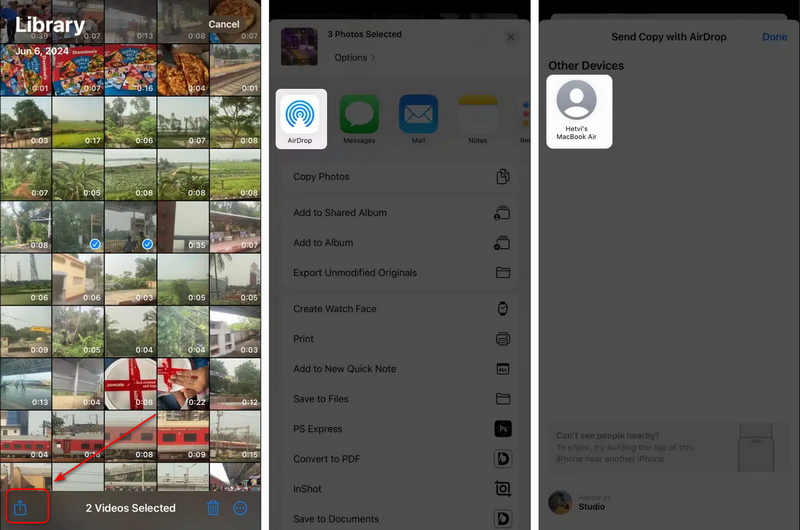
Dicas: O AirDrop permite transferir vários vídeos simultaneamente. Aguarde um pouco no seu iPhone e no seu iPad. Esse processo pode demorar bastante, mas você conseguirá vídeos sem perda de qualidade no seu iPad.
Leitura
Parte 3: Como transferir vídeos do iPhone para o iPad via iMessage
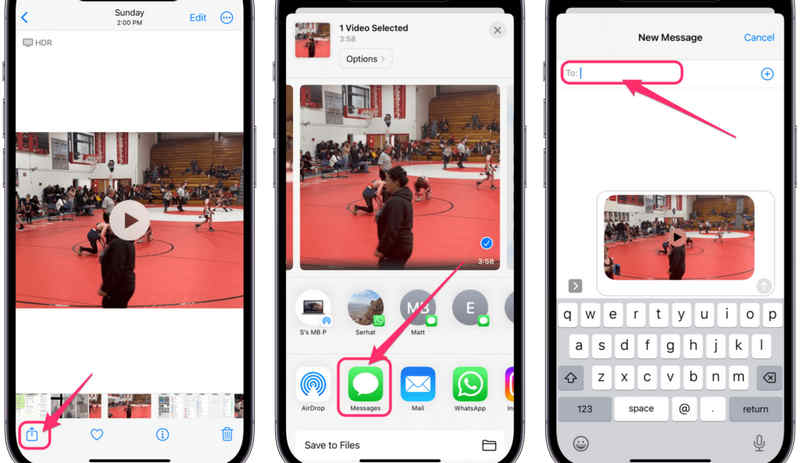
Se você acha o AirDrop muito lento, pode experimentar o iMessage. Com contas da Apple conectadas em dois dispositivos iOS, você pode transferir vídeos e fotos diretamente pelo app Mensagens. Esse processo é um pouco mais rápido que o AirDrop e ainda mantém a qualidade original.
Passo 1. Verifique se o iMessages está ativado nas Configurações do seu iPhone e iPad.
Passo 2. Abra o Fotos Baixe o aplicativo no seu iPhone e encontre o vídeo desejado.
Passo 3. Toque em Compartilhar botão no canto inferior esquerdo.
Passo 4. Então, selecione Mensagens na janela pop-up.
Passo 5. Selecione o contato do seu iPad na caixa superior e envie o vídeo do iPhone para o iPad.
Parte 4: Como transferir vídeos do iPhone para o iPad via iCloud
Métodos rápidos como o AirDrop ou o iMessage podem demorar bastante, o que não é ideal se você precisa transferir muitos vídeos grandes. Por isso, o iCloud pode ser uma boa opção. Se você precisa lidar com vídeos grandes, um plano pago do iCloud é a escolha certa. Com ele, você terá mais espaço de armazenamento, o que facilita a transferência de vídeos grandes do iPhone para o iPad.
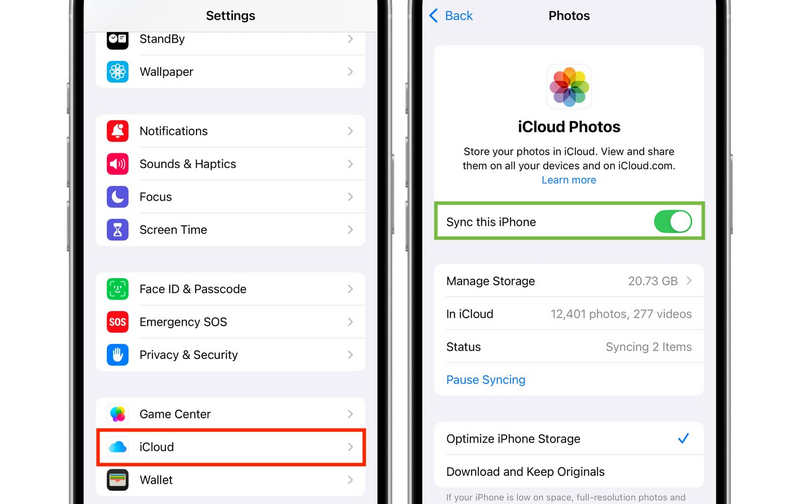
Passo 1. Ative o iCloud Fotos no iPhone e iPad..
- 1.Abra Configurações No seu iPhone/iPad, toque no seu perfil na parte superior.
- 2.Selecionar iCloud, em seguida, toque FotosAtive o iCloud Fotos ou Sincronizar este iPhone/iPad.
- 3.Você também pode selecionar Otimizar o armazenamento do iPhone Se você quiser economizar espaço.
Passo 2. Acesse e transfira vídeos para o iPad.
- 1.Abra o Fotos app no seu iPad.
- 2.Vou ao Biblioteca or álbuns (especificamente a pasta de tipo de mídia "Vídeos").
- 3.Agora, basta aguardar a sincronização dos vídeos do iCloud.
Dicas: Esse processo é automático, mas você deve garantir que tenha espaço de armazenamento suficiente no iCloud e tempo livre durante o dia para que os vídeos sejam transferidos do iPhone para o iPad.
Conclusão
Este artigo diz a você Como copiar vídeos do iPhone para o iPad sem perder qualidade. Eles conseguem lidar com diferentes vídeos entre seus dispositivos iOS e manter os metadados originais. No entanto, o fator crucial é a velocidade de transferência. O AirDrop e o iMessage podem realizar uma transferência direta, mas a velocidade não é realmente satisfatória. Para transferir vídeos 4K grandes do iPhone para o iPad, Transferência iPhone Apeaksoft É uma boa opção. Ela consegue transferir vários vídeos e fotos grandes de uma só vez, rapidamente.
Artigos Relacionados




