


Como contornar o MDM no Android para desbloquear o gerenciamento de dispositivos

As soluções MDM oferecem rastreamento remoto de dispositivos, criptografia de dados e recursos de gerenciamento de aplicativos. Alguns usuários do Android podem não gostar de ser controlados por outras pessoas, então eles querem ignorar MDM no Android. Mas como verificar se o seu Android está sob gerenciamento de terceiros e depois desbloqueá-lo? Felizmente, esta postagem mostrará como verificar se o seu dispositivo está sob controle e como ignorar o MDM no Android.
Aviso Legal
A remoção do MDM de dispositivos pertencentes à empresa ou à escola sem autorização pode violar as políticas organizacionais ou as leis locais.
CONTEÚDO DA PÁGINA:
- Parte 1: O que é MDM?
- Parte 2: Razões para remover o MDM no Android
- Parte 3: Como remover o MDM no Android
- Parte 4: Por que o MDM retorna após uma restauração de fábrica
- Dicas bônus: como desbloquear o Android e contornar o bloqueio de FRP
- Parte 5: Perguntas frequentes sobre como contornar o MDM no Android
Parte 1: O que é MDM?
O MDM é um software de segurança que as organizações usam para gerenciar, monitorar e proteger dispositivos móveis em suas redes. Ele permite que os administradores apliquem políticas, definam configurações e garantam a conformidade com os padrões de segurança. Há quatro pontos críticos em relação ao MDM para Android: Google Mobile Management, Soluções de MDM de Terceiros, Android Enterprise e Samsung Knox.
O MDM é um aplicativo?
Não. O MDM normalmente não é um aplicativo independente que você baixa da loja de aplicativos. Em vez disso, o MDM é um tipo de software ou serviço de segurança que as organizações usam para gerenciar e proteger dispositivos móveis em suas redes.
Existe MDM no Android?
O MDM está disponível para Android? Sim. As soluções de MDM estão disponíveis para dispositivos Android.
Os usuários individuais do Android normalmente encontram o MDM quando conectam seus dispositivos à rede de uma organização e à organização. Mas se quiser ignorar o MDM no Android, você pode ler a próxima parte para verificar seu Android e excluí-lo.
Tipos de MDM no Android
| Formato | O que ele controla |
| Perfil de Trabalho | Dados específicos do trabalho |
| Proprietário do dispositivo | Dispositivo completo |
| Modo Kiosk | Um aplicativo específico |
| Samsung Knox | Inscrição empresarial |
| Empresa Android | Inscrição empresarial |
Como saber se o MDM está no Android
Antes de ignorar o MDM no Android, você pode verificar se o MDM está no seu dispositivo. Felizmente, existem alguns indicadores que você pode verificar:
Método 1. Verifique as configurações do dispositivo:
Acesse as Configurações do seu dispositivo. Procure uma opção como Device Management, Total, ou Contas. Você poderá ver um perfil nessas seções se o seu dispositivo estiver registrado no MDM.
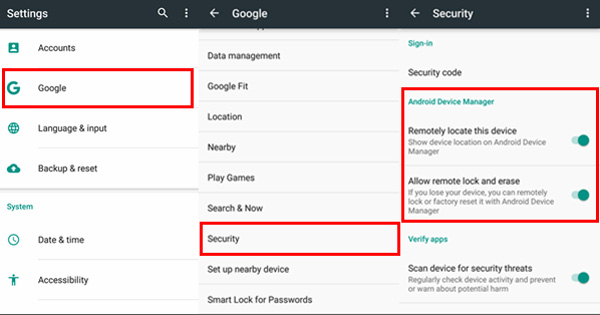
Método 2. Procure aplicativos MDM:
Verifique sua lista de aplicativos instalados para qualquer aplicativo relacionado ao MDM. Aplicativos MDM comuns incluem aqueles fornecidos pelo seu local de trabalho ou por provedores de MDM terceirizados.
Método 3. Verifique o perfil de trabalho ou as configurações do dispositivo gerenciado:
Vá para Configurações e toque em Contas or UtilizadoresProcure uma seção relacionada a um perfil de trabalho ou dispositivo gerenciado. Isso pode indicar a presença do MDM.
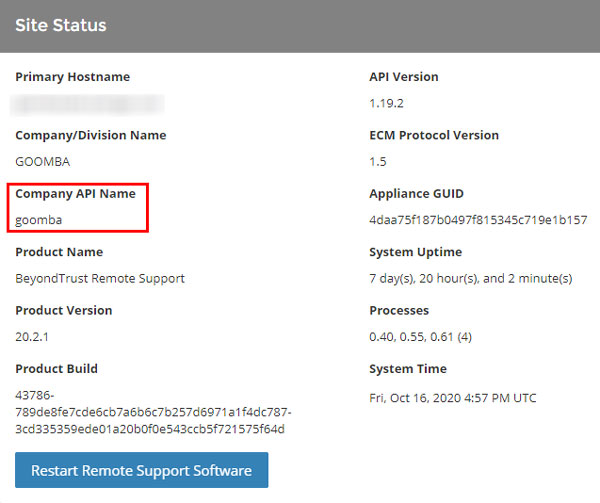
Você também pode verificar se seu Android é gerenciado por MDM através de alguns sinais, como a impossibilidade de desinstalar certos aplicativos, a exibição da mensagem "Este dispositivo está sendo gerenciado", a presença de um ícone de perfil de trabalho, a impossibilidade de desativar aplicativos de administrador, etc.
Parte 2: Razões para remover o MDM no Android
1. Livre-se das restrições. O MDM escolar/empresarial pode restringir o uso de determinados softwares específicos, limitar certas funções, como Bluetooth, capturas de tela, forçar o uso de câmera/GPS, etc. Isso afetará a experiência de uso pessoal.
2. Mudança de propriedade do dispositivo. Quando o dispositivo é transferido da empresa/escola para um indivíduo (como ao deixar o emprego, se formar ou comprar um dispositivo de segunda mão), as restrições de gerenciamento da organização original precisam ser removidas.
3. Esqueça a senha do MDM. Se você esquecer a senha do MDM e não conseguir entrar em contato com o administrador original, será necessário remover o MDM à força.
Dicas: Desinstalar o MDM em alguns dispositivos empresariais pode violar o acordo, portanto, tenha cuidado ao operar.
Parte 3: Como remover o MDM no Android
Método 1. Remover MDM das configurações
1. Desative as permissões de administrador do dispositivo
Para remover o MDM no Android, a maneira mais fácil é desabilitar o administrador do dispositivo e os aplicativos ou agentes do MDM.
Passo 1. Acesse Configurações no seu telefone Android e localize Total.
Passo 2. Clique Administrador do dispositivo e desativá-lo.
Passo 3. Localize os aplicativos MDM e desative-os.
Dicas: O MDM pode ser excluído permanentemente?
Sim. As soluções MDM podem ser excluídas permanentemente. Mas você deve observar que fatores como a política ou a propriedade do dispositivo afetam a possibilidade de excluí-los permanentemente.
2. Remova os aplicativos de perfil de trabalho ou de política de dispositivo.
Se o seu dispositivo Android for gerenciado por meio de um perfil de trabalho ou aplicativo de gerenciamento corporativo, como o Android Device Policy ou o Portal da Empresa, você poderá remover o perfil de gerenciamento diretamente nas configurações do sistema.
Passo 1. Acesse Configurações em seus dispositivos Android.
Passo 2. Clique Contas > Senhas e contas > Perfil de Trabalho.
Passo 3. Selecione o perfil gerenciado.
Passo 4. Clique Remover perfil de trabalho e confirme.
Método 2. Redefinição de fábrica para a maioria dos Android
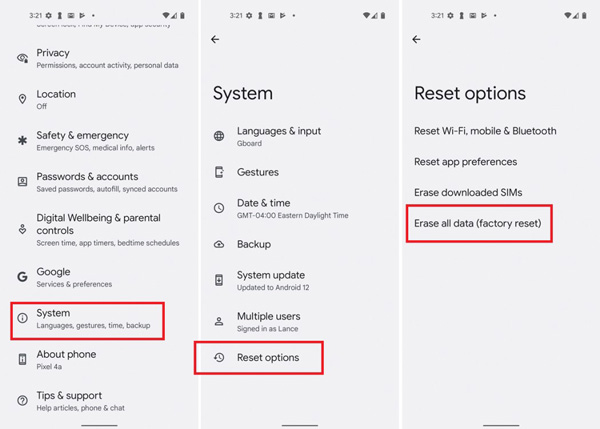
A melhor maneira de contornar o MDM no Android é redefinir os padrões de fábrica do telefone Android. Ao contrário dos dispositivos iOS, a redefinição de fábrica pode resolver a maioria dos problemas em seus telefones Android. Portanto, também funciona para contornar o MDM no Android. No entanto, este método não funciona com Samsung.
Passo 1. Abra o aplicativo Configurações em seu dispositivo Android. Role para baixo e procure uma opção como “Sistema”. Em seguida, toque em “Redefinir”.
Passo 2. Toque em "Redefinir dados de fábrica". Você pode ser solicitado a inserir o PIN, a senha ou o padrão do seu dispositivo para confirmar.
Passo 3. O dispositivo iniciará o processo de redefinição de fábrica e, uma vez concluído, será reiniciado.
Método 3. Remover restrições do MDM da Samsung
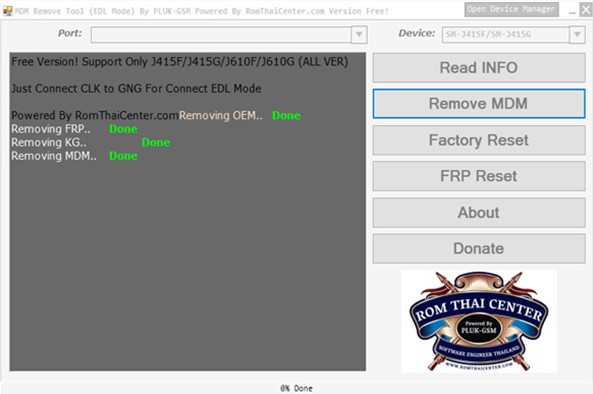
Você não pode reinicialização total do Samsung para ignorar o MDM na Samsung. No entanto, você pode usar muitas ferramentas para ignorar o MDM no Samsung Android. Um dos que mais pessoas usam é o modo EDL.
Ao conectar seu Samsung ao computador e abrir esta ferramenta, você pode clicar diretamente no botão "Remover MDM" para ignorar o MDM no Samsung Android. No entanto, também existem riscos de perda de dados ao usar esta ferramenta.
Dicas: Não importa qual método você use para ignorar o MDM no Android, sempre há uma chance de perder seus dados. Se isso acontecer, você pode tentar o Apeaksoft Android Data Recovery para recuperar arquivos apagados no Android. Este software pode ajudá-lo a recuperar todos os tipos de dados com simples cliques. E funciona em todos os dispositivos Android, incluindo Samsung, Xiaomi, Huawei, etc.
Parte 4: Por que o MDM retorna após uma restauração de fábrica
Alguns usuários relataram que o MDM reaparece automaticamente após uma restauração de fábrica, especialmente quando o dispositivo está inscrito em sistemas de gerenciamento corporativo, como o Android Enterprise ou o Samsung Knox. Isso ocorre porque o dispositivo permanece vinculado ao servidor de gerenciamento da organização.
- O número de série do dispositivo está vinculado a um servidor de gerenciamento corporativo.
- Seu dispositivo será automaticamente reinscrito durante o processo de configuração inicial após uma restauração de fábrica.
- Somente um administrador pode remover permanentemente o dispositivo do console de gerenciamento.
Dicas bônus: como desbloquear o Android e contornar o bloqueio de FRP
Além do MDM, uma tela bloqueada e a Proteção contra Restauração de Fábrica (FRP) do Google também podem impedir o acesso aos seus dispositivos Android. Você está frustrado com isso? esquecendo a senha do Android e ficar olhando fixamente para a tela bloqueada? Você se incomoda por esquecer informações relevantes sobre sua conta do Google e ficar preso no bloqueio do Google FRP?
Não desanime mais! Você deveria tentar. Desbloqueador Android Apeaksoft DroidAide!

Baixado por mais de 1,000,000 usuários
- Desbloqueie telefones Android sem senhas.
- Desbloqueie vários tipos de senha, como PIN, padrão, Face ID e impressão digital.
- Ignore também o bloqueio do FRP sem uma conta do Google.
Download seguro

Parte 5: Perguntas frequentes sobre como contornar o MDM no Android
É possível remover o MDM do Android?
Sim, é possível. Você pode removê-lo facilmente nas configurações do seu Android ou realizando uma restauração de fábrica. Além disso, apresentamos uma ferramenta prática e fácil de usar para ajudá-lo a contornar a ferramenta MDM no Android.
É legal burlar o MDM no Android?
Se você for o proprietário do dispositivo Android, remover a restrição MDM é totalmente legal. No entanto, se o dispositivo pertencer a uma organização, a remoção não autorizada do MDM acarretará riscos legais.
A remoção do MDM apagará meus dados?
Muito provavelmente. Se você realizar uma restauração de fábrica ou usar ferramentas para contornar a proteção FRP, seus dados serão apagados. Sempre faça backup dos seus dados antes de remover o MDM.
Conclusão
Agora você sabe como Contornar o MDM do AndroidAntes de restaurar as configurações de fábrica do seu Android, lembre-se de verificar se o MDM está ativado. Caso perca seus dados acidentalmente ao contornar o MDM, existe uma ferramenta que pode ajudá-lo a recuperá-los. Use Desbloqueador Android Apeaksoft DroidAide para garantir a segurança dos dados ao contornar o MDM no Android.
 Apeaksoft DroidAide
 Desbloqueie suas senhas do Android e ignore o bloqueio de FRP facilmente.
Download seguro
Artigos Relacionados




