

Como desbloquear ou restaurar as configurações de fábrica de um dispositivo Android bloqueado

“Esqueci a senha do meu celular e não consigo desbloqueá-lo. Posso acessar ou restaurar as configurações de fábrica do meu celular?” Os usuários podem estar bloqueados em seus dispositivos Android Se você perdeu o acesso ao seu telefone porque esqueceu a senha, a tela está trincada ou o aparelho derreteu completamente, não precisa se desesperar. Existem algumas maneiras de recuperar o acesso ao seu dispositivo Android e restaurá-lo para as configurações de fábrica rapidamente.
CONTEÚDO DA PÁGINA:
- Parte 1: Como invadir um dispositivo Android bloqueado
- Parte 2: Como desbloquear um celular Android bloqueado pelo Smart Lock
- Parte 3: Como remover uma senha bloqueada do Android com ADB
- Parte 4: Como restaurar as configurações de fábrica de um Android bloqueado usando o Encontrar Meu Dispositivo
- Parte 5: Como restaurar as configurações de fábrica de um Android bloqueado no modo de recuperação
Parte 1: Como invadir um dispositivo Android bloqueado
Desbloqueador Android Apeaksoft É uma maneira fácil de invadir seu dispositivo quando você está bloqueado pela senha do seu Android. É capaz de remover a senha da tela e restaurar as configurações de fábrica do seu dispositivo sem a necessidade de conhecimentos técnicos.
Uma maneira rápida de restaurar as configurações de fábrica de um telefone Android quando ele estiver bloqueado.
- Invadir um dispositivo Android sem a senha.
- Trabalhar em diversas situações, inclusive com um telefone inoperante.
- Como contornar o bloqueio FRP do Google sem senha.
- Compatível com uma ampla variedade de marcas e modelos Android.
Download seguro

Como remover a senha bloqueada do Android
Passo 1. Conecte-se ao seu telefone
Após instalar o software de desbloqueio do Android no seu computador, execute-o. Conecte o seu telefone ao computador usando um cabo USB. Selecione Remover senha da tela para prosseguir.

Passo 2. Escolha sua marca
Em seguida, escolha a marca do seu telefone, como Samsung. O software detectará seu dispositivo automaticamente.

Passo 3. Remover agora
Quando estiver pronto, clique no Remover agora botão para começar a desbloquear seu dispositivo Android.

Parte 2: Como desbloquear um celular Android bloqueado pelo Smart Lock
O Smart Lock é um recurso integrado em dispositivos Android. Depois de configurado, seu dispositivo permanecerá desbloqueado quando você chegar a um local confiável ou se conectar a um dispositivo confiável, dependendo das suas configurações.
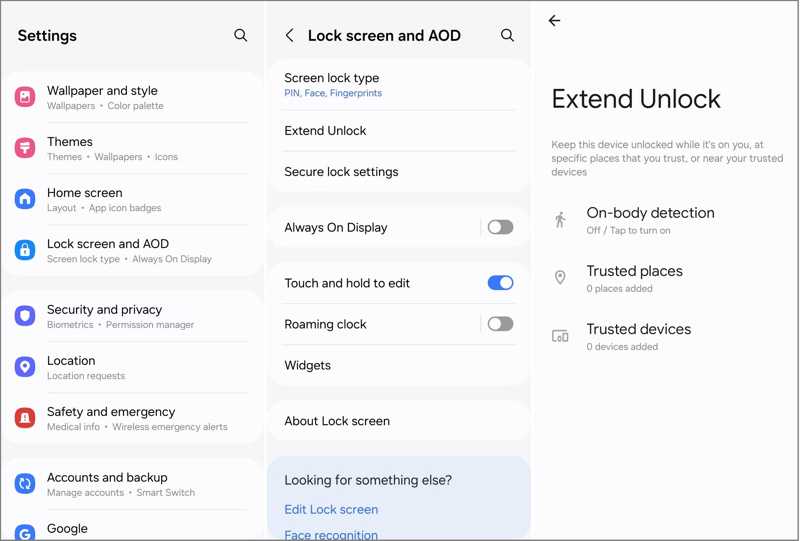
Passo 1. Abra o Configurações Aplicativo no seu telefone.
Passo 2. Vou ao Total aba e escolha Bloqueio Inteligente.
Dicas: Se você estiver usando um dispositivo Samsung, acesse Tela de bloqueio e Always On Displaye escolha Trava de extensão.
Passo 3. Agora, você verá três opções:
Detecção no corpoSeu telefone permanece desbloqueado enquanto você o estiver carregando.
Lugares confiáveisDefina uma localização para manter seu dispositivo desbloqueado quando você estiver perto dele.
Dispositivos confiáveisConfigure um dispositivo Bluetooth para manter seu telefone desbloqueado quando estiver conectado a ele.
Após a configuração, você poderá acessar o local confiável ou conectar-se a um dispositivo confiável para desbloquear seu aparelho quando estiver bloqueado em seu telefone Android.
Parte 3: Como remover uma senha bloqueada do Android com ADB
O Android armazena suas credenciais em um arquivo específico, incluindo impressões digitais, PIN, padrões e muito mais. Você pode acessar esse arquivo com o ADB para desbloquear seu telefone quando estiver bloqueado no Android.
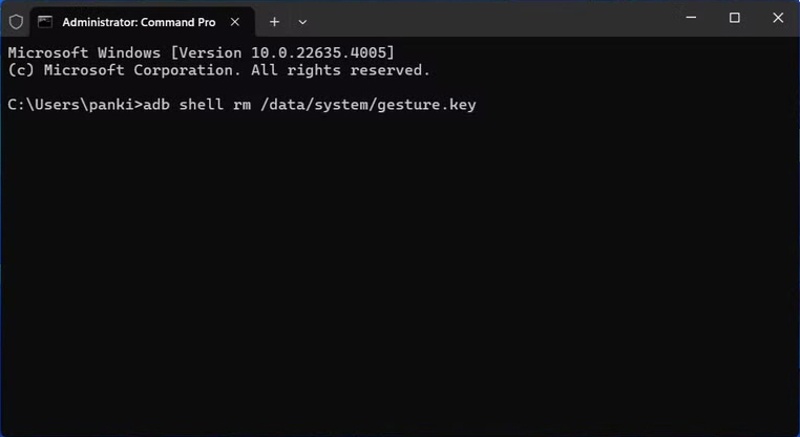
Passo 1. Certifique-se de que o modo de depuração USB esteja ativado no seu telefone.
Passo 2. Conecte seu telefone ao computador com um cabo USB.
Passo 3. Instale o ADB em seu computador.
Passo 4. Execute um prompt de comando ou terminal no diretório de instalação do ADB.
Passo 5. Digitar adb shell rm /data/system/gesto.chave e acertar o Entrar tecla no teclado.
Passo 6. Reinicie o seu telefone e você poderá acessá-lo diretamente.
Leitura
Parte 4: Como restaurar as configurações de fábrica de um Android bloqueado usando o Encontrar Meu Dispositivo
Se você quiser reset de fábrica Se o seu telefone Android estiver bloqueado, o recurso Encontrar meu dispositivo do Google pode atender às suas necessidades. O pré-requisito é que você tenha ativado o Encontrar meu dispositivo no seu telefone antes que ele seja bloqueado.
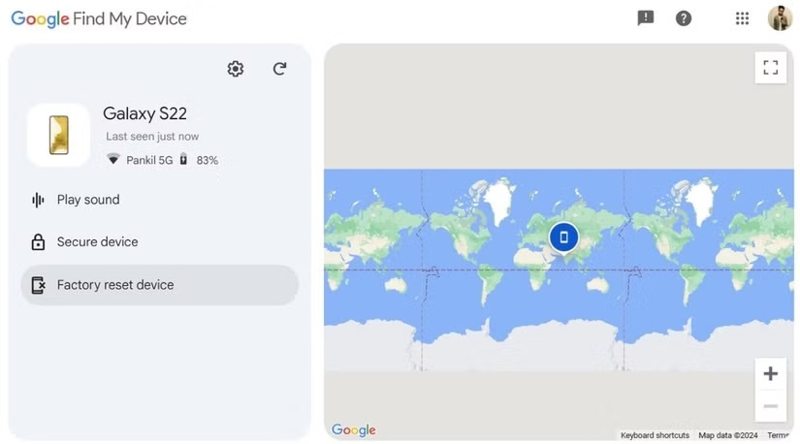
Passo 1. Acesse https://www.google.com/android/find/ em um navegador e faça login com a conta do Google que você adicionou ao seu telefone.
Passo 2. Selecione seu telefone caso tenha feito login com vários dispositivos.
Passo 3. A função Encontrar meu dispositivo rastreará seu telefone no mapa.
Passo 4. Em seguida, clique em Dispositivo de redefinição de fábrica.
Passo 5. Se solicitado, confirme a ação e inicie a restauração de fábrica.
Ao configurar seu telefone novamente, você precisará inserir a senha da sua conta do Google para desativar o FRP.
Parte 5: Como restaurar as configurações de fábrica de um Android bloqueado no modo de recuperação
Se você não configurou o Encontrar Meu Dispositivo no seu telefone, terá que restaurar as configurações de fábrica de um telefone Android bloqueado no Modo de Recuperação. Este método utiliza os botões físicos do seu telefone. No entanto, você ainda precisará da senha da sua conta do Google para desativar a Proteção contra Restauração de Fábrica (FRP) durante a configuração.
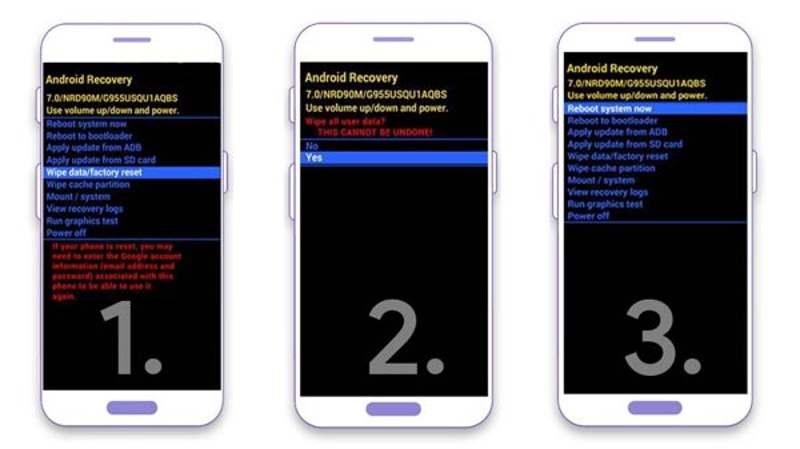
Passo 1. Pressione longamente o Energia botão e toque em Desligar.
Passo 2. Após a tela ficar preta, pressione e segure o Volume Down + Energia Pressione os botões juntos até entrar no Modo de Recuperação.
Passo 3. Use o volume botões para destacar Limpe dados / reinicialização de fábrica.
Passo 4. Bata o Energia botão para selecioná-lo.
Passo 5. Em seguida, selecione Sim com o volume botões e aperte Energia.
Passo 6. Quando terminar, selecione Reinicialização do sistema agora.
Conclusão
Este guia explicou o que você pode fazer se estiver bloqueado em um Android Telefone ou tablet. O Smart Lock é uma maneira fácil de desbloquear seu dispositivo sem senha. O ADB consegue remover o arquivo que armazena seus bloqueios de tela. O recurso Encontrar meu dispositivo e o Modo de recuperação são usados para restaurar as configurações de fábrica do seu telefone sem desbloqueá-lo. Desbloqueador Android Apeaksoft É possível remover a senha do telefone caso você a tenha esquecido.
Artigos Relacionados




