

Como resolver o problema quando esqueço minha senha e padrão do Android

Quando você Esqueci minha senha do AndroidSeja por senha, PIN ou padrão, será extremamente frustrante, especialmente quando você precisar acessar seu dispositivo com urgência. Se você alterou sua senha recentemente, não usa o telefone há algum tempo ou se o Face ID e o Touch ID não funcionam, você estará em um grande dilema na vida moderna.
Felizmente, existem várias maneiras eficazes de desbloquear seu telefone sem perder dados importantes. Você poderá acessar seu telefone de forma fácil e rápida. Veja como acessar um telefone Android quando você esquece a senha.
CONTEÚDO DA PÁGINA:
- Parte 1: A solução mais fácil quando você esquece a senha do Android
- Parte 2: Use o recurso "Encontrar meu dispositivo" do Google quando você esquecer a senha do Android.
- Parte 3: Use o recurso Encontrar da Samsung quando você esquecer a senha do Android
- Parte 4: Use o Android Debug Bridge quando você esquecer a senha do Android
- Parte 5: Restauração de fábrica para corrigir o problema quando você esquece a senha do Android
Parte 1: A solução mais fácil quando você esquece a senha do Android
Qual a melhor solução quando esqueço minha senha no Android? Desbloqueador Android Apeaksoft É definitivamente a melhor solução. Com um único clique, você consegue desbloquear a tela de PIN, padrão, Touch ID e Face ID em qualquer dispositivo Android. Você terá acesso ao seu telefone de forma rápida e eficiente.
A melhor solução quando você esquece a senha no Android
- Conecte seu celular Android ao seu PC para remover a senha esquecida.
- Remova facilmente PIN, padrão, Touch ID e Face ID no Android.
- Compatível com todos os modelos e versões populares de celulares Android.
- Ajudamos você a remover a proteção FRP do Google sem conta e senha do Google.
Download seguro

Como remover a senha esquecida no Android
Passo 1. Baixe, instale e inicie Desbloqueador Android Apeaksoft no seu computador. Conecte seu telefone Android ao seu computador. Clique no Remover senha da tela botão.

Passo 2. Agora, você deve selecionar a marca do seu celular. Funciona em todos os celulares Android populares, como Samsung, LG, Google, OPPO e outros.

Passo 3. Por fim, basta clicar no Remover agora botão para corrigir o problema. Depois disso, você poderá acessar seu telefone Android facilmente.

Nota: Este processo pode restaurar as configurações de fábrica do seu dispositivo. Quando o seu telefone reiniciar, você poderá ver a mensagem "FRP do Google". Se precisar de ajuda, ignorar FRPA Apeaksoft Android Unlock ainda pode te ajudar.
Parte 2: Use o recurso "Encontrar meu dispositivo" do Google quando você esquecer a senha do Android.
O recurso Encontrar Meu Dispositivo do Google é uma das maneiras mais eficazes de resolver o problema quando você esquece a senha ou o padrão do Android. No entanto, esse método apagará todos os dados, portanto, use-o somente se você concordar em restaurar as configurações de fábrica. Além disso, seu telefone precisa estar conectado a uma rede Wi-Fi ou dados móveis, e o recurso Encontrar Meu Dispositivo precisa estar ativado. Caso contrário, você não conseguirá usar esse método para recuperar a senha esquecida do Android.
Passo 1. Acesse a página oficial do Google Encontre Meu Dispositivo em um computador ou outro celular. Faça login na sua conta do Google vinculada ao celular Android bloqueado.
Passo 2. Selecione seu dispositivo na lista e clique em Apagar Dispositivo botão.
Passo 3. Digite a senha da sua conta do Google. Assim, você poderá recuperar o acesso ao seu telefone caso tenha esquecido a senha do Android.

Parte 3: Use o recurso Encontrar da Samsung quando você esquecer a senha do Android
Se você usa um celular Samsung, está com sorte, pois a Samsung oferece uma ferramenta prática que permite desbloquear seu dispositivo Android rapidamente, sem precisar da senha do Android, desde que você tenha uma conta Samsung associada ao aparelho. Veja como desbloquear seu celular Samsung caso tenha esquecido a senha do Android. Além disso, certifique-se de que seu celular esteja conectado a uma rede Wi-Fi ou dados móveis.
Passo 1. Acesse a página oficial do SmartThings Find. Em seguida, faça login com sua conta Samsung. Certifique-se de que essa conta Samsung esteja associada ao seu dispositivo Android.
Passo 2. Selecione o seu telefone Samsung bloqueado e clique em Apagar dados botão.
Passo 3. Digite a senha da sua conta Samsung para confirmar. A tela de bloqueio da sua Samsung será removida. É assim que você pode resolver o problema quando esquece a senha do seu Android com o SmartThings Find.

Parte 4: Use o Android Debug Bridge quando você esquecer a senha do Android
Este método só funciona se a depuração USB estiver ativada no seu dispositivo antes de ele ser bloqueado. É uma solução mais técnica, voltada principalmente para usuários avançados de Android. Portanto, se você puder garantir que seu telefone Android atenda aos requisitos: depuração USB ativada previamente no seu telefone e seu computador com o ADB instalado, você poderá resolver o problema facilmente caso esqueça a senha do Android.
Passo 1. Conecte seu celular Android bloqueado ao computador via USB.
Passo 2. Abra o Prompt de Comando no Windows ou o Terminal no Mac.
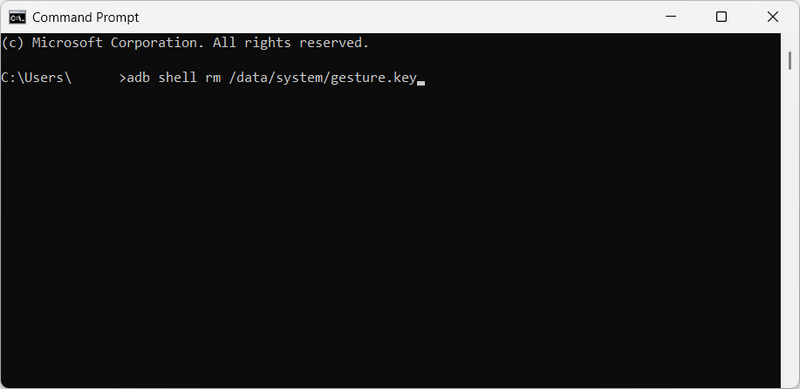
Passo 3. Em seguida, digite o seguinte comando e pressione a tecla correspondente. Entrar tecla no seu teclado:
adb shell rm /data/system/gesture.key
Passo 4. Reinicie o seu telefone e, em seguida, você poderá remover a tela de bloqueio caso tenha esquecido a senha do Android.
Parte 5: Restauração de fábrica para corrigir o problema quando você esquece a senha do Android
Se nenhuma das soluções acima funcionar quando a senha do telefone Android for esquecida, um reset de fábrica O Modo de Recuperação é um método universal que funciona em qualquer celular Android. No entanto, esse método apagará todos os dados, incluindo fotos, aplicativos, mensagens e configurações. Pense bem antes de usar esse método para acessar um celular Android com a senha esquecida.
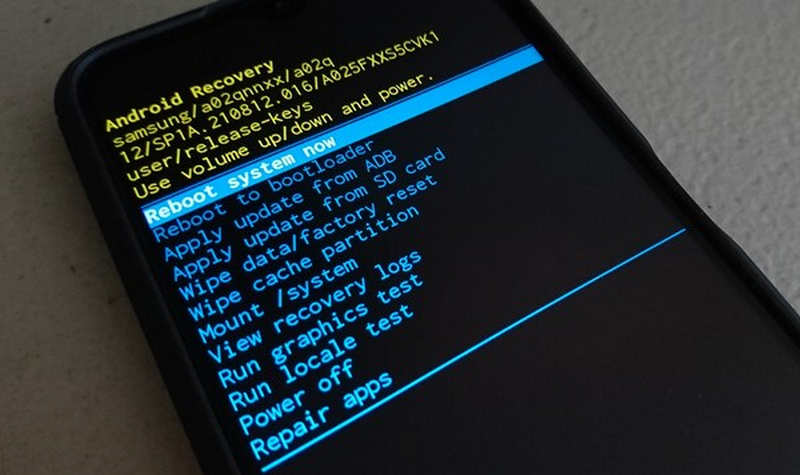
Passo 1. Desligue seu telefone Android. Pressione e segure uma combinação específica de teclas para entrar no Modo de Recuperação. Isso varia de acordo com a marca do seu telefone. Por exemplo, você deve pressionar e segurar Energia botão e Volume Up botão no telefone Samsung.
Passo 2. Use as teclas de volume para navegar até uma opção como "Apagar dados" ou "Restauração de fábrica".
Passo 3. Em seguida, pressione o Energia Pressione o botão para confirmar. Isso iniciará a restauração de fábrica do seu dispositivo. Depois disso, você deve optar por reiniciar o telefone, caso seja solicitado. Isso fará com que seu telefone retorne às configurações de fábrica, sem a tela de bloqueio, caso você tenha esquecido a senha do Android.
Conclusão
"Como posso consertar isso quando eu Esqueci minha senha do Android.Este artigo oferece 5 métodos eficazes para ajudar você a remover a tela de bloqueio em dispositivos Android. No entanto, alguns deles são difíceis de executar. Se você quiser escolher uma maneira fácil de fazer isso agora mesmo, selecione Desbloqueador Android ApeaksoftIsso ajudará você a recuperar o acesso ao seu telefone Android com um único clique.
Artigos Relacionados
Este artigo explica como fazer o bypass de FRP do Schok Volt SV55 com ferramentas profissionais de bypass de FRP quando seu Schok Volt SV55 estiver em FRP após uma redefinição de fábrica.
Você está preso no Google FRP no seu telefone Motorola? Felizmente, este post oferecerá a você as 4 melhores ferramentas de bypass do Moto FRP para desbloquear sem as senhas.
Se você estiver bloqueado pelo FRP, saiba como ignorar a verificação da conta do Google após uma redefinição de fábrica no seu telefone ou tablet Android.
Siga nosso guia e você aprenderá como ignorar o FRP em um telefone TCL com ou sem um computador quando você esquecer a senha da sua conta do Google.



