


Como remover o bloqueio de tela do seu celular/tablet Android

A tela de bloqueio é uma medida de segurança essencial em dispositivos Android para proteger dados e privacidade. No entanto, tudo tem dois lados. O mesmo acontece com a tela de bloqueio. Quando você precisa acessar seu dispositivo com frequência, por exemplo, digitar a senha constantemente é muito irritante. Antes de entregar seu dispositivo a um segundo dono, o bloqueio de tela pode ser desnecessário. Este guia apresenta várias maneiras de desbloqueá-lo. Remover o bloqueio de tela em um Android dispositivo.
CONTEÚDO DA PÁGINA:
- Parte 1: Como remover o bloqueio de tela no Android pelas configurações
- Parte 2: Como remover o PIN de bloqueio de tela do Android remotamente
- Parte 3: Como remover a senha da tela de bloqueio em um Samsung
- Parte 4: Como remover o bloqueio de tela no Android usando um PC
- Parte 5: Como remover o bloqueio de tela no Android em modo de recuperação
- Parte 6: Como remover o bloqueio de tela do celular sem senha
Parte 1: Como remover o bloqueio de tela no Android pelas configurações
A maneira mais fácil de remover o bloqueio de tela em um telefone Android é através do aplicativo de configurações integrado. Você só precisa da senha da tela de bloqueio do seu telefone. Claro, seu telefone precisa estar acessível no momento.
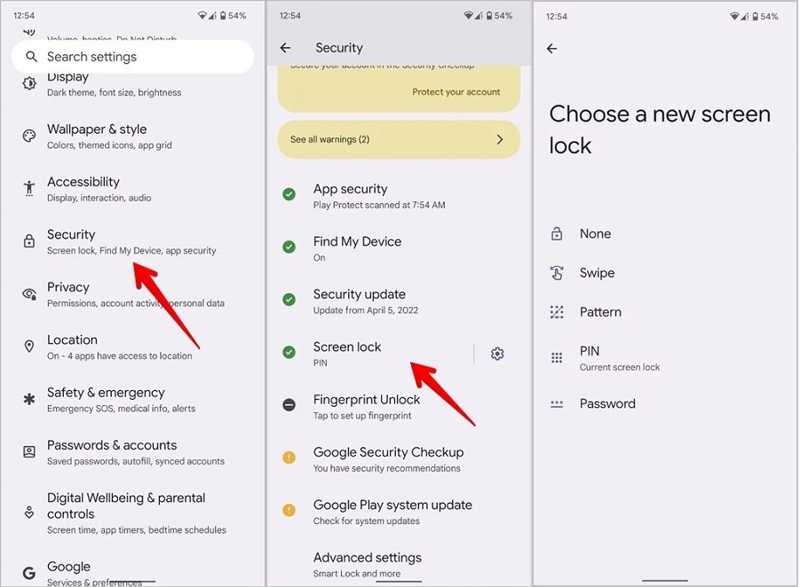
Passo 1. Abra o Configurações aplicativo da sua bandeja de aplicativos ou Configurações rápidas painel.
Passo 2. Acesse Total, Em seguida Lock Screen.
Passo 3. Digite a senha do seu telefone.
Passo 4. Em seguida, escolha o nenhum opção.
Passo 5. Se solicitado, toque em Apagar Para desativar completamente o bloqueio de tela.
Observação: O processo pode ser diferente, dependendo da versão do Android.
Parte 2: Como remover o PIN de bloqueio de tela do Android remotamente
O Google adicionou o recurso Bloqueio Remoto ao portal Encontrar Meu Dispositivo. Esse recurso permite remover remotamente o PIN de bloqueio de tela do seu dispositivo Android. A condição prévia é que você tenha ativado o Encontrar Meu Dispositivo no seu aparelho.
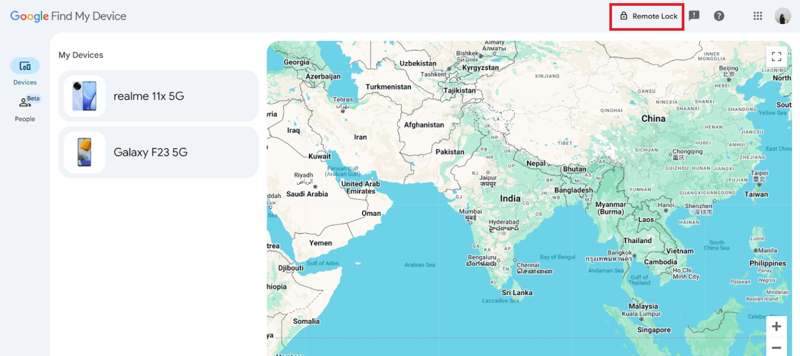
Passo 1. Acesse www.google.com/android/find/ em um navegador da web.
Passo 2. Faça login com a conta do Google vinculada ao seu telefone.
Passo 3. Vou ao Dispositivos/Instrumentos aba.
Passo 4. Selecione seu telefone na lista.
Passo 5. Toque em Bloqueio Remoto opção no canto superior direito.
Passo 6. Em seguida, crie um novo PIN.
Passo 7. Ligue o seu telefone e desbloqueie-o com o novo PIN.
Passo 8. Em seguida, desative o bloqueio de tela no aplicativo Configurações.
Parte 3: Como remover a senha da tela de bloqueio em um Samsung
Se você usa um celular Samsung Galaxy, pode remover a senha da tela de bloqueio usando o recurso Encontrar Meu Celular da Samsung. Para isso, é necessário ter adicionado uma conta Samsung e ativado o recurso Encontrar Meu Celular no seu aparelho.
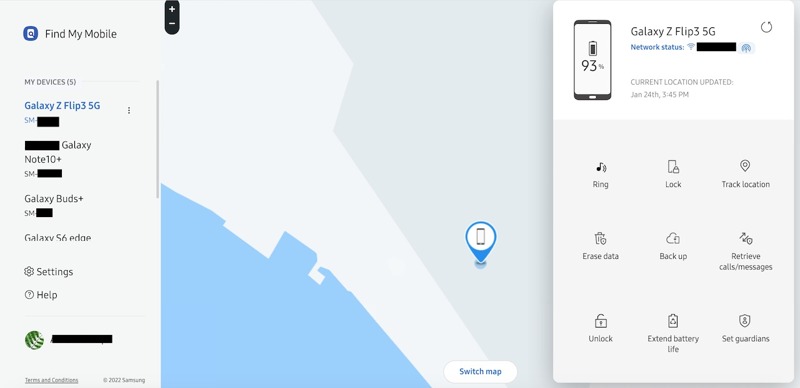
Passo 1. Faça login em https://findmymobile.samsung.cn/login com sua conta Samsung.
Passo 2. Em seguida, ele rastreará seu telefone no mapa interativo.
Passo 3. Escolha seu telefone em meus dispositivos encabeçando.
Passo 4. Clique na Apagar dados Opção para remover todos os dados e configurações do seu dispositivo, incluindo a senha da tela de bloqueio.
Parte 4: Como remover o bloqueio de tela no Android usando um PC
O ADB, ou Android Debug Bridge, pode remover a tela de bloqueio de um celular a partir de um computador. Ele funciona através da linha de comando e requer conhecimentos técnicos. Portanto, compartilhamos os passos detalhados abaixo:
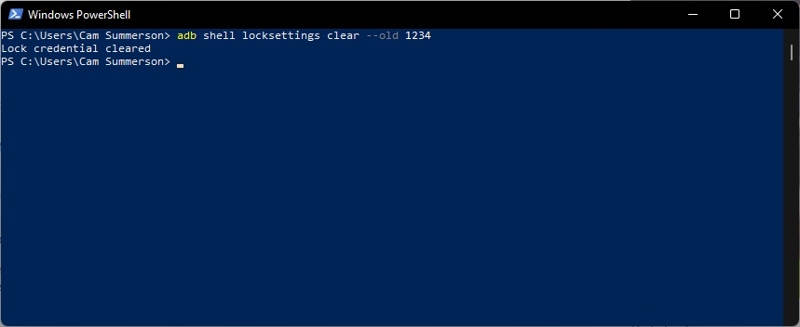
Passo 1. Configure o ADB no seu PC.
Passo 2. Conecte seu telefone ao PC com um cabo USB.
Passo 3. Abra o prompt de comando ou a janela do PowerShell.
Passo 4. Digite o comando: adb shell locksettings clear --old CREDENCIALSubstitua CREDENTIAL pelas suas credenciais de login atuais.
Passo 5. Se você vir a opção "Tela de bloqueio desativada" definida como verdadeira, isso indica que o comando funcionou.
Observação: Se o seu telefone tiver uma tela de bloqueio segura, use o comando: adb -s NÚMERO_DE_SÉRIE shell locksettings clear –old CREDENCIAL.
Parte 5: Como remover o bloqueio de tela no Android em modo de recuperação
Outra forma de remover o bloqueio de tela no Android é Modo de recuperaçãoEle ignora o sistema operacional e entra na tela do bootloader. Em seguida, você pode remover todos os dados do seu dispositivo, incluindo os bloqueios de tela.
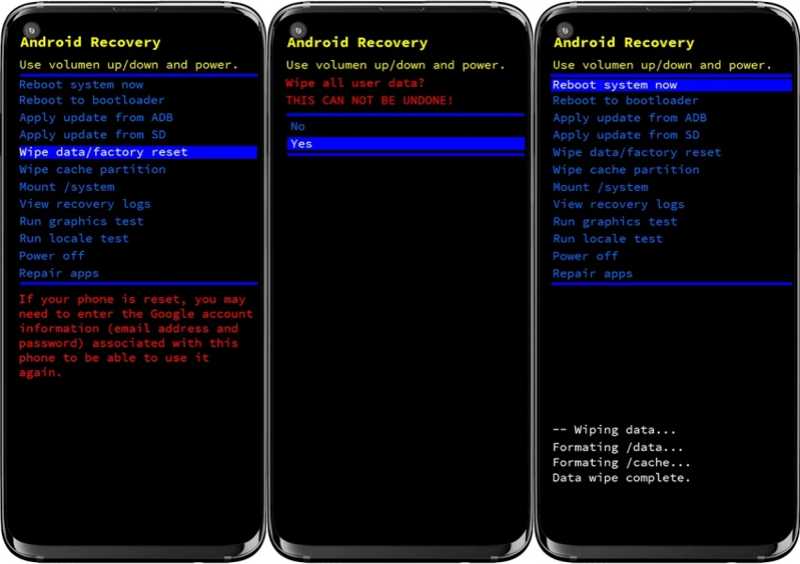
Passo 1. Na maioria dos dispositivos Android, pressione e segure o Volume Down + Energia botões.
Para dispositivos Samsung, pressione e segure o Volume Up + Energia botões simultaneamente.
Passo 2. Solte os botões até que a tela do bootloader apareça.
Passo 3. Escolha o Limpe dados / reinicialização de fábrica opção com os botões de volume.
Passo 4. Pressione o botão Energia botão para confirmar.
Passo 5. Selecionar Sim Quando solicitado, pressione Energia.
Passo 6. Assim que o processo estiver concluído, selecione o Reinicialização do sistema agora opção.
Passo 7. Pressione o botão Energia Pressione o botão para entrar no modo padrão e configurar seu dispositivo novamente.
Parte 6: Como remover o bloqueio de tela do celular sem senha
Se você esqueceu a senha do seu telefone, Desbloqueador Android Apeaksoft DroidAide Pode ajudar você a remover o PIN de bloqueio de tela do seu celular Android. É capaz de apagar todos os bloqueios de tela do seu celular ou tablet sem restrições. Além disso, o design intuitivo facilita o uso.

Baixado por mais de 1,000,000 usuários
- Remover a senha de bloqueio de tela de dispositivos Android.
- Não é necessário inserir uma senha durante o processo.
- Disponível para dispositivos desativados, congelados e quebrados.
- Ignorar o bloqueio do Google FRP sem a conta do Google vinculada.
- Trabalhe com uma ampla variedade de marcas e modelos Android.
Download seguro

Como remover o bloqueio de tela do seu celular sem senha
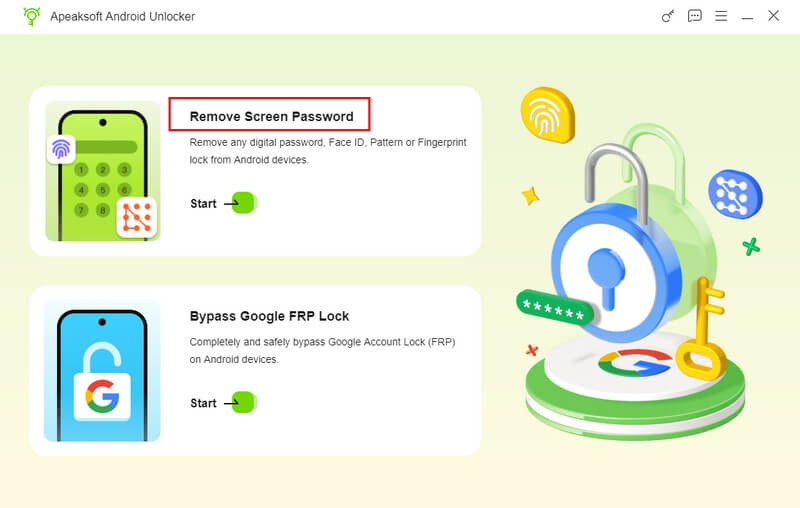
Passo 1. Instale a ferramenta de desbloqueio do Android.
Após instalar o software de desbloqueio do Android no seu computador, execute-o. Escolha a opção desejada. Remover senha da tela modo para prosseguir. Se o seu telefone estiver bloqueado pelo Google FRP, escolha o Ignorar o bloqueio do Google FRP modo em vez disso.
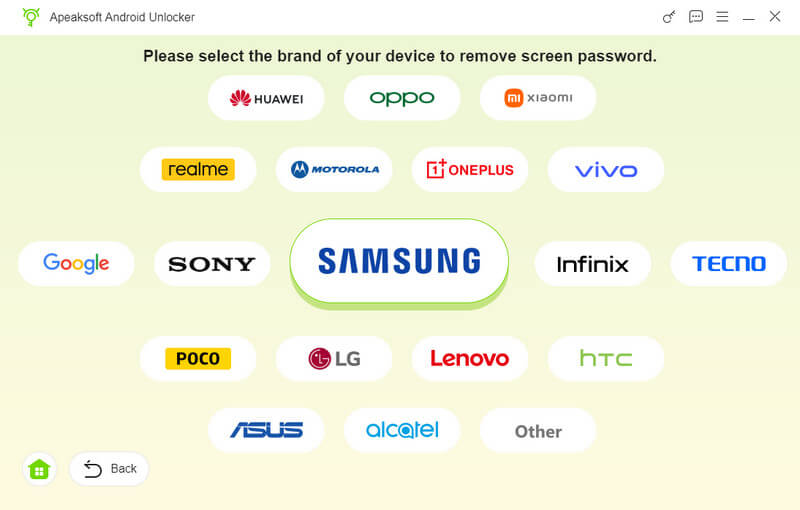
Passo 2. Conecte-se ao seu telefone
Selecione a marca do seu telefone na janela. Em seguida, conecte o telefone ao computador com um cabo USB compatível. Se solicitado, toque em Confiança na tela para confiar neste computador.
Passo 3. Remover bloqueios de tela
Assim que seu telefone for reconhecido, clique em Remover agora Botão para iniciar a remoção do PIN de bloqueio de tela do seu dispositivo Android imediatamente. Quando terminar, desconecte o telefone e feche o aplicativo.
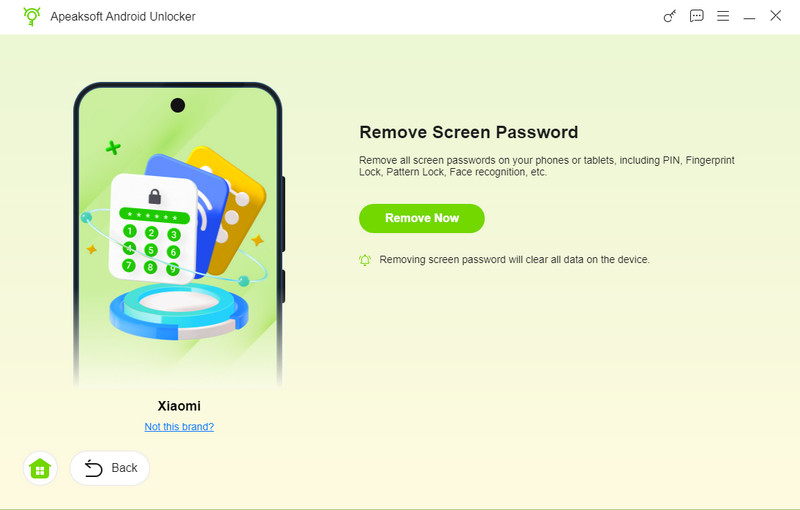
Observação: Esse processo pode apagar todos os seus dados. É melhor fazer um backup do seu celular primeiro.
Conclusão
Este guia compartilhou seis maneiras de Remover bloqueio de tela no Android em diversas situações. A maneira mais fácil é concluir a tarefa no aplicativo Configurações. O Google Encontre Meu Dispositivo pode remover os bloqueios de tela atuais do seu dispositivo Android. O Samsung Encontre Meu Celular consegue apagar todos os dados dos seus dispositivos Galaxy, incluindo a tela de bloqueio. Além disso, você pode tentar usar o ADB e o Modo de Recuperação. Desbloqueador Android Apeaksoft DroidAide É a solução completa para se livrar rapidamente da tela de bloqueio do Android.
 Apeaksoft DroidAide
 Desbloqueie suas senhas do Android e ignore o bloqueio de FRP facilmente.
Download seguro
Artigos Relacionados




