

Como ignorar o Face ID e a senha - 6 métodos comprovados

O Face ID facilita o desbloqueio do iPhone sem senhas. No entanto, às vezes, ele pode não funcionar quando a verificação facial falha muitas vezes. Nesse caso, você precisa digitar a senha. E se você esquecer a senha?
Não se preocupe! Este post é para apresentar como ignorar o Face ID e senha de 5 maneiras!
CONTEÚDO DA PÁGINA:
Parte 1: Como ignorar o Face ID com um clique [Escolha do editor]
Quando o seu Face ID estiver desativado e você esquecer a senha do seu iPhone, infelizmente, você pode utilizar um software de terceiros para ignorar o Face ID e a senha. Desbloqueador de iOS da Apeaksoft é a sua primeira opção para contornar o Face ID caso você esqueça a senha do seu iPhone. Está disponível para Windows e Mac.
Melhor desbloqueador de iPhone para ignorar o Face ID
- Um clique para ignorar o Face ID.
- Nenhuma senha necessária.
- Passos simples e interface amigável para iniciantes.
Download seguro
Download seguro

Você pode aprender como ignorar o Face ID no iPhone seguindo os seguintes passos:
Passo 1. Baixe e instale este aplicativo. Conecte seu iPhone ao computador.
Passo 2. Selecione a opção Limpar Senha. Clique no Começar botão.

Passo 3. Confirme as informações do seu iPhone e clique em Comece Agora botão para continuar.

Passo 4. Faça o download do firmware e clique em OK, e depois clique no Confirmar novamente botão.

Parte 2: Como ignorar o Apple Face ID na tela de bloqueio
O método mais direto e amplamente utilizado para contornar o reconhecimento do Face ID no iPhone é usar a Tela Bloqueada. No entanto, esse recurso está disponível apenas no iOS 15.2 e versões posteriores. Além disso, seu iPhone retornará a um estado novo após a operação. Faça backup de arquivos de dados importantes com antecedência, se necessário.
Passo 1. Acessar o iPhone indisponível tela digitando continuamente a senha errada.
Passo 2. Toque em Esqueceu a senha? opção no canto inferior direito e escolha a Iniciar reinicialização do iPhone opção.
Passo 3. Entre com a senha do seu ID Apple. Em seguida, você pode tocar no Apagar o iPhone para apagar todos os dados e configurações do seu iPhone.
Parte 3: Como ignorar o Face ID no iPhone em icloud.com
Quando o seu iPhone estiver bloqueado, você também pode usar o site do iCloud para apagar o Face ID e a senha. Esta solução apagará todo o conteúdo do seu iPhone, portanto, certifique-se de ter backup do iPhone antes.
Passo 1. Acesse o site oficial do iCloud. Faça login com seu ID Apple e senha.

Passo 2. Clique na Encontre meu opção. Escolha o seu dispositivo de destino e clique Apagar este dispositivo.
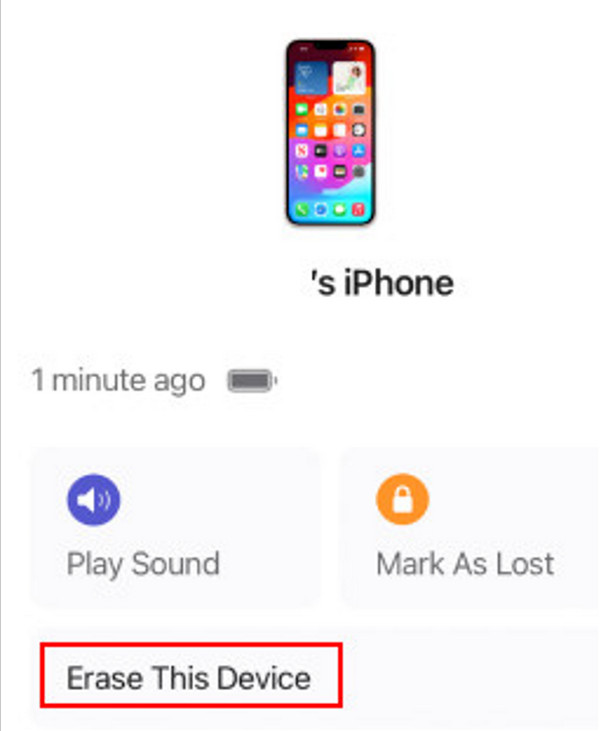
Passo 3. Confirme novamente para ignorar o Face ID no iPhone com sucesso.
Parte 4: Como ignorar o Face ID e a senha com o iTunes
Para ignorar o Face ID em um iPhone desativado, você também pode usar o iTunes para colocar seu iPhone em Modo de Recuperação e desbloqueá-lo sem precisar de uma senha. Observe também que isso apagará todos os dados e configurações do iOS do seu iPhone.
Passo 1. Abra o iTunes no seu computador. Para ignorar o Face ID sem uma senha, você precisa garantir que o iTunes esteja executando o Windows 10 ou posterior.
Passo 2. Teste os seus conhecimentos sobre as iPhone em modo de recuperação pressionando os botões correspondentes.
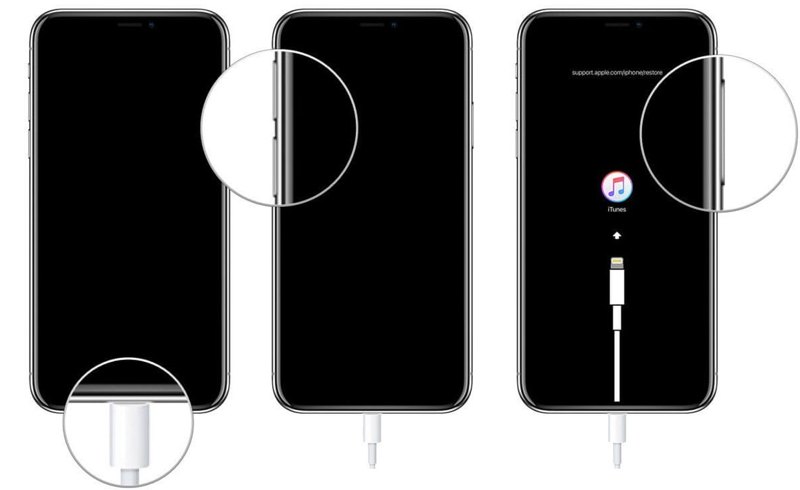
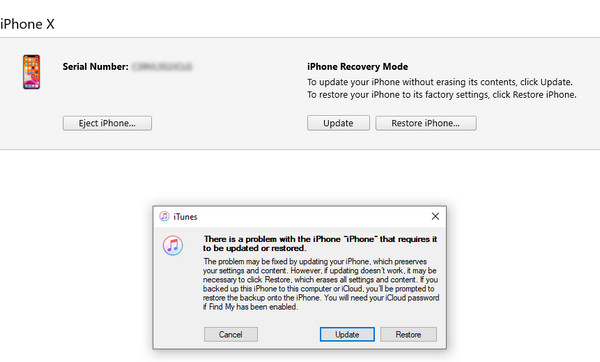
Passo 3. Clique na Restaurar na janela pop-up. Siga as instruções na tela para continuar e você poderá ignorar o Face ID no iPhone. Você pode restaurar seu iPhone a partir de um backup do iTunes ou do iCloud após configurar o novo iPhone.
Parte 5: Como ignorar o reconhecimento facial usando o Find My
Semelhante ao icloud.com, você também pode ignorar o Face ID no iPhone em outro dispositivo iOS, se disponível. É mais rápido do que ignorar o Face ID no site e mais direto. Da mesma forma, você precisa se certificar de que o recurso Buscar esteja ativado no seu iPhone bloqueado.
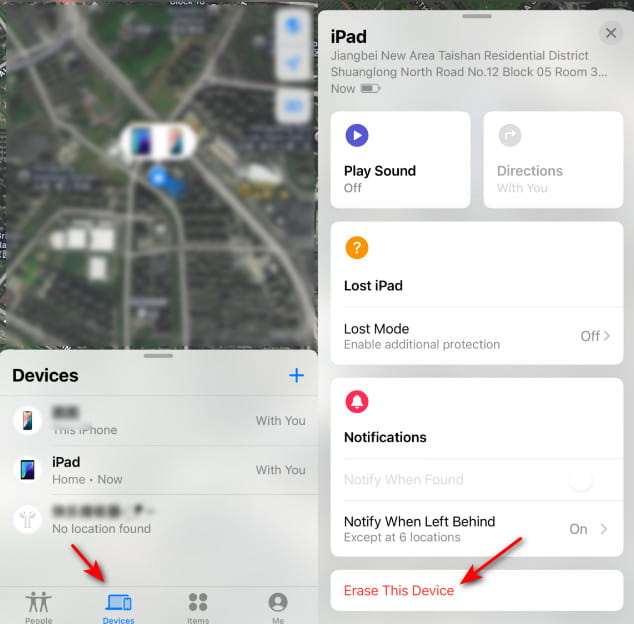
Passo 1. Lançamento Encontre meu em outro iPhone/iPad.
Passo 2. Certifique-se de que está usando o mesmo ID Apple do seu iPhone bloqueado. Clique no Dispositivos/Instrumentos aba na parte inferior. Role para baixo e escolha Apagar este iPhone na lista a seguir.
Passo 3. Escolha Continuar e digite seu número de telefone e ID Apple.
Passo 4. Clique apagar terminar.
Conclusão
Esta postagem mostrou como ignorar o Face ID no iPhone de 5 maneiras, entre as quais recomendamos o Apeaksoft iOS Unlocker. Com ele, você também pode utilizá-lo para desbloquear um iPhone desativado.
Artigos Relacionados




