

Como acessar seu iPad quando você esqueceu a senha

Toda moeda tem dois lados. A senha do iPad também. Ela pode proteger seus dados e privacidade, mas se você esqueça a senha do seu iPad, você será bloqueado do seu dispositivo. Além disso, se você digitar a senha errada muitas vezes, seu dispositivo será desativado para sempre. A boa notícia é que você ainda pode recuperar o acesso ao seu iPad. Este artigo descreve o método comprovado e ilustra o fluxo de trabalho para cada método.
CONTEÚDO DA PÁGINA:
Parte 1: O que acontece depois que você esquece a senha do iPad
Se você esquecer a senha do seu iPad, seu dispositivo será bloqueado e você não poderá acessar nenhum dado ou recurso. Além disso, se você continuar digitando a senha errada, seu iPad exibirá a tela de Bloqueio de Segurança ou iPad Indisponível.
Seis tentativas consecutivas de digitação incorreta da senha resultarão na desativação do iPad por 1 minuto.
Sete tentativas incorretas de senha resultarão na desativação do iPad por 5 minutos.
Oito tentativas incorretas de senha desabilitarão o iPad por 15 minutos.
Nove tentativas incorretas de senha resultarão na desativação do iPad por 60 minutos.
Dez tentativas incorretas de senha desabilitarão permanentemente o iPad.
Parte 2: Como desbloquear o iPad quando você esqueceu a senha
Se você não se lembra da senha do seu iPad, a maneira mais simples de desbloqueá-lo é usar o recurso de Bloqueio de Segurança. Ele vem com a opção Apagar iPad. Este método requer a senha do seu ID Apple, mas não requer nenhum software ou hardware adicional.
Como desbloquear a senha perdida do iPad no iPadOS 17 ou posterior
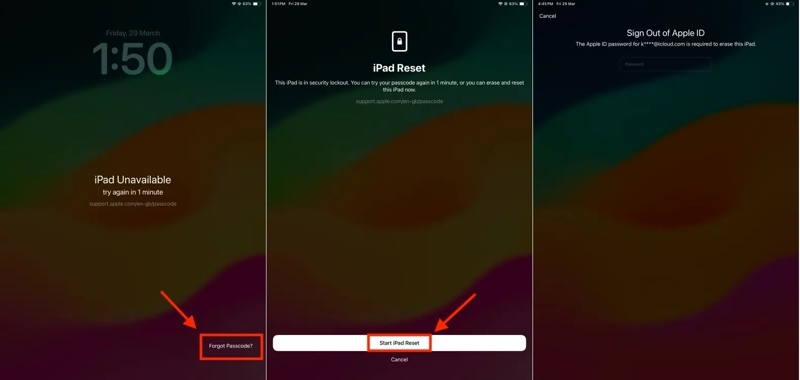
Passo 1. Digite repetidamente a senha errada até que a tela iPad indisponível apareça.
Passo 2. Toque em Senha esquecida botão na parte inferior.
Passo 3. Leia o alerta e escolha Iniciar a redefinição do iPad.
Passo 4. Digite a senha do seu ID Apple para sair da sua conta.
Passo 5. Finalmente, aperte Apagar iPad para iniciar o desbloqueio do seu dispositivo.
Como desbloquear a senha esquecida do iPad no iPadOS 15.2 ou superior
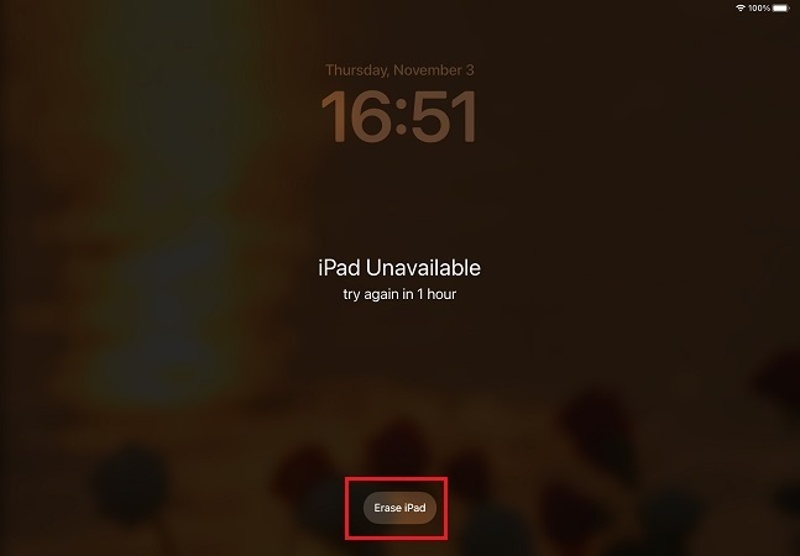
Passo 1. Toque em Apagar iPad botão na tela Indisponível do iPad.
Passo 2. Em seguida, clique em Apagar iPad novamente para confirmar a ação.
Passo 3. Insira a senha do seu ID Apple e desbloqueie seu iPad quando esquecê-la.
Como desbloquear a senha perdida do iPad com a senha anterior
Se você alterar a senha em até 72 horas, poderá abrir o iPad caso tenha esquecido a senha usando a senha anterior. Este método não interromperá os dados existentes no seu iPad. Este método está disponível no iPadOS 17 ou superior.
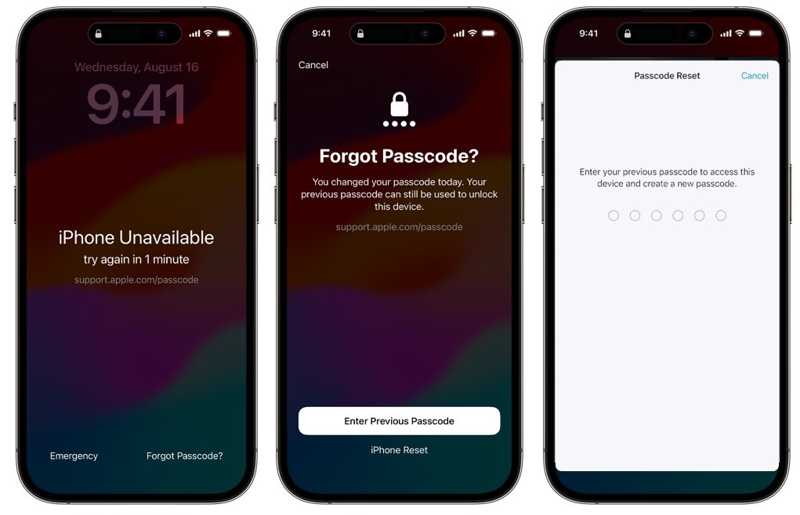
Passo 1. Toque em Senha esquecida botão na tela de bloqueio de segurança.
Passo 2. Escolha Digite a senha anterior.
Passo 3. Digite sua senha anterior e defina uma nova senha.
Passo 4. Depois, você pode abrir seu dispositivo com a nova senha.
Parte 3: Como acessar o iPad após apagá-lo pelo Find My
O que fazer se você esqueceu a senha do seu iPad? Você pode desbloquear seu dispositivo apagando os bloqueios de tela usando o Buscar. O pré-requisito é que você tenha ativado o Buscar iPad antes do bloqueio. Além disso, você pode concluir o desbloqueio online ou em um dispositivo Apple emprestado.
Como abrir o iPad se você esqueceu a senha online
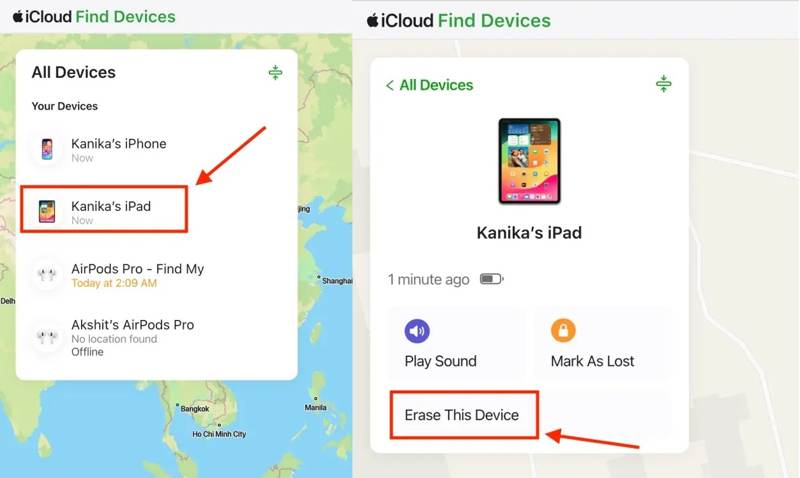
Passo 1. Acesse www.icloud.com/find em um navegador da web e faça login com seu ID Apple e senha.
Dica: Se você ativou o 2FA no seu iPad, insira o código de verificação que aparece na tela.
Passo 2. Clique e expanda o Todos os dispositivos menu e escolha seu iPad.
Passo 3. Clique na Apagar este dispositivo botão na caixa de diálogo.
Passo 4. Acertar Next para confirmar. Digite seu número de telefone ou ignore-o e clique Continuar.
Passo 5. Pode ser necessário que você forneça a senha do seu ID Apple novamente e confirme o desbloqueio da senha esquecida do iPad.
Como desbloquear a senha esquecida do iPad no Find My
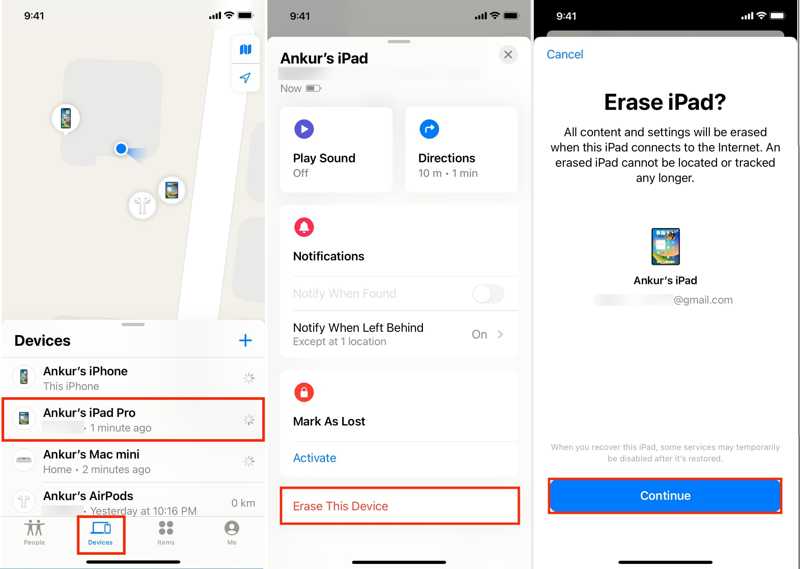
Passo 1. Abra o aplicativo Buscar em um segundo dispositivo Apple e faça login no seu Find My.
Passo 2. Vá até a aba Dispositivos e escolha seu iPad na lista.
Se não conseguir encontrá-lo, toque em + botão. Escolher Adicionar AirTag or Adicionar novo item para descobrir seu iPad. Em seguida, insira seu ID Apple e senha.
Passo 3. Clique ou toque em Apagar este dispositivo na caixa de ferramentas e clique Continuar.
Passo 4. Forneça seu número de telefone ou pule e clique em apagar.
Passo 4. Insira a senha do seu ID Apple e pressione o botão apagar botão para desbloquear a senha perdida do iPad.
Parte 4: Como abrir o iPad pelo iTunes sem senha
O iTunes é outra maneira de abrir o seu iPad quando você esqueceu sua senha. Este método não requer uma senha do ID Apple, mas requer um computador e um cabo USB. Lembre-se de que você ainda precisa fornecer a senha do ID Apple ao configurar o iPad se ativar o Buscar iPad.
Passo 1. Conecte seu iPad ao computador com um cabo compatível.
Passo 2. Abra o iTunes ou Dispositivos Apple no Windows.
Execute o Finder no macOS Catalina ou posterior ou o iTunes no macOS Mojave ou anterior.
Passo 3. Coloque seu iPad no modo de recuperação:
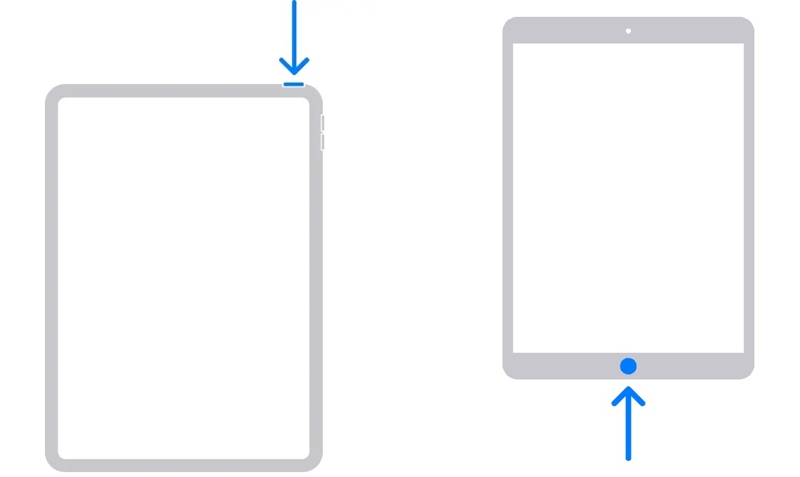
Em um iPad sem botão Home
Pressione e libere rapidamente o Volume Up botão.
Pressione e libere rapidamente o Volume Down botão.
Pressione longamente o Lado botão.
Quando você vir a tela de conexão ao computador, solte o botão.
Em um iPad com um botão Home
Segure o Casa + Sono/Vigília Botões ao mesmo tempo.
Solte-os até que a tela de conexão ao computador apareça.
Passo 4. Depois que o iTunes ou o Finder detectar seu iPad no Modo de Recuperação, clique no Restaurar botão na caixa de diálogo pop-up.
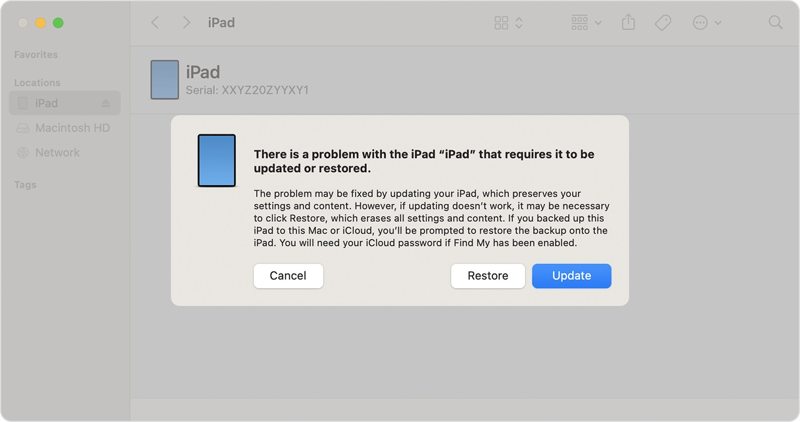
Passo 5. Siga as instruções na tela para desbloquear a senha esquecida do iPad.
Parte 5: Como desbloquear senhas esquecidas em qualquer iPad
Se os métodos acima não estiverem disponíveis para você, Desbloqueador de iOS da Apeaksoft Vale a pena experimentar. Ele é capaz de remover a senha esquecida do iPad, permitindo que você acesse seu dispositivo sem nenhum bloqueio. Mais importante ainda, a interface intuitiva facilita a navegação.
A maneira mais fácil de desbloquear um iPad quando você esqueceu a senha
- Remova o bloqueio de tela do iPad em três etapas.
- Não peça a senha do seu iPad ou a senha do ID Apple.
- Oferecer recursos de bônus como Ignorar o tempo de tela.
- Compatível com a versão mais recente do iPadOS e iOS.
Download seguro
Download seguro

Como desbloquear rapidamente a senha esquecida do iPad
Passo 1. Instale a ferramenta de desbloqueio do iPad
Inicie o melhor software de desbloqueio para iPad após instalá-lo no seu PC. Há outra versão para Mac. Conecte seu iPad ao PC com um cabo Lightning. Escolha o Limpar código de acesso modo e clique no Início botão para prosseguir.

Passo 2. Verifique as informações do seu iPad
Depois que as informações do seu dispositivo forem carregadas, verifique cada item. Em seguida, clique em Início botão para baixar o firmware relevante.

Passo 3. Desbloqueie seu iPad
Após a conclusão do download do firmware, digite 0000 na caixa e clique no Destravar botão para começar a desbloquear seu iPad, mesmo que você tenha esquecido a senha.

Nota: É melhor fazer backup do seu iPad, pois o software apagará todos os dados do seu dispositivo.
Conclusão
Agora, você deve entender o que pode fazer quando esqueceu a senha do seu iPadO recurso Bloqueio de Segurança é uma opção simples após a atualização do seu iPadOS. O recurso Buscar está disponível para ajudar você a recuperar o acesso ao seu dispositivo com o Buscar iPad ativado. O iTunes ou o Finder são outras opções. O Apeaksoft iOS Unlocker funciona para qualquer senha esquecida do iPad. Se você tiver outras dúvidas sobre este tópico, escreva-as abaixo.
Artigos Relacionados
Se você receber um iPad usado bloqueado para o proprietário, não será possível redefini-lo. No entanto, nosso guia ajuda você a resolver esse problema sozinho.
Este tutorial explica como cancelar e desativar efetivamente a senha no seu iPad com ou sem sua senha atual.
Se o seu iPad não ligar e a tela travar, não entre em pânico! Você pode seguir nossas soluções verificadas para corrigir esse problema rapidamente.
Se a sua tela estiver travada e sem resposta, você pode aprender como desbloquear um iPhone ou iPad travado seguindo nosso tutorial específico.



