


Como redefinir a senha esquecida do Tempo de Uso no iOS/Mac

Como cada vez mais usuários perceberam que eles e seus filhos estavam viciados em seus dispositivos Apple, a Apple lançou o recurso Tempo de Uso no iPhone, iPad e Mac para ajudar os usuários a controlar o tempo gasto em frente às telas. A senha do Tempo de Uso adiciona controles de acesso à tela, aos aplicativos e aos serviços. No entanto, se você Esqueceu sua senha do Tempo de Uso?Se você esquecer sua senha, ficará bloqueado no seu dispositivo. Este guia explica o que fazer caso tenha esquecido sua senha.
CONTEÚDO DA PÁGINA:
- Parte 1: O que fazer se eu esquecer a senha do Tempo de Uso
- Parte 2: E se não houver opção para recuperar a senha do Tempo de Uso no iPhone?
- Parte 3: Como redefinir a senha do Tempo de Uso do seu filho caso você a tenha esquecido.
- Parte 4: Solução completa para redefinir a senha esquecida do Tempo de Uso
Parte 1: O que fazer se eu esquecer a senha do Tempo de Uso
O que fazer se eu esquecer a senha do Tempo de Uso? A primeira coisa a fazer é tentar todas as senhas possíveis. Desbloqueie as senhas da tela de bloqueio; você pode tentar as senhas do Tempo de Uso sem limite. Se todas falharem, altere a senha do Tempo de Uso assim que a esquecer. Aliás, você pode alterá-la rapidamente com a senha do seu ID Apple.
Como alterar a senha esquecida do Tempo de Uso no iPhone/iPad
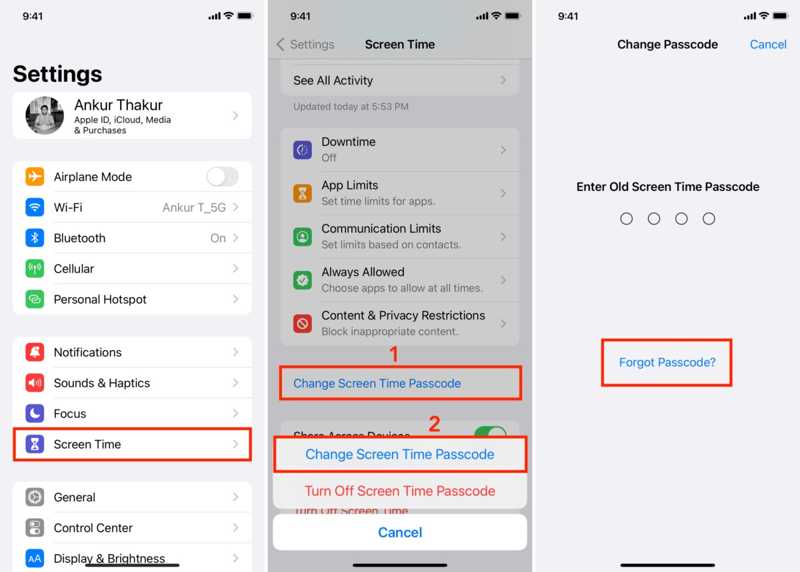
Passo 1. execute o Configurações app na sua tela inicial.
Passo 2. Role para baixo e vá para Tempo de tela.
Passo 3. Toque em Alterar código de tempo da tela botão e escolha Alterar código de tempo da tela.
Passo 4. Além de inserir sua senha, toque em Senha esquecida.
Passo 5. Agora, digite o e-mail ou número de telefone do seu ID Apple e toque em OK.
Passo 6. Em seguida, insira a senha do seu ID Apple e clique em OK.
Passo 7. Crie um novo código de acesso para o Tempo de Uso e confirme-o.
Como alterar a senha esquecida do Tempo de Uso no Mac
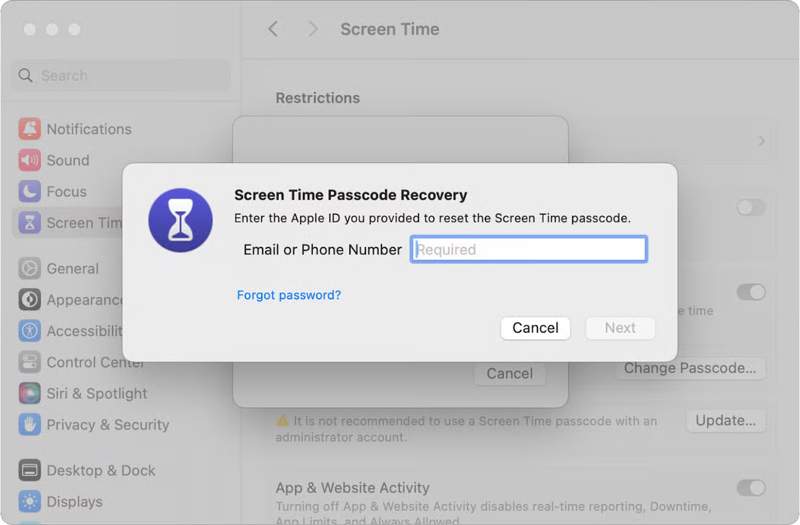
Passo 1. Se você esqueceu a senha do Tempo de Uso no seu Mac, clique em Apple menu.
Passo 2. Escolha Configurações de sistema or Preferências do sistema.
Passo 3. Clique na Tempo de tela opção.
Passo 4. Bata o Alterar senha botão.
Passo 5. Quando solicitado, escolha Senha esquecida.
Passo 6. Insira seu ID Apple e senha para autenticar.
Passo 7. Agora, defina uma nova senha para substituir a antiga.
Parte 2: E se não houver opção para recuperar a senha do Tempo de Uso no iPhone?
Alguns usuários relataram que não há opção para recuperar o código de acesso do Tempo de Uso. Na verdade, essa opção foi adicionada no iOS 13.4 e versões posteriores. Se você estiver usando uma versão antiga do software, ela não aparecerá. Além disso, se o Compartilhamento Familiar ou o MDM gerenciam seu dispositivo Apple, você não poderá redefinir um código de acesso do Tempo de Uso esquecido. Outra maneira de se livrar do código de acesso do Tempo de Uso é restaurar seu dispositivo a partir de um backup. Certifique-se de que o backup não inclua o código de acesso do Tempo de Uso. Além disso, esse método apagará todos os dados atuais do seu dispositivo.
Passo 1. Conecte seu iPhone ou iPad a um computador com um cabo USB compatível.
Passo 2. Abra a versão mais recente do iTunes no Windows ou no macOS Mojave ou anterior. Execute o Finder no macOS Catalina ou posterior.
Situação 1: Seu dispositivo está acessível
Passo 3. Assim que seu iPhone for detectado, clique no botão Telefone no iTunes e acesse o Resumo guia. No Finder, clique no nome do seu dispositivo e acesse o Geral aba.
Passo 4. Clique na restaurar iPhone botão.
Passo 5. Siga as instruções na tela para restaurar seu dispositivo.
Passo 6. Quando reiniciar, desconecte seu iPhone.
Passo 7. Configure-o como um novo dispositivo. Se solicitado, insira a senha do seu ID Apple.
Passo 8. No Apps e dados Para remover a senha esquecida do Tempo de Uso, restaure um backup do iCloud ou do iTunes.
Situação 2: Seu dispositivo está bloqueado
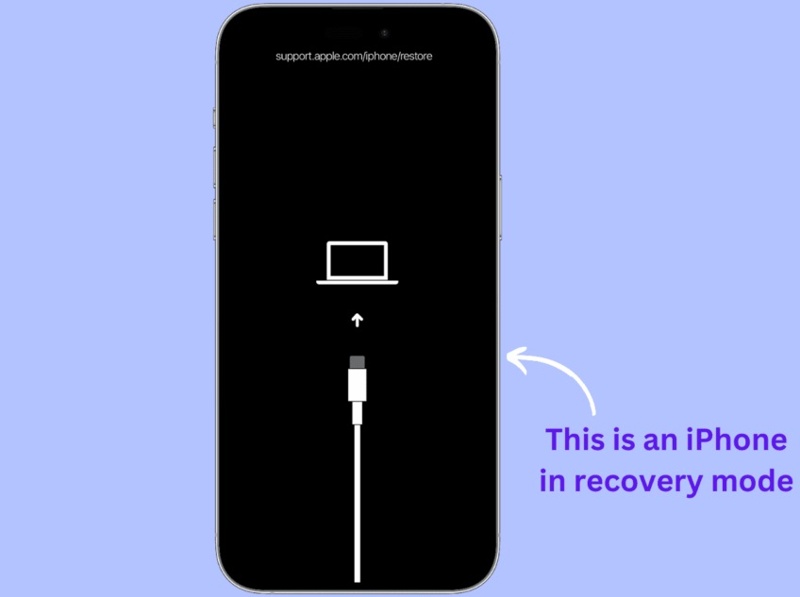
Passo 3. Se o seu iPhone ou iPad estiver bloqueado e inacessível, coloque-o no Modo de Recuperação:
Um iPhone ou iPad com Face ID
Pressione rapidamente o Volume Up botão e solte-o.
Pressione rapidamente o Volume Down botão e solte-o.
Mantenha pressionada a Lado pressione o botão até que seu dispositivo entre no Modo de Recuperação.
Um iPhone 7/7 Plus
Pressione longamente o Volume Down + Lado botões juntos.
Assim que entrar no Modo de Recuperação, solte os botões.
Um iPhone ou iPad com botão Início
Mantenha pressionada a Início + Energia botões simultaneamente.
Quando a tela do Modo de Recuperação aparecer, solte-os.
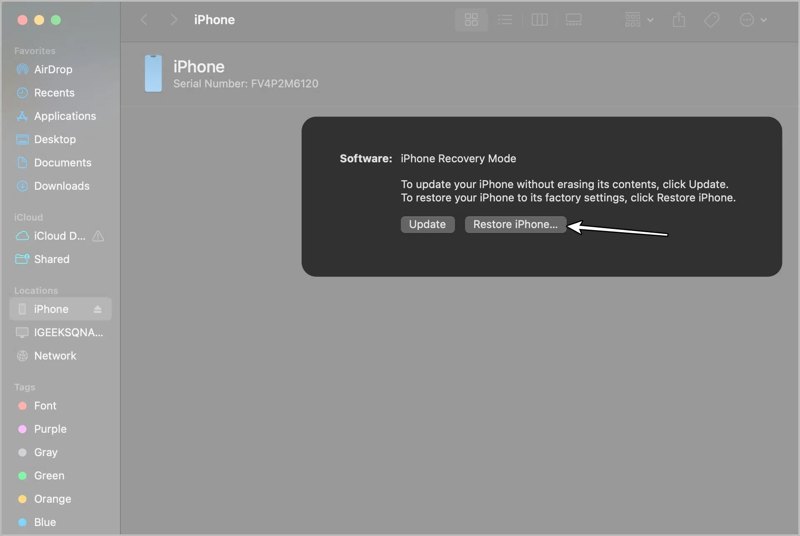
Passo 4. Em seguida, clique no Restaurar or restaurar iPhone botão na caixa de diálogo do iTunes ou do Finder.
Passo 5. Quando o processo terminar, desconecte seu dispositivo.
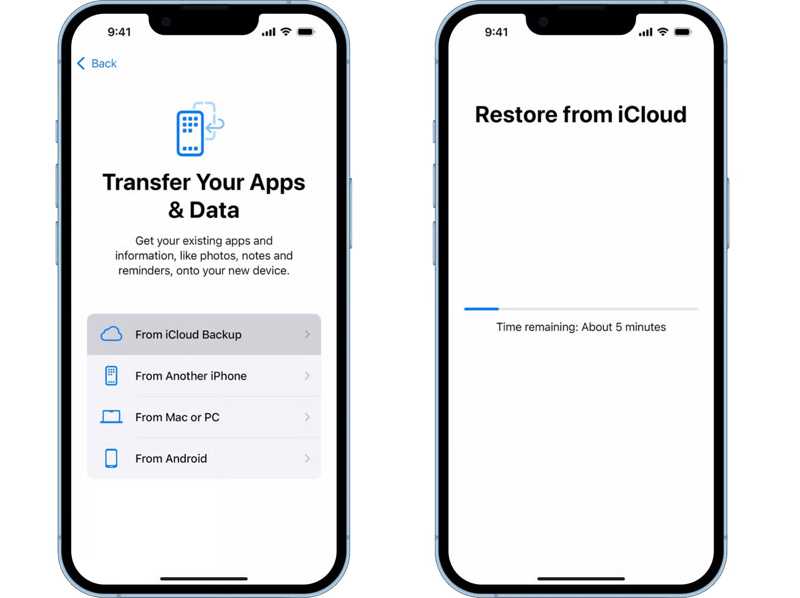
Passo 6. Configure seguindo as instruções na tela e restaure um backup adequado.
Parte 3. Como redefinir a senha do Tempo de Uso do seu filho caso você a tenha esquecido.
Se você esqueceu a senha de Restrições do seu iPhone para o seu filho, você precisa redefini-la no seu dispositivo ou no dispositivo do responsável. Seu filho não pode redefinir a senha no próprio dispositivo. Este método não restaurará seu dispositivo nem apagará seus dados.
Como redefinir a senha do Tempo de Uso de uma criança no iPhone
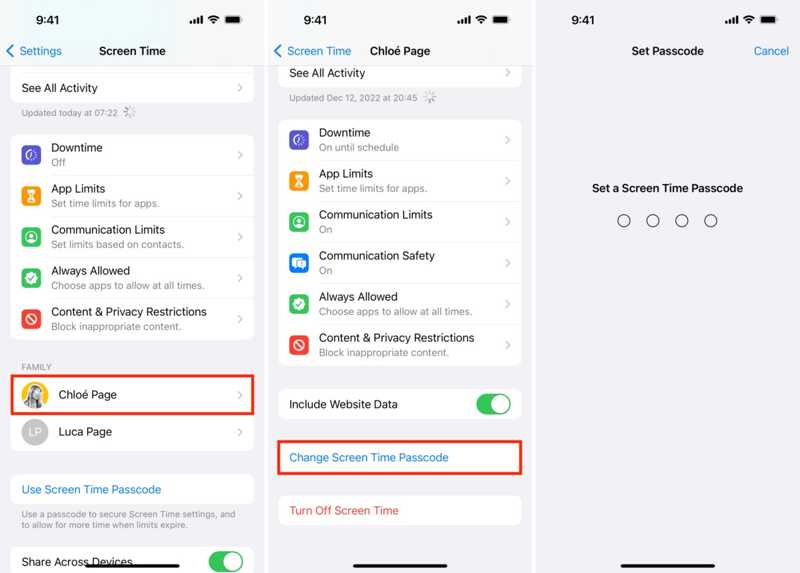
Passo 1. execute o Configurações aplicativo e escolha Tempo de tela.
Passo 2. Localize o Família seção e escolha o dispositivo do seu filho.
Passo 3. Torneira Alterar código de tempo da tela e escolha Alterar código de tempo da tela.
Passo 4. Autentique-se com seu ID do rosto, Touch ID ou código de acesso.
Passo 5. Por fim, defina uma nova senha de Tempo de Uso para seu filho.
Como redefinir a senha do Tempo de Uso de uma criança em um Mac
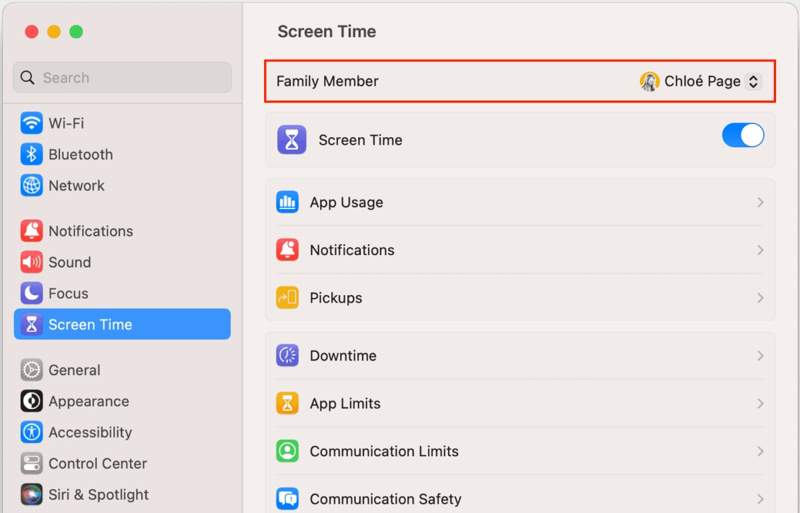
Passo 1. Acesse Configurações de sistema or Preferências do sistema no Apple menu.
Passo 2. Escolha Tempo de telae selecione o nome do seu filho na lista. Membro da família área.
Passo 3. Clique na Alterar senha botão.
Passo 4. Digite sua senha de login do Mac.
Passo 5. Em seguida, defina uma nova senha de Tempo de Uso para o dispositivo do seu filho.
Parte 4. Solução completa para redefinir a senha esquecida do Tempo de Uso
Uma maneira mais rápida de redefinir uma senha esquecida do Tempo de Uso em um iPad ou iPhone é Apeaksoft iFoneKit Desbloqueador de iOSEle utiliza tecnologia avançada para remover a senha do Tempo de Uso ou das Restrições em qualquer dispositivo iOS sem perder dados. Simplifica o fluxo de trabalho e é fácil de usar até mesmo para iniciantes.

Baixado por mais de 1,000,000 usuários
- Remover o código de acesso do Tempo de Uso sem senha.
- Proteja seus dados durante o processo.
- Funciona em qualquer dispositivo iOS, incluindo iPhones bloqueados ou desativados.
- Suporta quase todos os modelos de iPhone e iPad.
Download seguro
Download seguro

Como remover a senha esquecida do Tempo de Uso no seu iPhone
Passo 1. Instale o iFoneKit iOS Unlocker
Execute o software de remoção do Tempo de Uso após instalá-lo no seu computador. Ele está disponível para Windows 11 e versões anteriores, macOS 10.7 e versões posteriores. Escolha a opção desejada. Desbloquear tempo da tela modo para prosseguir.

Passo 2. Conecte-se ao seu iPhone
Conecte seu iPhone ao computador com um cabo Lightning. Em seguida, escolha como sua senha do Tempo de Uso será definida. Assim que seu dispositivo for detectado, clique em Comece Agora botão.

Passo 3. Remover senha do tempo de tela
Se a função "Encontrar" estiver ativada, siga as instruções na tela para desativá-la. Clique em Continuar botão para iniciar a remoção da senha do Tempo de Uso no seu dispositivo.

Observação: No iOS 11 ou anterior, o software pode recuperar um código de acesso de Restrições esquecido no seu iPhone se o backup do iTunes não estiver criptografado. Esse processo também restaurará as configurações de fábrica do seu iPhone, portanto, é melhor garantir que você nunca tenha feito isso. fez backup do seu iPhone.
Conclusão
Este artigo explicava o que fazer se Não existe opção para recuperar a senha do Tempo de Uso.Primeiramente, você pode redefinir o código de acesso do Tempo de Uso no seu dispositivo caso o tenha esquecido. A única coisa que você precisa é da senha do seu ID Apple. Se não conseguir redefinir o código de acesso, significa que você terá que restaurar o dispositivo ou redefini-lo através do Compartilhamento Familiar. Apeaksoft iFoneKit Desbloqueador de iOS É a solução completa para se livrar da senha do Tempo de Uso.
 Apeaksoft iFoneKit
 Desbloqueie todos os tipos de senhas do iOS do iPhone, iPad e iPod.
Download seguro
Download seguro
Artigos Relacionados




